💡 結論(要点まとめ)
YouTubeをブラウザ(Safari・Chrome等)で開きたいのに勝手にアプリが起動してお困りですか?iPhoneやAndroidでブラウザ版YouTubeを直接開く手順や、アプリへの自動リダイレクトを防ぐ設定方法、デスクトップ表示・バ
この記事でわかること
- スマホでYouTubeのリンクをタップすると勝手にアプリが開いてしまいます。ブラウザで開くにはどうすればいいですか?
- ブラウザ版YouTubeでバックグラウンド再生はできますか?
- PC版(デスクトップ版)のYouTube画面をスマホのブラウザで表示できますか?
YouTubeをスマホのブラウザ版で開くなら、アドレスバーへ「https://www.youtube.com」を直接入力するか、リンク長押しで「新規タブで開く」を選択するのが確実な手順です。アプリへ自動遷移してしまう場合は、OSのリンク開く設定を変更するとウェブ版のまま閲覧しやすくなります。
「ユーチューブをブラウザで見たいのに、タップした瞬間にアプリへ飛ばされる」——この現象はiPhone・Androidどちらでも起こります。原因はアプリとウェブサイトを紐づけるディープリンク(iOSではユニバーサルリンク)という仕組みです。本記事では、自動遷移の回避手順からPC版表示の切り替え、再生エラー時の対策まで分かりやすく整理しました。
この記事の前提(2026年9月14日時点)
本記事は編集部が、YouTube公式サポート・総務省の公表データ・AppleおよびGoogleの公式ドキュメント等の一次情報をもとにまとめたものです。OSやブラウザの更新により設定項目の名称や階層が変わる場合があるため、実際の操作時は最新の各公式案内をあわせて確認してください。
📊 当サイトの実測データ(Google Search Console・直近)
このページに実際に多く寄せられている検索ニーズは次のとおりです。本記事はこれらに回答しています。
- youtube ブラウザ版
- ユーチューブ ブラウザ
- youtube ブラウザ
- youtube ブラウザ おすすめ
- youtube ブラウザで開く
YouTubeをブラウザ版で開く方法【スマホ・PC別】
ブラウザ版(ウェブ版)YouTubeを開く最も直接的な方法は、端末の種類を問わず「アドレスバーへ https://www.youtube.com を手入力する」形です。検索エンジンの検索結果やSNSに掲載されたリンクをそのままタップすると、OSがアプリでの起動を優先しやすくなります。
iPhone(Safari)でブラウザ版YouTubeを開く手順
- Safariを起動し、画面内のアドレスバーをタップ
- youtube.com と入力して検索・移動を実行
- アプリが起動してしまう場合はSafariに戻り、リンクを長押し→「新規タブで開く」を選択
- ログインが必要な場合は、画面右上のアイコンからGoogleアカウントでログインを行う
Android(Chrome)でブラウザ版YouTubeを開く手順
- Chromeのアドレスバーに youtube.com を入力してアクセス
- 自動でアプリに切り替わる場合は、端末の「設定」>「アプリ」>「YouTube」>「デフォルトで開く」から、対応リンクを開く設定をオフに変更
- Chromeの右上「︙(3点メニュー)」から「新しいシークレットタブ」を開いてアクセスすると、アプリ連携を回避できる場合がある
PCでウェブ版YouTubeを快適に利用する基本設定
PC環境ではブラウザ閲覧が標準となるため複雑な設定は不要ですが、快適性を高めるポイントがあります。
- ブラウザを最新状態に更新(例: Chromeの場合は「︙」>ヘルプ>Google Chromeについて)
- YouTubeトップページをブックマークバーに保存しワンタップで到達できるようにする
- キーボードショートカット(「t」で劇場モード、「f」で全画面表示、「k」で再生/一時停止)を覚える
よくある失敗:LINEやX(旧Twitter)などのアプリ内ブラウザ(簡易表示画面)で開いたまま設定変更を試みても、設定変更が正常に反映されないケースがあります。設定の変更や視聴は、SafariやChromeといった標準ブラウザの本体から行なってください。
なぜ勝手にアプリが起動する?ブラウザで開けない原因と対策
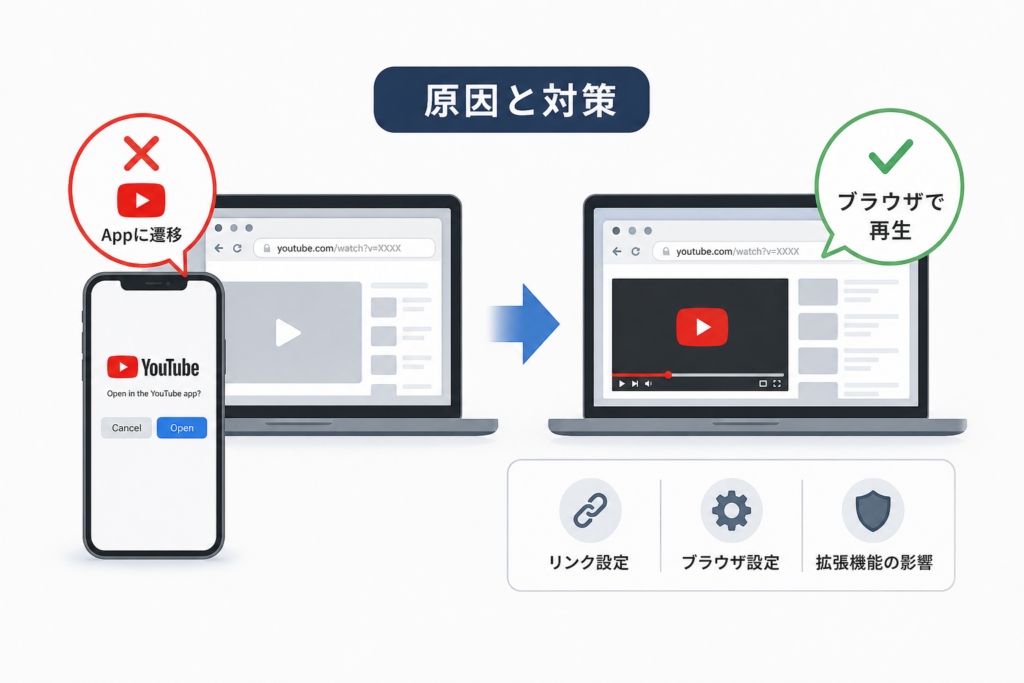
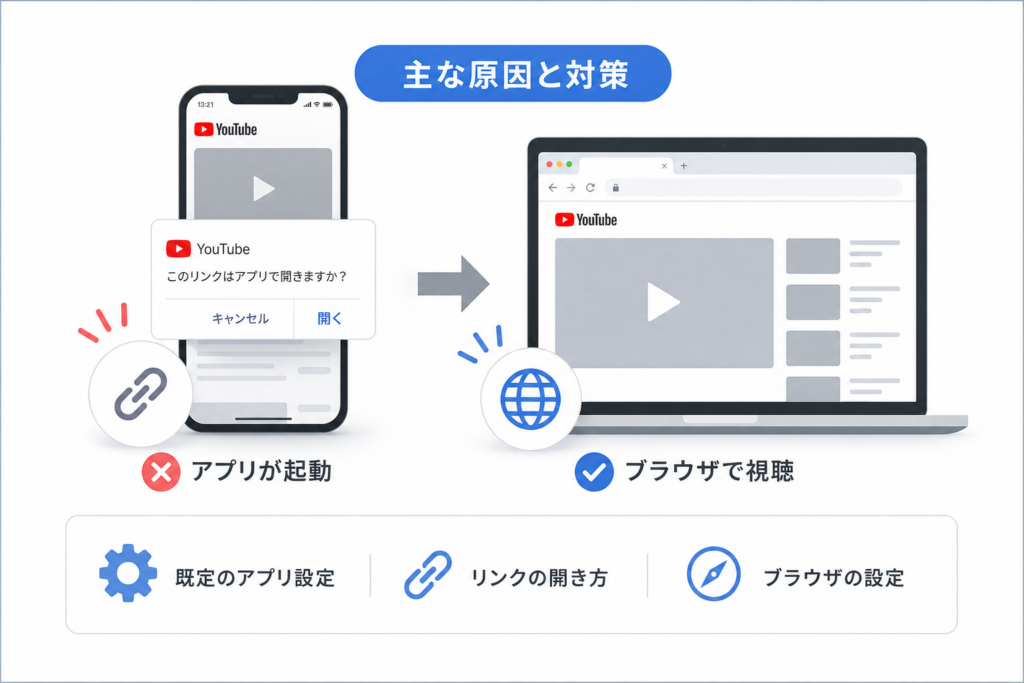
ブラウザで開こうとしてもアプリへ飛ぶ原因の大半は、ディープリンク(iOSにおけるユニバーサルリンク)の存在です。アプリ側が「特定ドメインのURLをアプリで開く」と登録しているため、OSがリンク開く動作をアプリに優先割り当てします。
iOS(Safari)でアプリへの自動遷移を防ぐ設定
- 対象のリンクを長押しし、表示されたメニューから「新規タブで開く」を選択
- それでもアプリに切り替わる場合は、Safariのアドレスバーへ「https://www.youtube.com」を直接入力
- アプリへ遷移した直後に画面左上に表示される「Safari」に戻るボタンをタップすると、ウェブ表示に切り替わることがある
Android(Chrome)で『デフォルトで開く』を解除する方法
- 端末の「設定」>「アプリ」>「YouTube」を選択
- 「デフォルトで開く」(端末により「リンクを開く」等の表記)をタップ
- 「対応リンクを開く」の設定をオフにする、または「毎回確認」に変更
なお、Googleサポート(YouTube App settings)における案内のとおり、アプリ側の設定や権限を修正することで動作のコントロールが可能です。実際の操作画面はAndroidのバージョンや機種(Galaxy, Xperiaなど)により異なるため、不明な点は各メーカーの公式サイトをご参照ください。
シークレットモードやデスクトップ表示の活用法
- シークレットモード(プライベートブラウズ):ログイン情報やキャッシュの影響を一時的に遮断して読み込める
- デスクトップ用サイト表示:スマホ環境でもPC版レイアウトに切り替わり、複数タブ操作や各種設定メニューにアクセスしやすい
注意:YouTubeアプリを削除すれば自動移動は確実に防げますが、オフライン保存やアプリ固有の操作感などアプリ専用機能も利用不可になります。まずは設定解除や長押し操作での回避をお試しください。
ブラウザ表示の仕組みに詳しくなり、各種Web閲覧環境を見直したい方はおすすめWEBブラウザ比較ランキングの解説も参考になります。
YouTubeブラウザ版と公式アプリの違い・メリット比較
ブラウザ版は「PCに近い操作性と拡張性」、公式アプリは「滑らかな操作感と専用機能(オフライン等)」が大きな特徴です。利用目的に応じて使い分けると利便性が高まります。
ブラウザ版ならではのメリット(拡張機能・PC表示・複数タブ)
- PCやモバイルのPC表示で複数タブ・複数アカウントの並行利用がしやすい
- PCブラウザであれば、作業効率化に役立つ各種拡張機能を導入できる(規約に反するツールを除く)
- 端末へアプリを保持する必要がないため、ストレージ容量を節約できる
アプリ版が勝るポイント(オフライン再生・操作レスポンス)
- 画面のスワイプ操作や画質変更などのレスポンスがスピーディー
- YouTube Premium利用時のオフライン動画保存・バックグラウンド再生が安定して動作する
- プッシュ通知やショート動画の縦スクロール操作が最適化されている
機能比較一覧表(画質・バックグラウンド・広告等)
| 項目 | ブラウザ版(ウェブ版) | 公式アプリ |
|---|---|---|
| 起動手順 | URL入力/ブックマーク | アイコンタップで即起動 |
| 複数タブ閲覧 | 可能(特にPC環境で利便性が高い) | 基本的に1画面のみ |
| バックグラウンド再生 | 環境により制限あり/Premium対応 | Premium加入で対応 |
| オフライン保存 | 非対応 | Premium加入で対応 |
| 拡張機能(PC) | 利用可能 | 利用不可 |
| 端末容量の消費 | 不要(キャッシュのみ) | アプリ・データ容量が必要 |
ブラウザでYouTubeを快適に使い倒す最適設定と便利機能
スマホブラウザでの快適性を高める鍵は「デスクトップ用サイト表示」と「ホーム画面へのショートカット追加」です。
スマホでデスクトップ用サイト切り替えを行う手順
- iPhone(Safari):アドレスバー横の「ぁあ」(または「aA」)アイコン →「デスクトップ用Webサイトを表示」
- Android(Chrome):右上「︙」→「PC版サイト」にチェックを入れる
バックグラウンド再生・Pip(ピクチャーインピクチャー)の利用条件
ブラウザ版におけるバックグラウンド再生やPip表示は、OS(iOS/Android)のバージョンやブラウザ仕様変更の影響を受けやすい傾向があります。意図した動作を安定して得たい場合は、公式機能として提供されているYouTube Premiumの利用が推奨されます。
ホーム画面にショートカットアイコンを作成して即アクセス
- Safari:youtube.com を開いた状態で共有ボタン →「ホーム画面に追加」
- Chrome:「︙」→「ホーム画面に追加」
- 作成されたアイコンをタップすると、アプリを挟まず直接ブラウザでYouTubeを開くことが可能になります
ありがちなつまずき:PC版サイト表示のまま小さなスマホ画面で操作し続けると、誤タップが増えることがあります。動画の長距離視聴や普段使いの際は、モバイル表示へ戻して使うほうがスムーズな場合もあります。
スマホやPCのブラウザから動画の管理・配信設定を行いたい場合は、スマホ・PCのブラウザからYouTube Studioを開く手順をご覧ください。
動画が再生できない・重い・エラーが出るときのトラブル解決法
ブラウザで動画が再生できない、読み込みが頻繁に止まるなどのトラブルが起きた場合、「ページ再読み込み → キャッシュ消去 → シークレットモードテスト → ブラウザ更新」の順で確認を進めると原因を特定しやすくなります。
再生環境の要件に関して、YouTube Help(System requirements)およびYouTubeヘルプ(対応ブラウザ一覧)によると、最新バージョンのChrome、Firefox、Safari、Edgeなどの主要ブラウザの使用と、JavaScriptの有効化が正しく動画を再生するための条件として明示されています。
ブラウザのキャッシュ・クッキー削除の手順
- Safari(iPhone):設定アプリ →「Safari」→「履歴とWebサイトデータを消去」
- Chrome(Android/PC):「︙」→「閲覧履歴データを消去」→ キャッシュされた画像とファイル/Cookieを選択して実行
※キャッシュやCookieを消去すると、保存されていた各種サイトへのログイン状態が一度解除される点に留意してください。
ブラウザのバージョン更新とJavaScript設定の確認
- 各アプリストア(App Store / Google Play)またはブラウザ設定から最新版へアップデートする
- ブラウザの設定項目でJavaScriptが「許可」になっているか確認する
拡張機能(アドオン)の競合チェック
- シークレットウィンドウ(拡張機能が無効化される環境)で再生できるか確認
- シークレットモードで問題なく再生できる場合、導入している拡張機能を1つずつ無効化して原因を特定する
通信環境の影響について:総務省(令和5年通信利用動向調査)のデータによると、世帯におけるスマートフォンの保有割合は90.1%に達しており、多くの人が日常的にモバイル回線で通信を行っています。混雑する時間帯や電波状況によっては動画が重くなるケースもあるため、Wi-Fi環境への切り替えや画質設定の調整も有効な解決策となります。
Android端末特有のブラウザ不具合や表示トラブルにお悩みの方は、Android向けおすすめブラウザアプリ比較の記事も併せてご参照ください。
おすすめのYouTube視聴ブラウザ比較(Chrome / Safari / Brave / Edge)
基本的には、**端末の標準ブラウザ(iPhoneならSafari、AndroidならChrome)**を選択するのが最も動作が安定しやすく無難です。利用目的や重視するポイントに応じて別の選択肢を検討してみましょう。
標準ブラウザ(Safari/Chrome)の安定性と操作性
- OSと密接に連携しているため動作が安定しており、パスワード自動入力などもスムーズ
- Googleアカウント同期(Chrome)を活用することで、PC・スマホ間での履歴やブックマークの共有が容易
プライバシー重視・軽量ブラウザ(Brave等)の特徴
- 高度なトラッキングブロック機能などを備えたブラウザが存在する
- 各ブラウザの独自機能や仕様変更の最新情報は、それぞれの公式サイトで案内をご確認ください
端末別・用途別の推奨ブラウザまとめ
| 使い方・目的 | 向いているブラウザ | ポイント |
|---|---|---|
| iPhoneで手軽に閲覧 | Safari | 「ぁあ」メニューからPC表示への切替が容易 |
| Androidで同期重視 | Chrome | Googleアカウントとの密接な連携と安定動作 |
| PCで作業しながら視聴 | Chrome / Edge | 豊富な拡張機能と優れたタブ管理能力 |
| 通信量削減やプライバシー保護 | 独自機能系ブラウザ | 利用規約や互換性を確認した上で利用 |
YouTubeブラウザ利用に関するよくある質問(FAQ)
スマホでリンクをタップすると勝手にアプリが開きます。ブラウザで開くには?
iPhone(Safari)の場合は、リンクを長押しして「新規タブで開く」を選択するか、アドレスバーに「https://www.youtube.com」を直接入力します。Android(Chrome)の場合は、端末の「設定」>「アプリ」>「YouTube」>「デフォルトで開く」から自動遷移の設定を解除してください。
ブラウザ版YouTubeでバックグラウンド再生はできますか?
標準のSafariやChromeでは制限されるケースが多くあります。「デスクトップ用サイトを表示」にすることで一時的に機能する場合もありますが、公式に安定した動作が確認されているのはYouTube Premiumの利用です。
PC版画面をスマホのブラウザで表示できますか?
表示可能です。Safariではアドレスバーの「ぁあ」→「デスクトップ用Webサイトを表示」、Chromeでは右上「︙」→「PC版サイト」にチェックを入れることで切り替わります。
動画が再生できない・動作が重い場合の対策は?
ページの再読み込み、ブラウザのキャッシュおよびCookie消去、ブラウザアプリの最新版へのアップデート、JavaScriptの有効化設定を順にお試しください。
まとめ:URL直打ちと「デフォルト解除」で、ウェブ版YouTubeは安定する
- ブラウザ版へアクセスする最短手順はアドレスバーへのURL直接入力(https://www.youtube.com)
- アプリへの強制遷移はリンクの長押し操作や「デフォルトで開く」設定の解除で防ぎやすくなる
- PC版サイト表示機能やホーム画面追加ショートカットを活用することで日々のアクセスが快適になる
- 読み込みエラーや再生トラブルはキャッシュ消去 → シークレットモードでの確認 → アップデートの順で切り分ける
設定画面の項目名や操作ステップはOSのバージョンアップに伴い変化することがあります。表記が異なる場合は、YouTube公式サポートページや各ブラウザの公式ヘルプにて最新情報をご確認ください。
📚 参考・出典(編集部が確認した一次ソース)
- 総務省(令和5年通信利用動向調査の結果)
- YouTube Help(System requirements)
- YouTubeヘルプ(対応ブラウザ一覧)
- Google Support(YouTube App settings on Android)
※本記事の作成にあたり、上記の公的機関・メーカー公式サイトの公開情報・一次ソースを確認しています。