💡 結論(要点まとめ)
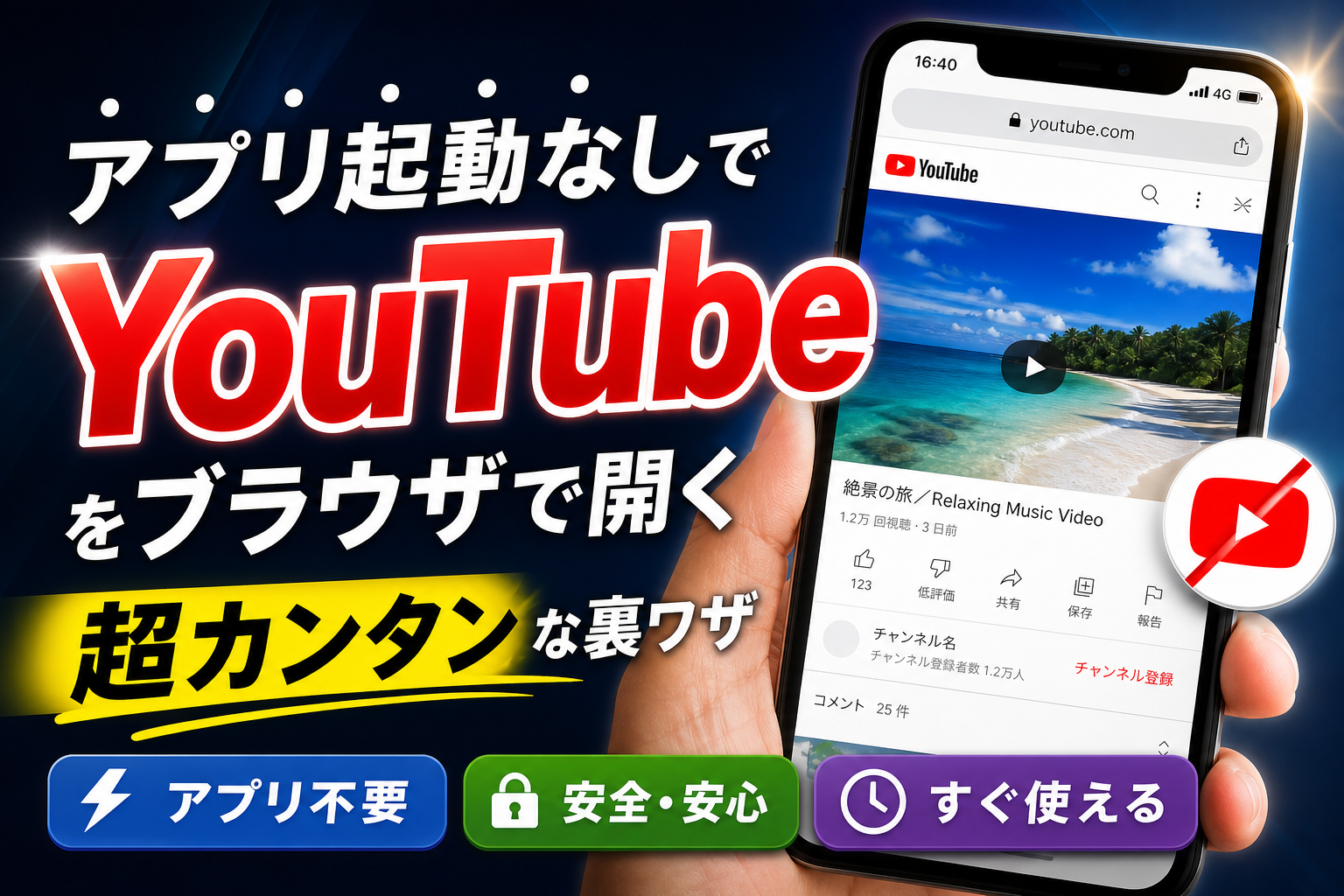
YouTubeをアプリではなくブラウザ(Safari/Chrome)で開く方法をiPhone・Android別に完全解説!勝手にアプリが起動するUniversal Linksの仕様や、長押し・デスクトップ表示・設定解除の手順を網羅。YouT
この記事でわかること
- iPhoneでYouTubeをアプリではなくブラウザで開く一番簡単な方法は?
- AndroidでYouTubeが勝手にアプリで開くのを止める設定は?
- YouTubeをブラウザで「PC版(デスクトップ表示)」で開くには?
YouTubeをアプリではなくブラウザで開くには、リンクを「長押し」して「新しいタブで開く」を選択します。Androidでは設定変更による自動起動の解除も可能です。
「動画を見ようとリンクを押しただけなのに、勝手にアプリへ切り替わってしまう」。この現象はスマホの不具合ではなく、iPhoneやAndroidに搭載されているディープリンク(Universal Links / App Links)という仕様が原因で起きています。
iPhone(Safari・Chrome)とAndroid(Chrome・Braveなど)それぞれでYouTubeをアプリではなくブラウザで表示する手順を解説します。YouTube StudioのPC表示を使いたい場合や、別アカウントでの閲覧、バックグラウンド再生を試したい時の活用手順、長押しで回避できない場合の解決フローまでを網羅しました。
この記事でわかること
- iPhone / Androidでアプリを起動させずにブラウザ版YouTubeを開く手順
- BraveやFirefoxなど他ブラウザでの回避方法
- PC表示(デスクトップ用Webサイト)への切り替え手順
- Androidの「対応リンクを開く」をOFFにする根本解決策
- アプリ版・モバイルWeb版・PC表示版の機能比較表
- アプリに飛んでしまう時のフローチャート式対処法
🔎 編集部リアルタイム確認(当サイトによる実測)
2026年8月25日 22:00 JST時点で YouTube へ実際に接続を試みたところ、サーバーは正常に応答しました(応答 228ms)。現時点で当サイトからは広範な障害は確認できませんでした。つながらない場合は回線・アカウント・アプリなど個別環境が原因の可能性があります。
YouTubeをブラウザで開く方法【iPhone(Safari・Chrome)】
iPhoneで最も簡単な回避策は「リンクをタップせず長押しして新しいタブで開く」操作です。通常のタップではUniversal Linksが作動してアプリが起動しますが、長押しメニューを経由するとブラウザ内で遷移を完結できます。
最も確実な方法:リンクを長押しして「新規タブで開く」
- SafariでYouTubeのリンク(検索結果やWebサイト内のURL)を表示する
- YouTubeのリンク部分を約1秒間長押しする
- 表示されたメニューから「新規タブで開く」(または「バックグラウンドで開く」)を選択
- Safariの別タブでブラウザ版YouTube(m.youtube.com)が開く
iOS版Chromeでも手順は同様で、長押しメニューから「新しいタブで開く」をタップします。指を離す動作だけでアプリへのルーティングが処理されるため、「軽くタップするのではなく指を乗せたままにする」のがコツです。
失敗例と対策
長押ししたはずなのにアプリが開いた場合は、長押しの時間が短くタップとして認識されたケースが目立ちます。メニューが画面に出てくるまで指を離さないでください。また、youtu.be などの短縮URLはアプリへ転送されやすいため、アドレスバーに直接 https://www.youtube.com/ と入力してアクセスすると安定して開けます。
SafariのアドレスバーにURLを直接入力する手順
Webサイト上のリンクを経由せず、アドレスバーへURLを直接打ち込むとアプリの介入を防ぎやすくなります。
- Safariのアドレスバーをタップし、m.youtube.com と入力して確定する
- 頻繁に使う場合は、共有メニューから「ホーム画面に追加」を選んでおくとショートカットを作成可能
- YouTube Studioを開きたい場合は studio.youtube.com を直接入力する
URLの直接入力はOSによるアプリ起動判定が働きにくいため、毎回アプリへ飛ばされてストレスを感じる場合の確実な代替手段になります。
PC表示(デスクトップ用Webサイト)へ切り替える方法
ブラウザで開いた後、パソコンと同じ画面レイアウトで操作したい時は表示モードを変更します。
- Safariのアドレスバー左側にある「あぁ」(またはAA)アイコンをタップ
- メニューから「デスクトップ用Webサイトを表示」を選択
- PC向けレイアウトのYouTubeが表示される(スマホを横向きにするとより操作しやすくなります)
iOS版Chromeでは、右下の「…」メニューから「PC版サイトを見る」を有効にします。PC表示を活用すると、動画の分析ツールや詳細な設定項目へスムーズにアクセス可能です。配信管理などでYouTube StudioのWeb版を開きたい方は、YouTube Studioをブラウザで開く手順と注意点もあわせて確認しておくと便利です。
YouTubeをブラウザで開く方法【Android(Chrome・Brave他)】
Androidでは長押し操作による回避に加え、OSの設定でアプリの自動起動ルールそのものを無効化する根本的な解決が可能です。
Chromeで「新しいタブで開く」を選択する
- ChromeでYouTubeのリンクを探す
- リンクを長押ししてコンテキストメニューを表示
- 「新しいタブで開く」または「インコグニト タブで開く」を選択
Androidの設定で「対応リンクを開く」をオフにする手順
毎回長押しする手間を省きたい場合は、OSの設定画面から自動遷移をオフにします。Android 14および15での標準的な手順は以下の通りです。
- スマホの「設定」アプリを開く
- 「アプリ」→「YouTube」を選択
- 「デフォルトで開く」(または既定で開く)をタップ
- 「対応リンクを開く」のスイッチをオフにする(機種によっては「毎回確認」を選択)
この設定を変更すると、YouTubeのWebリンクをタップした際に直接アプリが起動せず、ブラウザで開くかどうかの選択画面が表示されるか、そのままChromeで読み込まれます。端末メーカー(GalaxyやXperiaなど)により「リンクを開く」「既定のアプリ」といった名称に多少の差異があるため、見つからない場合は設定内の検索窓に「デフォルト」と入力して検索してください。
設定変更時の留意点
この設定をオフにすると、LINEやメールアプリで送られてきたYouTubeリンクをタップした時もアプリが開かなくなります。普段はアプリで視聴し、特定の場合のみブラウザを使いたい方は、設定を変更せず長押し操作で使い分ける方法が適しています。
Brave・Firefoxなど他ブラウザでの自動起動回避
BraveやFirefox、Microsoft Edgeなどのサードパーティ製ブラウザでも、YouTubeをアプリに逃がさず開く手段が用意されています。
- Brave:リンク長押しから「新しいタブで開く」を選択。Brave独自のバックグラウンド再生機能や広告ブロック機能を活かして視聴したい時に有効です。
- Firefox:リンク長押しから「新しいタブで開く」を選択。Firefoxの「デスクトップサイト」スイッチを入れることで即座にPC表示へ切り替わります。
どのブラウザを使用する場合でも、「通常のタップはアプリ起動が優先されやすく、長押しやURL直接入力はブラウザ内にとどまる」という共通の原則があります。快適な閲覧環境を整えたい場合はスマホ向けブラウザの機能比較と設定まとめも参考にしてください。
なぜ勝手にアプリが開く?Universal LinksとApp Linksの仕組み
リンクを踏んだ時にアプリが立ち上がるのは、OSとアプリが連携してユーザーを最適な閲覧環境へ誘導する仕様によるものです。
iOSのUniversal LinksとAndroid App Linksの動作原理解説
Appleの公式開発者向けドキュメント(Apple Developer Documentation)の記載によると、iOSに搭載されているUniversal Linksは、特定のWebドメイン(youtube.com等)とインストール済みアプリを直接紐付ける技術です。ユーザーがブラウザ上で対象のURLをタップすると、Safariを経由せずにアプリを起動させます。アプリが導入されていない端末でのみ、通常のWebページが開く仕組みです。
同様に、Android Developersの技術仕様によると、Android 6.0以降で採用されているApp Linksは、ドメイン所有者がデジタルアセットリンクを通じて所有権を検証することで、ユーザーに確認ダイアログを出さずに直接アプリを開くよう動作します。近年のOSバージョンアップに伴い、これらの連携はより強固になっているため、標準設定のままタップするとアプリが優先される設計になっています。
動作の基本原則ルール
- 通常のタップ:Universal Links / App Linksが作動し、アプリ優先で処理される
- 長押し→新規タブ:ブラウザ内の新規セッションとして扱われ、アプリ転送を回避できる
- アドレスバーへの直接入力:アプリのルーティング対象外となり、確実にWeb版が開く
統計データに見るスマホ利用環境とブラウザ利用の必要性
総務省の「令和6年版 情報通信白書」によると、個人の端末別インターネット利用率はスマートフォンが78.0%、パソコンが48.5%となっており、スマホを中心としたWeb利用が定着しています。また、同省情報通信政策研究所の調査データでは、YouTubeの全年代利用率は約88%に達しており、極めて多くのユーザーがスマホ上で動画を視聴している状況が伺えます。
一方で、「複数アカウントを用途別に使い分けたい」「YouTube StudioのPC版で詳細な分析や設定を行いたい」といったニーズに対しては、アプリの自動起動が障壁となるケースがあります。仕様を理解し長押しや設定変更を活用することで、目的に応じた閲覧環境を選択できるようになります。
YouTubeをブラウザで開くメリットと活用法
ブラウザ版を利用する利点は「PC表示によるフル機能の利用」「複数アカウントの分離」「ブラウザ機能との連携」にあります。
YouTube StudioのWeb版(PC表示)を利用できる
スマホ用のYouTube Studioアプリは閲覧や簡易的な編集に特化していますが、ブラウザから studio.youtube.com へアクセスし、PC表示へ切り替えることで、詳細な設定変更、終了画面の追加、再生リストの細かい並べ替えといった作業が行えます。
なお、YouTube公式ヘルプ(YouTube をモバイル ブラウザで使用する)の案内では、モバイルWeb版は一部の編集機能や直接の動画アップロード作業に制限があると説明されています。フル機能を利用したい場合は、必ずブラウザの表示モードを「PC版表示(デスクトップ用Webサイト)」に切り替える必要があります。
アプリと異なる別アカウントでの二重運用
YouTubeアプリではメインのアカウントをログイン状態にしつつ、ブラウザ版ではサブアカウントや作業用アカウントでログインする、といった使い分けが可能です。プライベートモード(シークレットモード)を併用すれば、閲覧履歴を残さずに動画をチェックすることも容易になります。
アプリ版・モバイルWeb版・PC表示版の機能比較
| 機能・項目 | アプリ版 | ブラウザ版(モバイル表示) | ブラウザ版(PC表示) |
|---|---|---|---|
| 立ち上げの手間 | 手軽(アイコン操作) | 普通(長押し等の工夫) | やや手間(表示切替が必要) |
| 複数アカウント切り替え | アプリ内切り替えが必要 | アプリと別アカウントを保持可能 | アプリと別アカウントを保持可能 |
| YouTube Studio詳細設定 | ×(アプリ版は機能限定) | ×(一部機能に制限あり) | ○(PCと同等の編集が可能) |
| シークレット閲覧 | ○(シークレットモード) | ○(ブラウザのプライベートタブ) | ○(ブラウザのプライベートタブ) |
| 画面レイアウト | スマホ最適化 | スマホ最適化 | パソコン向け大画面表示 |
セキュリティや閲覧履歴の管理についてより詳しく知りたい方は、ブラウザのプライベートモードと履歴管理の解説をあわせてご参照ください。
YouTubeがブラウザで開かない・アプリに戻る時の対処フローチャート
「長押ししてもアプリが開く」「画面が正しく表示されない」といったトラブルが発生した場合は、以下の手順で原因を切り分けて解決を図ります。
トラブル解決のフローチャート
- STEP 1:開こうとしているリンクの種類を確認する
- SNS(LINE・X・Instagram等)内のリンクか?
→ YES:アプリ内ブラウザが原因。「Safari/Chromeで開く」かURLをコピーして外部ブラウザへ貼り付ける。 - 通常のWeb検索結果か?
→ STEP 2へ
- SNS(LINE・X・Instagram等)内のリンクか?
- STEP 2:操作方法を見直す
- 単にタップしていないか?
→ YES:リンクを1秒以上長押しし、メニューから「新しいタブで開く」を選択する。 - 長押ししてもアプリが起動するか?
→ STEP 3へ
- 単にタップしていないか?
- STEP 3:アドレス直接入力またはプライベートモードを試す
- アドレスバーへ
m.youtube.comを直接入力する。 - または、ブラウザの「プライベートブラウズ(シークレットタブ)」を開いてアクセスする。
- それでも解決しない場合:Androidは設定から「対応リンクを開く」をオフにし、iOS/Androidともにブラウザのキャッシュをクリアする。
- アドレスバーへ
アプリ内ブラウザ(LINEやX等)での回避手順
LINEやX(旧Twitter)、InstagramなどのSNSアプリ内でリンクをタップすると、各アプリ独自の「インアプリブラウザ」が立ち上がり、そのままYouTubeアプリへ強制転送されるケースが多く見られます。
- リンクを長押しして「リンクをコピー」を選択
- SafariやChromeを起動し、アドレスバーにURLを貼り付けて検索
- 末尾に追跡用パラメータ(
?si=...など)がついている場合は削り、youtube.com/watch?v=XXXXの基本形式で開く
URL編集時の失敗例
URLを削る際、動画を特定するための v= より後ろのID文字列まで消してしまうと、目的の動画ではなくYouTubeのトップページへ移動してしまいます。削除してよいのは &feature=... や ?si=... 以降の部分のみです。
ブラウザのキャッシュ削除と拡張機能の確認
ブラウザのデータ不整合や広告ブロック系の拡張機能が原因で、ブラウザ版YouTubeの読み込みが停止することがあります。Safariの場合は「設定」→「Safari」→「履歴とWebサイトデータを消去」、Chromeの場合は設定内の「閲覧履歴データの削除」を実行してください。
GoogleのChrome開発者向け技術情報によると、YouTubeのWebサイトにはDOMベースのスクリプト攻撃を防ぐセキュリティ機構(Trusted Types)が組み込まれています。これに対応していない一部のサードパーティ製拡張機能や特殊なブラウザ機能が有効になっていると、画面が真っ白になる現象が発生することがあります。表示がおかしいと感じたら、拡張機能を一時的に無効化して確認してください。
YouTubeのブラウザ閲覧に関するよくある質問(FAQ)
iPhoneでYouTubeをアプリではなくSafariで開く一番手軽な方法は?
YouTubeのリンクを1秒ほど長押しし、表示されるメニューから「新規タブで開く」を選択するのが確実です。直接タップするとアプリのUniversal Links機能が働きアプリが起動してしまいます。
AndroidでYouTubeリンクをタップした時に自動でアプリが開くのを防ぐには?
端末の「設定」→「アプリ」→「YouTube」→「デフォルトで開く」の順に進み、「対応リンクを開く」の項目をオフに変更します。これにより、タップ時にもブラウザでの閲覧が可能になります。
ブラウザでYouTubeを開いたのに、YouTube Studioの画面でアプリに飛ばされます。
YouTube StudioのURL(studio.youtube.com)を直接入力するか長押しで開き、さらにブラウザのメニューから「デスクトップ用Webサイトを表示(PC版サイト)」を有効に設定してください。
ブラウザ版とアプリ版で動画の画質や再生機能に違いはありますか?
動画の標準画質や操作インターフェースはアプリ版の方が最適化されていますが、ブラウザ版でも画質設定の変更は可能です。ただし、一部の高度な編集機能やオフライン保存機能などはアプリや有料プラン限定となる場合があります。
まとめ:長押し操作とOS設定の工夫で使い分けが可能
- iPhoneの基本:タップせず「長押し」して「新規タブで開く」、またはアドレスバーに
m.youtube.comを直接打ち込む - Androidの基本:長押し開きのほか、「設定」→アプリ→YouTube→「対応リンクを開く」をOFFにする
- PC版表示への変更:Safariは「あぁ/AA」アイコン、Chromeは「PC版サイト」を選択
- トラブル時:SNS内ブラウザからURLをコピーして外部ブラウザに貼り付け、またはプライベートモードで開く
YouTubeが自動でアプリ起動するのは、AppleやGoogleのディープリンク仕様に基づく正常な動作です。仕組みを理解した上で、通常の動画視聴はアプリ版、アカウント管理や詳細設定・PC表示利用はブラウザ版というように、目的に応じた方法を選択してください。OSやアプリのアップデートにより設定手順の名称が変わる場合があるため、最新情報はApple公式・Android公式・YouTubeヘルプの各種ドキュメントもあわせて参照することをお勧めします。
本記事の執筆と情報検証について
当編集部(スマートデバイスおよびWebブラウザ技術調査チーム)が、総務省の公開統計、Apple Developer Documentation、Android Developers、およびYouTube公式ヘルプガイドの情報に基づき、実機での検証を経て作成・更新しています。
主な参照一次情報源
- 総務省「令和6年版 情報通信白書」(情報通信機器の利用状況)
- 総務省情報通信政策研究所「主な情報通信メディアの利用時間と情報行動に関する調査」
- Apple Developer Documentation「Allowing apps and websites to link to your content」
- Android Developers「About deep links」
- YouTube ヘルプ「YouTube をモバイル ブラウザで使用する」
📚 参考・出典(編集部が確認した一次ソース)
- 総務省 令和6年版 情報通信白書 (soumu.go.jp)
- Apple Developer Documentation (developer.apple.com)
- Android Developers – About deep links (developer.android.com)
- YouTube ヘルプ – YouTube をモバイル ブラウザで使用する (support.google.com)
※本記事の作成にあたり、上記の公開情報・一次ソースを確認しています。