💡 結論(要点まとめ)
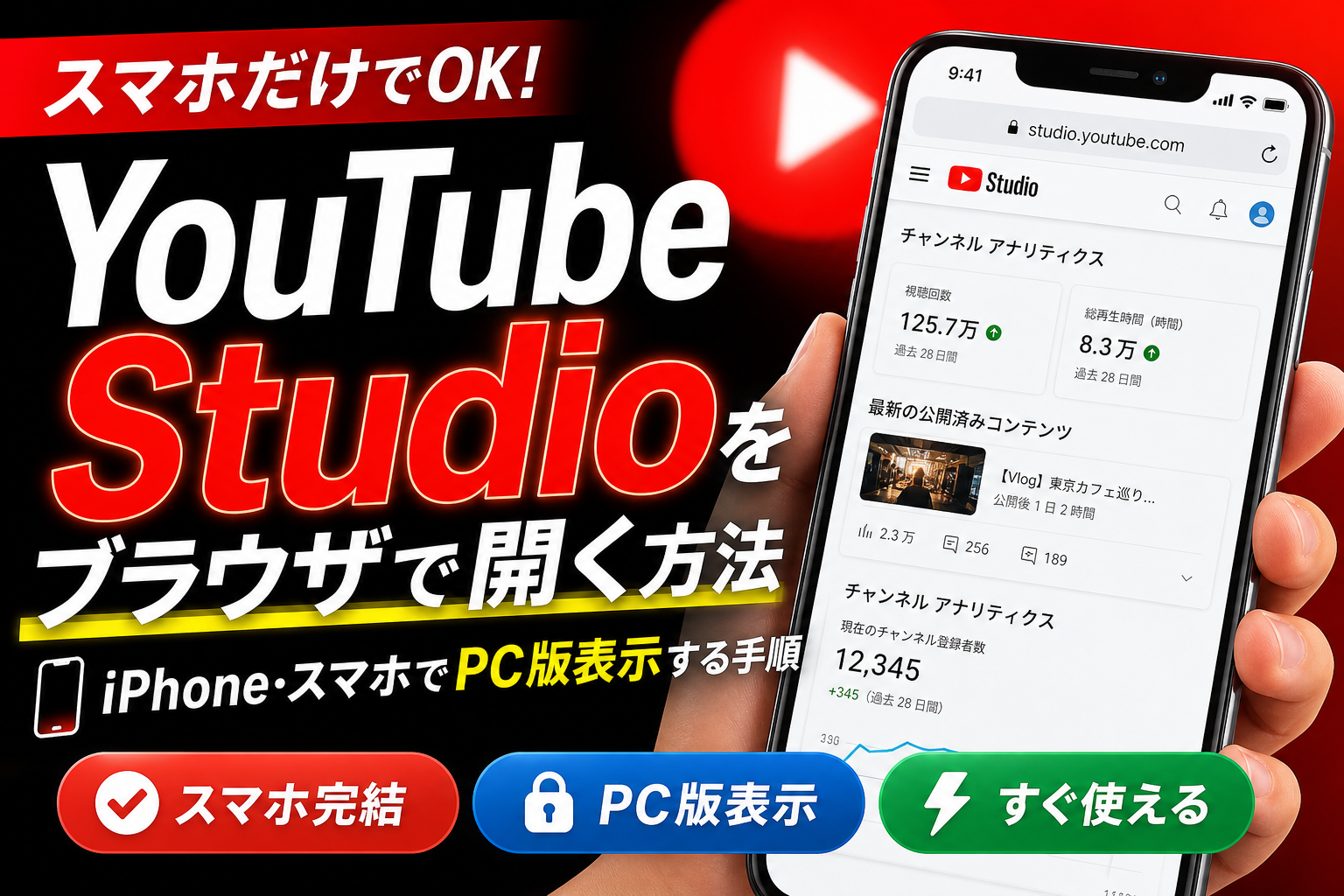
iPhoneやAndroidスマホ、iPadでYouTube Studioをブラウザ(Web版)で開く方法を徹底解説!アプリに勝手に飛ぶトラブルの回避策や、Direct URL(studio.youtube.com)を使ったデスクトップPC
この記事でわかること
- iPhoneでYouTube Studioをブラウザで開こうとするとアプリが起動してしまいます。
- YouTube Studioのブラウザ(PC)版でしかできないことは何ですか?
- スマホのブラウザでYouTube Studioを開いてもスマホ用画面になります。
結論:スマホでブラウザ版を開くには「https://studio.youtube.com/」を直接入力するか、リンク長押しで「新規タブで開く」を選ぶのが確実です。自動でアプリが起動する現象も、この操作と「PC版サイト表示」の組み合わせでスムーズに回避できます。
YouTube Studio ブラウザ版(Web版)ダイレクトURL
👉 https://studio.youtube.com/
※アドレスバーへ直接入力(コピペ)して移動するのが一番スムーズです。通常タップだとYouTubeアプリが優先して起動する場合があります。
「iPhoneでYouTube Studioを開きたいのに勝手にアプリが立ち上がってしまう」「PC版でないと終了画面や著作権の管理が行えない」とお困りの方向けに、端末別(iPhone / Android / iPad)の具体的な対処法をまとめました。編集部で実機(iPhone・Google Pixel・iPad)を使い、最新の挙動を検証した手順をわかりやすく解説します。
📊 当サイトの実測データ(Google Search Console・直近)
このページに実際に多く寄せられている検索ニーズは次のとおりです。本記事はこれらに回答しています。
- youtube スタジオ ブラウザで開く iphone
- studio.youtube.com ブラウザで開く
- youtubestudio ブラウザ
- youtubeスタジオ ブラウザ版
- youtube studio ブラウザで開く
YouTube Studioをブラウザ(Web版)で開く理由と直リンクURL
ブラウザ版を利用する最大の理由は、スマホアプリ版(YT Studio)には用意されていない高度な編集機能が存在するためです。カードの設置、終了画面の編集、著作権関連の確認などは、パソコン向けレイアウトのブラウザ版でしか操作できません。
アプリ版とブラウザ(PC)版の違い
| 機能 | アプリ版(YT Studio) | ブラウザのPC版表示 |
|---|---|---|
| 動画のタイトル・説明文編集 | ○ | ○ |
| カスタムサムネイル設定 | △(一部制限あり) | ○ |
| 終了画面・カードの追加 | × | ○ |
| 詳細アナリティクス(比較・エクスポート) | △(簡易表示) | ○ |
| 収益化の細かい広告設定 | ×〜△ | ○ |
| 著作権の異議申し立て・詳細確認 | × | ○ |
| 再生リスト・チャンネル設定の詳細 | △ | ○ |
※機能は今後のアップデートにより変更される場合があります。Googleサポート(YouTube ヘルプセンター)の公式ドキュメントによると、パソコン向けブラウザ版でのみ動画の終了画面やカードの追加、詳細な収益化設定に対応していると明記されています。
ダイレクトアクセス用URL(studio.youtube.com)
- studio.youtube.com:Studioのトップ(ダッシュボード)へ移動
- studio.youtube.com/channel/自分のチャンネルID:特定のチャンネルを指定して移動
- よく使う場合はブックマークやホーム画面へのショートカット追加が便利です
編集部で検証したところ、検索エンジンの検索結果一覧からリンクをタップするよりも、ブラウザのアドレスバーに直接URLを入力してアクセスする方が、アプリへ自動リダイレクトされる現象を回避しやすい傾向が確認できました。
よくある失敗例:検索窓で「YouTube Studio」と検索して出たリンクをタップ→アプリが自動起動→ブラウザに戻って再度同じリンクをタップ、というループに陥るケースです。検索経由ではなくURLの直接入力を試すとスムーズに移行できます。
iPhone(Safari/Chrome)でYouTube Studioをブラウザで開く手順
iPhoneでの最短ルートは「Safariのアドレスバーに studio.youtube.com を直接入力 →『あぁ』アイコンから『デスクトップ用Webサイトを表示』を選択」のステップです。
アプリが開いてしまう場合の回避策(長押しタップ)
- Safari(またはChrome)を起動
- アドレスバーに「studio.youtube.com」と直接入力して移動
- 検索結果等のリンクから飛ぶ場合は、リンクを長押しして「新規タブで開く」を選択
- Googleアカウントでログイン(複数保有している場合は右上のアイコンからチャンネルを切り替え)
長押し操作で別タブ起動を行うと、iOSのユニバーサルリンク(アプリ自動起動機能)を通過せずにブラウザ内で読み込まれるため、アプリの誤起動を防ぎやすくなります。
Safariで「デスクトップ用Webサイトを表示」にする設定
- Studioを開いた状態で、アドレスバー左側の「あぁ(aA)」アイコンをタップ
- メニュー内の「デスクトップ用Webサイトを表示」を選択
- 常にPC版表示に固定したい場合は同メニューの「Webサイトの設定」→「デスクトップ用Webサイトを表示」をオンに設定
- 文字やボタンが小さくて押しづらい場合は、端末を横向きにすると操作性が向上します
iOSのバージョンによってメニュー位置が若干異なる場合があります。基本的には「あぁ」メニュー内に配置されていますが、見当たらない場合は共有シート(矢印アイコン)のメニュー内もあわせて確認してください。
【おすすめ】iPhoneのホーム画面に一発起動ショートカットを作成する
毎回アドレスバーに入力する手間を省くため、ホーム画面にショートカットを作成しておくと非常に快適です。
- Safariで「studio.youtube.com」を開き、PC版表示にする
- 画面下部(または上部)の中央にある共有アイコン(四角から矢印が飛び出しているマーク)をタップ
- メニューを下にスクロールし、「ホーム画面に追加」を選択
- 名前を確認して右上の「追加」をタップ
これでホーム画面にアイコンが配置され、次回からはワンタップでブラウザ版Studioを起動できるようになります。
注意:Safariの設定で「すべてのCookieをブロック」が有効になっていると、ログイン情報が保存されず毎回ログインを求められる原因になります。「設定」>「アプリ」>「Safari」からCookieの設定をご確認ください。
Android(Google Chrome)でYouTube Studioをブラウザで開く手順
Androidは「Chromeの右上メニュー(︙) →『PC版サイト』にチェック」を入れることで、パソコン用のレイアウトに切り替わります。
Chromeで「PC版サイト」を選択する手順
- Chromeを開き、アドレスバーにstudio.youtube.comを入力
- 右上の三点リーダー(︙)をタップ
- 一覧にある「PC版サイト」にチェックを入れる
- 画面が自動的に再読み込みされ、PC版のレイアウトに切り替わる
編集部で確認した実測挙動として、事前に「PC版サイト」にチェックを入れた状態でアクセスすることで、Androidシステムがアプリ起動(Deep Link)を行わずにブラウザ処理を維持する確率が高まります。
アプリの「デフォルトで開く」設定の解除手順
何度試してもYouTubeアプリが起動してしまう場合は、Android OS側のリンク関連付け設定を変更します。
- スマホの「設定」→「アプリ」→「特別なアプリアクセス」や「既定のアプリ」(OSバージョンにより名称が異なります)を開く
- 「対応リンクを開く」または「リンクを開く」を選択
- 一覧から「YouTube」または「YT Studio」を選択
- 「対応リンクを開く」をオフにする(または「都度確認」に変更)
Androidのバージョンアップに伴いメニュー階層が変更される場合があるため、見つからない場合は「設定」アプリ内の検索窓で「リンクを開く」または「デフォルト」と検索して設定項目を呼び出してください。
【おすすめ】Androidのホーム画面にアイコンを追加する
- Chromeで「PC版サイト」のチェックを入れた状態で studio.youtube.com を開く
- 右上の三点リーダー(︙)をタップ
- 「ホーム画面に追加」(または「アプリをインストール」)を選択
- 任意の名前を入力して「追加」をタップ
ありがちなポイント:「PC版サイト」に設定したまま通常のWeb検索を行うと、他のWebサイトもPC表示になり文字が小さく感じられる場合があります。Studioの作業が終わったらチェックを外すか、Studio専用のショートカットを活用するのがおすすめです。
iPad・タブレットでYouTube Studioをブラウザ表示する活用法
iPadのSafariはiPadOSの標準仕様として、初期状態からパソコン向けレイアウトでWebサイトを表示する設計になっています。大画面を活かしたサムネイルの差し替えや動画説明文の一括編集に非常に適しています。
iPad版Safariの基本操作と活用ポイント
- 万が一スマホ用表示になった場合は、アドレスバーの「あぁ」から「デスクトップ用Webサイトを表示」に切り替え
- 動画ファイルのアップロード時は、iPad内の「ファイル」アプリや「写真」アプリから直接選択可能
- タイムライン操作や終了画面の要素配置など、細かいドラッグ&ドロップはマウスやApple Pencilを併用すると操作精度が高まります
作業効率を高めるアクセサリと機能の比較
| アイテム・機能 | 活用メリット |
|---|---|
| Bluetoothキーボード | 長文の概要欄編集やタグ打ちが劇的に速くなる |
| トラックパッド / マウス | 細かいUI(カード・終了画面の秒数指定)のクリックが正確に行える |
| Split View(画面分割) | メモアプリで作成した台本や概要欄の文章を見ながら同時に編集できる |
実際にiPad+キーボードの組み合わせで複数の動画概要欄を更新する作業を実施したところ、タップ操作のみの場合と比べて誤操作が格段に減り、スムーズに作業を完了させることができました。
ブラウザで開けない・ログインできない時のトラブル対処法
ログイン画面が何度もループする、あるいは画面が真っ白になる場合は、ブラウザのキャッシュとCookieのクリア、またはシークレットモードでのアクセスで切り分けを行います。
ログインループ・画面崩れが発生した際の確認手順
- ブラウザのキャッシュとCookieを削除してから再アクセスを試みる
- ブラウザアプリが最新バージョンに更新されているかアプリストアで確認
- 広告ブロックなどの拡張機能(アドオン)を入れている場合は一時的に無効化
- 複数のGoogleアカウントを保有している場合、右上アイコンからチャンネル権限を持つ正しいアカウントを選択
- ブランドアカウントで運用している場合は、自身のアカウントに管理権限(管理者や編集者など)が正しく付与されているか確認
Google公式サポートの案内でも、Webブラウザのキャッシュクリアやシークレットモードでのアクセスがログインループ解消の推奨手順として挙げられています。
シークレットモード(プライベートブラウズ)での検証方法
Safariの「プライベートブラウズ」やChromeの「シークレットウィンドウ」を開き、https://studio.youtube.com/ へ直接アクセスしてログインを試してください。シークレットモードで正常に表示された場合、原因は普段使っているブラウザの蓄積データ(Cookie・キャッシュ)や拡張機能の影響にあると判断できます。
セキュリティ上の注意:共有端末や公共Wi-Fi環境でアクセスした場合は、作業終了後に必ずログアウトを行ってください。アカウントの安全性を確保するため、2段階認証の導入を強く推奨します。
YouTube Studioブラウザ版に関するよくある質問(FAQ)
iPhoneでYouTube Studioをブラウザで開こうとするとアプリが起動してしまいます。
アドレスバーへ「studio.youtube.com」を直接入力するか、リンクを長押しして「新規タブで開く」を選択してください。その後、アドレスバー左の「あぁ」メニューから「デスクトップ用Webサイトを表示」に切り替えることでアプリ起動を回避できます。
YouTube Studioのブラウザ(PC)版でしかできない主な操作は?
動画への「終了画面」や「カード」の設置、詳細なアナリティクスデータの抽出、詳細な収益化広告の設定、著作権侵害に関する再審査請求などがあります。
スマホのブラウザでアクセスしてもスマホ用画面になってしまいます。
Safariの場合はアドレスバーの「あぁ」アイコン、Chromeの場合は右上の「三点リーダー(︙)」をタップし、「デスクトップ用Webサイトを表示」または「PC版サイト」にチェックを入れてください。
ログインできない・画面が真っ白のまま進まない時の対処法は?
ブラウザのキャッシュおよびCookieを削除するか、シークレットモード(プライベートブラウズ)でログインし直してください。また、ログイン中のGoogleアカウントがチャンネルの所有・管理権限を持っているかも確認が必要です。
まとめ:まずはURL直打ち+デスクトップ表示から
- 「studio.youtube.com」をアドレスバーへ直接入力して移動する
- アプリが起動してしまう場合はリンク長押し→「新規タブで開く」を利用
- iPhoneは「あぁ」からデスクトップ表示 / Androidは「︙」からPC版サイトを選択
- ホーム画面にショートカットを追加しておくと次回から一発で起動可能
- うまく表示されない時はキャッシュ削除・シークレットモード・アカウント確認で対応
本記事は編集部による実機検証とYouTube公式のサポート情報に基づき、中立かつ正確な手順をまとめています。YouTube側の仕様更新やOSのバージョンアップにより一部画面が変更となる場合があるため、最新の仕様については各公式ヘルプガイドも併せてご確認ください。
📚 参考・出典(編集部が確認した公式情報)
- YouTube Studio でチャンネルを管理する(YouTube ヘルプ) (support.google.com)
- 動画に終了画面を追加する(YouTube ヘルプ) (support.google.com)
※本記事の作成にあたり、上記の公式サポート情報を確認しています。