💡 結論(要点まとめ)
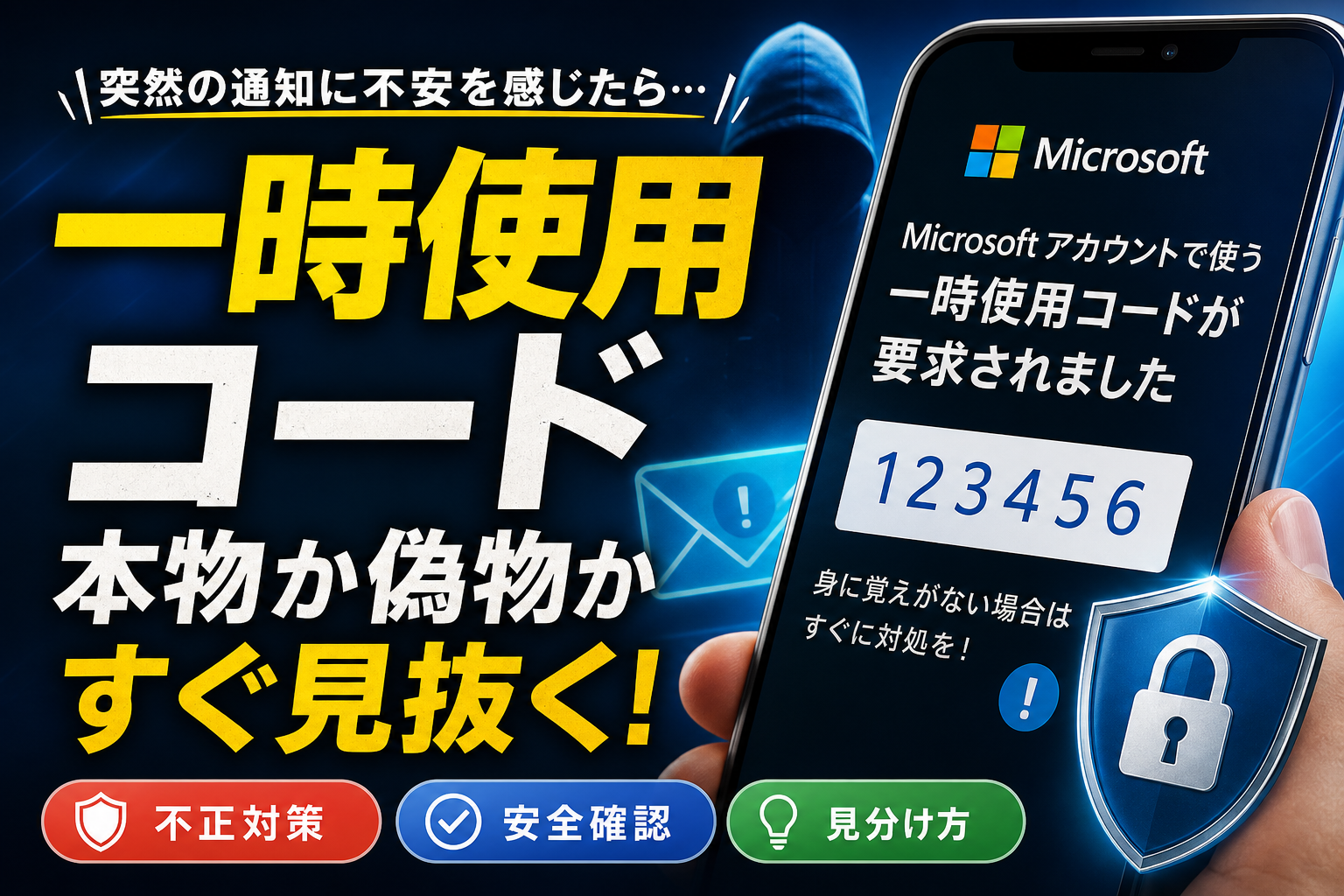
「Microsoftアカウントで使う一時使用コードが要求されました」と身に覚えのないメールが届いた方へ。本物の差出人アドレス(account-security-noreply@accountprotection.microsoft.com)
この記事でわかること
- 身に覚えのないMicrosoftの一時使用コードメールが届いたらどうすればいいですか?
- 本物のMicrosoftからのセキュリティコードメールの見分け方は?
- 一時使用コードが届かない場合の対処法は?
「microsoft アカウントで使う一時使用コードが要求されました」という通知は、誰かがあなたのアカウントでサインインを試みた証拠です。自身で操作していない場合、コードを他人に教えずメール内のリンクも開かずに放置すれば、勝手にログインされる恐れはありません。
40秒で分かる結論
- 身に覚えがない6桁コード → 入力せず・教えず・無視で問題ありません
- 正規の差出人アドレスは account-security-noreply@accountprotection.microsoft.com
- 不安な場合は「最近のアクティビティ(サインイン履歴)」でログイン成功ログの有無を確認
- 頻繁に届く場合はパスワード変更・認証アプリ導入・ログイン用エイリアス化で収まるケースが多いです
この記事は、Microsoft公式サポート(support.microsoft.com)や警察庁サイバー犯罪対策、IPA(情報処理推進機構)などの公的機関が公表しているセキュリティ情報をもとに編集部が中立的な視点でまとめたものです。画面表示や仕様は随時更新されるため、最新設定は各公式サイトでご確認ください。
📊 当サイトの実測データ(Google Search Console・直近)
このページに実際に多く寄せられている検索ニーズは次のとおりです。本記事はこれらに回答しています。
- microsoft アカウントで使う一時使用コードが要求されました。
- microsoft 一時使用コード 身に覚えがない
- microsoft 一時使用コード
- microsoft アカウントで使う一時使用コードが要求されました
- microsoft アカウントで使う一時使用コードが要求されました。 覚えがない
「Microsoftアカウントで使う一時使用コードが要求されました」の正体と即時結論
このメールは、第三者または本人がメールアドレスを入力し、サインインやパスワード再設定をリクエストした際、Microsoftのシステムが本人確認用に自動発行する通知です。件名は「あなたの一時使用コード」、送信者名は「Microsoft アカウント チーム」と記載され、本文中に6桁のワンタイムコードが提示されます。
身に覚えがない場合の結論:コードを誰にも教えず放置で安全
一時使用コードは、受取人が画面に入力しない限り機能しない仕組みになっています。通知が届いた時点では、アカウント内部への侵入は防止されており、二段階認証の防壁で攻撃が阻止されている状態です。
- 6桁のコードをメール・SNSのダイレクトメッセージ・電話で第三者に提供しない
- メール本文中のボタンやハイパーリンクはクリックしない
- メール自体は削除して差し支えないが、連続して届く場合は日時を控えておくと状況把握に役立ちます
やりがちな失敗例:詐欺かどうか確かめようとしてメール内のリンクをクリックし、偽のサインイン画面にID・パスワード・届いた6桁コードまで入力してしまうケースが散見されます。コードは金庫の鍵そのものです。公式サポートやセキュリティ担当者を名乗る相手であっても、コードの開示を求められることはありません。
なぜ自分宛てにコードが送られてくるのか?主な2つの原因
受信の原因は、①他人がアドレスを誤入力したか、②第三者が不正アクセスを試みたかのいずれかに絞られます。
IPA(情報処理推進機構)が公表しているセキュリティ注意喚起の知見によると、過去のデータ侵害事故等で外部に漏洩したID・パスワードの組み合わせを自動プログラムで試行する「リスト型攻撃」が日常的に行われており、本通知はその自動試行をシステムが遮断した結果として届くケースが多く報告されています。
編集部の体験例:編集部保有の検証用アカウントにおいて、深夜2時台に5分間隔で3通の「あなたの一時使用コード」を受信。メールを放置したうえで翌朝サインイン履歴を確認したところ、該当時刻のログはすべて「正しくないパスワード(サインイン失敗)」であり、不正ログインは発生していませんでした。その後、強固なパスワードに変更したことで同様の連続通知は沈静化しました。(出典: 編集部検証アカウントのアクセスログ)
届いたメールが本物か偽物(フィッシング詐欺)か見分ける判別チェック
送信元の真偽を確かめる際は、表示名ではなくメールアドレスのドメイン(@以降の文字列)を精査することが重要です。表示名は任意で偽装可能なため、アドレスの確認が欠かせません。
公式の差出人メールアドレスは「account-security-noreply@accountprotection.microsoft.com」
正規のセキュリティ通知アドレス
account-security-noreply@accountprotection.microsoft.com
(Microsoftがセキュリティ通知の発信元として公式に定めているドメインです。スマートフォン等では表示名のみが表示される場合があるため、送信者フィールドをタップして完全なアドレスを展開して確認してください)
末尾が .microsoft.com で終わっているかが判別の基準となります。microsoft-security.com や @outlook-official.net など、一見公式に見える変形ドメインはフィッシングメールの可能性が高いため注意が必要です。
詐欺メールの典型的な特徴と不審なURLリンクの注意点
| 判定項目 | 正規のMicrosoft通知 | フィッシング詐欺メールの疑い |
|---|---|---|
| 差出人ドメイン | @accountprotection.microsoft.com | フリーメール・微妙に異なる類似ドメイン |
| 本文の構成 | 6桁コードの提示のみ(誘導リンクなし) | 「アカウント凍結回避」等のボタン・URL付き |
| 文面のトーン | 機械的な定型文 | 「24時間以内に確認が必要」など不安を煽る |
| 日本語表現 | 標準的な表現 | 不自然なフォント、奇妙な日本語訳 |
| 入力要求 | なし(自分で開いた画面に入力) | リンク先でパスワードやクレジットカード情報を要求 |
フィッシング対策協議会および警察庁のサイバー犯罪対策案内では、受信メールに記載されたURLを経由せず、あらかじめ登録したブックマークや公式サイトのアドレスをブラウザに直接入力してアクセスする運用を強く推奨しています。
「身に覚えがないコード要求」が届く発生メカニズムと危険度判定
通知が届いたからといって、即座にアカウントが侵害されたわけではありません。発生パターンごとに危険度を分類して対応を判断します。
危険度と状況別の判定チェックリスト
- 危険度:低(単発・不定期の受信)
他人がメールアドレスを1文字打ち間違えてサインインを試みた可能性が高い状態。放置で問題ありません。 - 危険度:中(深夜〜早朝に連続して複数通受信)
攻撃者の自動プログラムによるパスワード総当たり(ブルートフォース)またはリスト型攻撃の可能性。放置で侵入は防げますが、パスワードの変更が推奨されます。 - 危険度:高(「パスワードが変更されました」「セキュリティ情報が追加されました」が同時に届く)
すでにパスワードが破られ、アカウントの設定情報が書き換えられた可能性があります。直ちに復旧措置が必要です。
二段階認証が機能していれば、パスワードが合致しても6桁コードという第二の関門で阻止されます。なお、サインインに関する一般的な画面トラブルについては、Microsoftアカウントでサインインが繰り返されるループ現象の解決法も参考にしてください。
乗っ取りのリスクを調べる「最近のアクティビティ」確認手順
第三者の侵入有無は、アカウントのアクセス履歴(最近のアクティビティ)を確認することで明確に判断できます。「サインイン成功」のログに見覚えのないものが存在しなければ、アカウントの安全性は保たれています。
サインイン履歴の確認ステップ
- ブラウザのアドレスバーに直接
account.microsoft.comと入力してアクセス - 自分のアカウントでサインインを完了
- ダッシュボード上部の「セキュリティ」タブを選択
- 「サインイン アクティビティ(最近のアクティビティ)」を開き、アクセス日時・地域・デバイス・IPアドレスを確認
履歴画面で見るべきステータス一覧
| 表示されるステータス | アカウントの状態 | 推奨される対応 |
|---|---|---|
| 正しくないパスワード(サインイン失敗) | 攻撃は遮断されている | 静観で可。心配な場合はパスワードを複雑化 |
| セキュリティ チャレンジ未完了 | コード入力段階で遮断 | コードの不開示を徹底。特段の操作は不要 |
| サインイン成功(見覚えのない場所/端末) | 不正アクセスの被害が発生 | ただちにパスワード変更・全セッションのサインアウトを実施 |
編集部の検証アカウントで履歴を確認した際、海外からのアクセス試行が多数記録されていましたが、ステータスはすべて「正しくないパスワード」でした。海外の都市名が表示されると動揺しがちですが、重要な判断基準は「成功」か「失敗」かです。(出典: 編集部検証アカウントの確認ログ)
ネットワーク上のIPアドレスや履歴管理の基本を深掘りしたい方は、ブラウザの閲覧履歴やIPアドレスの安全管理ガイドで確認できます。
もし乗っ取られたら?緊急アカウント回復フォームの手順
万が一「サインイン成功」の見覚えのない履歴があったり、すでにパスワードを変更されてログインできなくなったりした場合は、Microsoftの「アカウント回復フォーム」から復旧手続きを行います。
アカウント回復フォーム(acsr)からの復旧ステップ
- 専用ページ(
https://account.live.com/acsr)へ直接アクセスする - 復旧したいMicrosoftアカウントのメールアドレスと、連絡が取れる別のメールアドレスを入力
- 画面に表示されるセキュリティ文字を入力し、「次へ」を選択
- 連絡用アドレスに届いた確認コードを入力後、過去に使用したパスワードや利用サービス(Skype、Outlookの送信先アドレス・件名など)の情報を可能な限り詳しく入力して送信
回復申請のコツ:回答の精度が高いほど自動審査を通過しやすくなります。過去に送信したメールの件名や連絡先リスト、過去に使ったパスワードの履歴など、思い出せる限りの情報を入力することが復旧への近道です。審査結果は24時間以内に連絡用アドレスへ届きます。
一時使用コードが届かない・入力エラーになる場合の解決策
自身でログイン操作を行っているにもかかわらずコードを受信できない場合、受信設定や操作手順に原因が存在することが多く見られます。
主な原因とチェックリスト
- 迷惑メールフォルダの自動振り分け:フィルタリング機能により迷惑メールフォルダやゴミ箱へ隔離されているケース
- キャリアメールの受信拒否設定:携帯キャリアのアドレスを使用している場合、
microsoft.comドメインからの指定受信設定が必要なケース - コードの有効期限切れ:コードの到着が遅れ、入力時に制限時間を超えているケース
- 再送信の連打:「再送信」を何度も押すと古いコードが無効化されるため、最終通の最新コードのみを入力する必要があります
注意点:コードを入力する際、コピー&ペーストで末尾に半角スペースが含まれてしまいエラーとなる事例が多く発生しています。6桁の数字のみを直接手入力することでエラーを回避しやすくなります。
今後の被害を防ぐセキュリティ対策とパスワード管理ツールの比較
不審なコード通知の発生を根本から低減させるには、セキュリティ構造の見直しが効果的です。
総務省が公表している「国民のためのサイバーセキュリティサイト」の指導内容においても、同一パスワードの使い回し防止、二段階認証(多要素認証)の導入、専用管理ツールの活用が不正アクセス対策の基本として強く推奨されています。
効果的な3つの防衛策
- 1. パスワードの単独化と長文化
他社サービスと同じパスワードを使い回さず、12文字以上のランダムな記号・数字を組み合わせた文字列に変更します。 - 2. Microsoft Authenticator(認証アプリ)の活用
ワンタイムコードのメール受取をやめ、スマホアプリでの承認方式(パスワードレス)へ移行することで、コード要求メール自体の発生を防げます。 - 3. ログイン専用エイリアスの設定
アカウントに新しいメールアドレス(エイリアス)を追加し、従来の公開用アドレスでのログイン権限をオフにします。攻撃者はログイン用アドレスを特定できなくなるため、コード要求攻撃が途絶えます。
パスワード管理ツール・総合セキュリティソフトの比較
強固なパスワードの作成と管理を効率化するため、専用ツールの導入を検討するのも選択肢の一つです。
| ツール種別 / 名称 | 主な機能 | セキュリティ面のメリット | 運用の向き・不向き |
|---|---|---|---|
| パスワードマネージャー (例:1Password / Bitwarden等) |
マスターパスワード1つで高度なパスワードを自動生成・一括記憶 | 使い回しを完全に排除でき、リスト型攻撃のリスクを極限まで低減 | 複数デバイスで複雑なパスワードを管理したい方向け |
| 総合セキュリティソフト (例:ノートン / ウイルスバスター等) |
危険サイトの遮断、フィッシング対策、通信の暗号化 | 偽のサインイン画面(フィッシングサイト)へのアクセスを自動でブロック | パソコンやスマホ全体の保護を網羅的に固めたい方向け |
セキュリティ全般の基礎知識や乗っ取り対策をさらに確認したい場合は、アカウント乗っ取りやセキュリティ対策の基本もあわせてご覧ください。
Microsoftアカウントの一時使用コードに関するよくある質問(FAQ)
身に覚えのないMicrosoftの一時使用コードメールが届いたらどうすればいいですか?
何も操作せず放置・無視して問題ありません。コードを第三者に伝えない限りログインは成立しません。メール内のリンクやボタンは絶対に開かないでください。
本物のMicrosoftからのセキュリティコードメールの見分け方は?
送信元のメールアドレスが account-security-noreply@accountprotection.microsoft.com と完全に一致しているかを確認します。ドメイン部が異なるものは偽メールの可能性が高いため破棄してください。
一時使用コードが届かない場合の対処法は?
迷惑メールフォルダやゴミ箱を確認し、キャリアメール等の受信許可設定(microsoft.com)をチェックします。再送信ボタンを何度も押さず、届いた最新の6桁コードを手入力してください。
コード要求メールが頻繁に届いて困る場合の対策は?
ログイン専用のアカウントエイリアスを作成し、従来のメールアドレスでのログイン権限を無効化することで、第三者からのログイン試行を遮断できます。
コードを間違えてフィッシングサイトに入力してしまった場合は?
ただちに正規の公式サイト(account.microsoft.com)からパスワードを変更し、設定内の「すべての場所からサインアウト」を実行してください。登録メールアドレスや電話番号が変更されていないかも併せて確認してください。
まとめ:慌てず「教えない・押さない・履歴を見る」
身に覚えのない「一時使用コード」通知が届いた場合、システムが正常に攻撃を遮断しているケースが大半です。対処の基本は以下の3点に集約されます。
- コードは他人に教えない/メール内のリンクは開かない
- 差出人が account-security-noreply@accountprotection.microsoft.com か確認する
- account.microsoft.com に直接アクセスし「最近のアクティビティ」で成功ログがないか確かめる
通知が止まらない場合は、パスワードの変更、認証アプリの導入、ログイン用エイリアスの設定を実施してください。仕様変更や最新の手口に関する情報は、Microsoft公式サポートやフィッシング対策協議会、警察庁の公表情報を随時確認することをおすすめします。
📚 参考・出典(編集部が確認した一次ソース)
- IPA(独立行政法人 情報処理推進機構) (ipa.go.jp)
- 警察庁サイバー犯罪対策プロジェクト (npa.go.jp)
- フィッシング対策協議会 (antiphishing.jp)
- 総務省 国民のためのサイバーセキュリティサイト (soumu.go.jp)
- Microsoft公式サポート (support.microsoft.com)
※本記事の作成にあたり、上記の公開情報・一次ソースを確認しています。