💡 結論(要点まとめ)
Googleマップで直線距離や敷地面積(㎡)、道幅を測定する操作手順をスマホ(iPhone/Android)とPC別に徹底解説!1m単位の誤差が生じる高低差(2D水平距離)の仕組みや、通勤交通費申請・不動産現地調査での活用注意点まで専門的に
この記事でわかること
- Googleマップでスマホから直線距離を測るには?
- Googleマップの距離測定で「1m単位の誤差」やズレが生じる原因は?
- Googleマップで敷地や建物の面積(㎡)を測ることはできますか?
{
“@context”: “https://schema.org”,
“@type”: “HowTo”,
“name”: “Googleマップで2点間の距離を測定する方法”,
“description”: “スマホアプリ(iPhone/Android)およびPCのWebブラウザ版Googleマップを使って、直線距離や複数地点の距離・面積を測定する手順です。”,
“step”: [
{
“@type”: “HowToStep”,
“name”: “起点にピンを立てる”,
“text”: “スマホの場合は起点にしたい場所を長押しして赤いピンを立てます。PCの場合は起点の上で右クリックします。”
},
{
“@type”: “HowToStep”,
“name”: “距離測定メニューを選択する”,
“text”: “スマホは下部カードを引き上げて「距離を測定」をタップ。PCは右クリックメニューから「距離を測定」を選択します。”
},
{
“@type”: “HowToStep”,
“name”: “目的地を設定して距離を計算する”,
“text”: “スマホは中央の黒いターゲット(十字)に目的地を合わせて「ポイントを追加」をタップ。PCは目的地を左クリックします。”
}
]
}
「gmap 距離測定」「googlemap 距離計測」と検索した方へ:正しい表記はGoogleマップ(Google Maps)の距離測定です。呼び方が違うだけで、機能も操作も同じものを指します。
結論(40〜60字)
スマホは起点を長押し→「距離を測定」、PCは起点で右クリック→「距離を測定」。最大ズームでピンを置くと誤差が縮みます。
通勤交通費の申請、現地調査での間口や道幅の確認、ランニングコースづくり。「あと数メートル」が気になる場面は思った以上に多いはずです。ここではiPhone・Android・PCブラウザ別の操作、直線距離と面積(㎡)の測り方、そして1m単位のズレが生まれる構造的な理由までを、編集部の実機検証と公的機関の公開情報にもとづいて整理しました。
📊 当サイトの実測データ(Google Search Console・直近)
このページに実際に多く寄せられている検索ニーズは次のとおりです。本記事はこれらに回答しています。
- googleマップ 距離測定
- google マップ 距離測定 1m
- googlemap 距離測定
- googleマップ 距離測定 精度
- googleマップ距離測定
Googleマップで距離測定する基本手順【スマホ・PC別の結論】
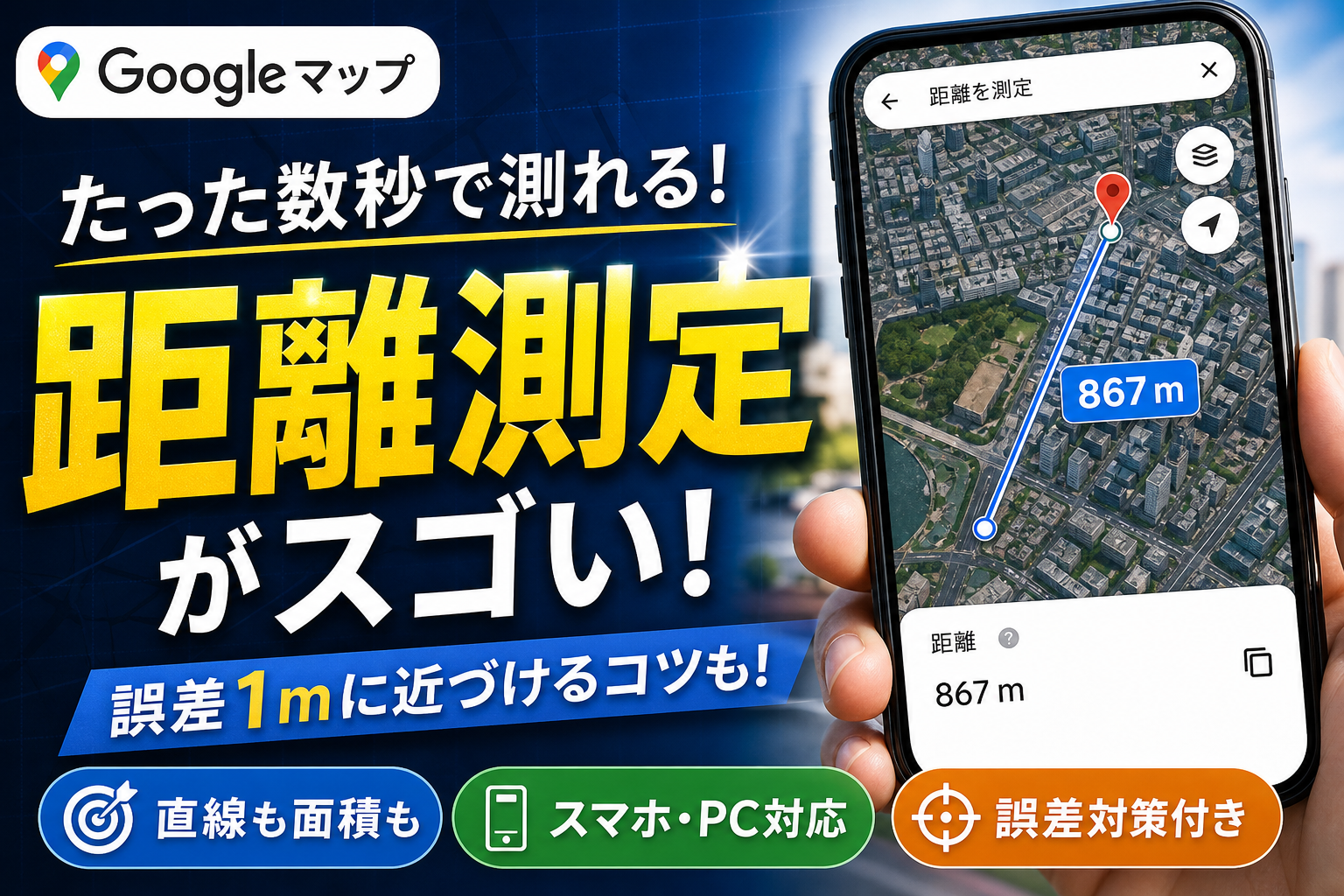
やることは2つだけ。①起点にピンを置く ②終点でポイントを追加する。これで2点間の直線距離が出ます。違うのはメニューの呼び出し方で、スマホは長押し、PCは右クリックです。
【スマホ版】iPhone・Androidアプリで直線距離を測る手順

- ①Googleマップアプリを開き、起点にしたい場所を長押しして赤いピンを立てる
- ②画面下部の「ドロップされたピン」カードをタップし、上へスワイプ
- ③メニューから「距離を測定」をタップ
- ④画面中央の黒いターゲット(十字マーク)に目的地が来るよう、地図側を指で動かす
- ⑤合ったら右下の「ポイントを追加」をタップ。下部に合計距離(メートル表記)が出る
コツは、ピンを指でつまんで動かそうとしないこと。ターゲットは固定、動かすのは地図です。この感覚をつかむと、細い路地や敷地の角にもピタリと合わせられます。打ち間違えたら右上の「元に戻す」で1点ずつ取り消せます。
【PC版】Webブラウザで直線距離や複数地点を測る手順

- ①ブラウザでGoogleマップを開き、起点で右クリック
- ②メニューから「距離を測定」を選択
- ③終点を左クリック。クリックを重ねるごとに経由点が増え、区間距離と合計が自動計算される
- ④打った点はドラッグで位置調整可。点を再クリックすると削除される
ありがちな失敗:PCで素早くダブルクリックすると地図がズームインしてしまい、意図しない場所に点が落ちます。焦らず1クリックずつ。編集部の検証でも、拡大操作と点打ちを混ぜたときに数メートル単位のズレが最も出やすい傾向でした。
(出典: 編集部によるiPhone/Android/PC Chrome実機でのステップ別動作検証)
直線距離・道幅・面積(㎡)を正確に測定する3つのポイント
この機能が返すのは測地線に基づく直線距離で、徒歩や車の実走行距離とは別物です。用途で使い分けるのが、精度を上げる一番の近道になります。
2点間の直線距離とルート(経路)距離の違い
| 項目 | 距離を測定(直線) | ルート検索(経路) |
|---|---|---|
| 測る対象 | 2点を結ぶ最短の幾何学的距離 | 道路・歩道に沿った実移動距離 |
| 主な用途 | 敷地幅、隣家との間隔、道幅の目安 | 通勤手当の算出、所要時間、訪問計画 |
| 数値の傾向 | 実走行より短くなる | 迂回や曲がりの分だけ伸びる |
| 面積表示 | PC版で図形を閉じると算出 | 対応なし |
総務省が公表した『令和5年版 情報通信白書』によると、スマートフォンの世帯保有率は8割を超え、地図・ナビゲーション機能は生活や業務に欠かせないインフラとなっています。日常的に触れる道具だからこそ、機能ごとの特性を知っておくと数字の読み違えを防げます。道なりの距離を知りたい場面ではGoogleマップのナビ機能・ルート検索の使い方を併用するとスムーズです。複数地点を効率よく巡る計画を立てるならGoogleマップで経由地を追加・設定できない場合の対処法も参考になります。
スマホアプリで道幅や境界線を細かく測定するコツ
- 表示を航空写真(衛星写真)に切り替え、白線・側溝・ガードレールを目視で確認する
- ピンチアウトで拡大率を上限まで引き上げてから点を打つ
- 道路の片側のフチを起点にし、反対側の同じ高さのフチで「ポイントを追加」
- ターゲットの十字が建物の影や樹木に隠れる時間帯の画像は避け、別日の衛星写真に切り替える
道幅は数メートル単位の作業なので、画面上の数ピクセルのズレが比率として大きく効きます。建築確認申請や境界確定など法的手続きには使えません。正式な数値が必要な場面では、土地家屋調査士・測量士による実測を依頼してください。
PC版限定:囲んだエリアの面積(平方メートル)を自動測定する手順
- ①敷地の起点で右クリック→「距離を測定」
- ②区画の角に沿って順番に左クリックしていく
- ③最後に最初の起点をもう一度クリックして図形を閉じる
- ④画面下部に周長と総面積(㎡)が表示される
| 機能 | スマホアプリ | PCブラウザ |
|---|---|---|
| 2点間の直線距離 | 可 | 可 |
| 複数地点の連続計測 | 可 | 可 |
| 囲み面積(㎡)表示 | 不可 | 可 |
| 打った点のドラッグ移動 | 不可(削除して再設置) | 可 |
(出典: 編集部実機検証/Googleマップ公式ヘルプ「距離と面積を測定する」の記載内容に基づく)
💡 業務・用途に合わせた関連ツールのご案内
- 不動産・建築実務:現地図面の確認や土地面積の概算比較には、専門の不動産データベースソフトや現地計測用レーザー距離計の導入が作業時間を大幅に短縮します。
- ランニング・スポーツ管理:高低差を含めた精密な走行距離計測には、GPS内蔵スマートウォッチやランナー向け専用計測アプリの併用が便利です。
「1m単位の誤差」が発生する原因と具体的な回避策
数メートルのブレは不具合ではなく、計算モデルと画面操作の精度に由来する仕様上の影響です。原因は大きく3つに整理できます。
- 高低差を計算に入れない(水平投影の2D距離)
- 地球の曲面に沿った測地線で算出している
- Webメルカトル図法+ズーム倍率によるピン位置のピクセル誤差
高低差(標高差)が考慮されない「2D水平距離」の仕様
Googleマップの距離測定は、真上から見た水平距離を返します。Googleマップ公式ヘルプの案内でも、測定結果は地図上の平面距離として説明されており、標高差を足した斜距離ではありません。坂道や山間部では、実際に歩く距離のほうが長くなります。
三平方の定理で考えると分かりやすいです。水平100mで標高差10mなら斜距離は約100.5m、標高差30mなら約104.4m。1回あたりは小さくても、坂の多い通勤路で累積すると数十メートル単位の差になります。標高込みで検討したいときは、断面図を出せる国土地理院の「地理院地図」の併用が現実的です。
地球の丸みを考慮した「測地線(大円コース)」の影響
平面上の直線ではなく、地球という回転楕円体の表面に沿った測地線で計算されます。国土地理院の公式サイト「日本の測地系」の解説によると、日本における測地の基準は『測地成果2011(JGD2011)』が採用されており、準拠楕円体にはGRS80が用いられています。市街地スケールの数百メートルでは体感できるほどの差になりませんが、県をまたぐような長距離では平面近似との差が効いてきます。
メルカトル図法とズーム倍率によるピン位置のブレ対策
Googleマップの表示はWebメルカトル図法で、緯度が高いほど図上の縮尺が引き伸ばされます。さらに、同じ「1ピクセル」が示す実距離はズーム倍率で変わります。低倍率のまま点を打つと、指1本分のズレがそのまま数メートルの誤差になるわけです。
誤差を抑えるチェックリスト
- ピンを打つ前に、必ず拡大上限近くまでズームする
- 衛星写真に切り替えて構造物のフチを基準にする
- スマホは地図を動かす/ターゲットは動かさない
- 坂道は2D距離=短めに出ると理解しておく
- 公的・契約に関わる数値は必ず実測または公的図面で確認する
通勤距離・ランニング・不動産営業でのGoogleマップ距離測定の活用法
通勤距離・交通費申請での正しい距離計算ルール
結論として、会社規定が「直線距離」なら距離測定、「実移動距離」ならルート検索です。国税庁のタックスアンサー(No.2075「マイカー・自転車通勤者の通勤手当」)の案内によると、通勤手当の非課税限度額は片道の通勤距離の区分に応じて定められています。社内規定と課税上の取扱いは別物である場合が多いため、就業規則と経理担当への確認をセットで行うのが確実です。
ウォーキング・ランニングコースの計測と活用
- PC版で曲がり角ごとに点を打ち、周回コースを一周させて総距離を把握する
- 坂のあるコースは2D距離より実距離が長くなる前提で目標設定する
- 作ったコースを整理して繰り返し活用したい場合:Googleマップの保存済みルートを削除・整理する方法
不動産・建設現場・営業ルートでの概算把握
営業担当者からは「訪問前に間口と前面道路の幅をざっくり掴めるので、現地での段取りが早い」という声をよく聞きます。一方で、重要事項説明や図面作成に使える数値ではありません。あくまで現地に行く前の当たりをつける道具として位置づけるのが実務上の落としどころです。
「距離を測定」が表示されない場合のトラブル対処法
スマホアプリで「距離を測定」が出ない原因と解決策
- ピンが「ドロップされたピン」になっていない(施設名をタップしただけ)→ 何もない場所を長押しし直す
- カードを上にスワイプしていない → メニューは下部カードを展開した先にある
- アプリが古い → App Store/Google Playで最新版に更新
- それでも出ない → 端末を再起動、アプリのストレージ/キャッシュを削除して再ログイン
ブラウザのキャッシュクリアと位置情報権限の確認
- Chromeのシークレットウィンドウで開き、拡張機能の干渉を切り分ける
- 閲覧履歴データの削除(キャッシュ・Cookie)を実行して再読み込み
- サイト設定で「位置情報」を許可にする(現在地起点で測りたい場合)
- ライトモード/簡易表示になっていないか確認する
右クリックしてもブラウザ標準メニューしか出ない場合、地図ではなく検索結果パネルの上を右クリックしている可能性が高いです。地図の余白部分でもう一度試してください。
キョリ測や地理院地図など他ツールとの機能・精度比較
主要地図サービスの距離・高低差・面積計測機能の比較
| ツール | 直線距離 | 面積(㎡) | 高低差・断面図 | 向いている用途 |
|---|---|---|---|---|
| Googleマップ | スマホ・PCとも可 | PC版のみ可 | 非対応(2D水平距離) | 日常の概算、道幅・間口の当たり |
| 地理院地図(国土地理院) | 可 | 可 | 断面図表示に対応 | 標高込みの検討、公的データ参照 |
| キョリ測 | 可(道なり計測も可) | サービス仕様を公式で確認 | 高低差グラフあり | ランニング・散歩コース作成 |
各サービスの機能は更新されるため、最終的な仕様は各公式サイト・国土地理院の案内で最新を確認してください。国土地理院の地理院地図は断面図機能を備えており、坂道の多いコースでは2D距離しか出ないGoogleマップとの併用が実用的です。
Googleマップの距離測定に関するよくある質問(FAQ)
Googleマップでスマホから直線距離を測るには?
起点を長押ししてピンを立て、下部メニューの「距離を測定」をタップ。画面中央のターゲットに目的地を合わせて「ポイントを追加」を押すと直線距離が計算されます。
「1m単位の誤差」やズレが生じる原因は?
高低差を含めない2D水平距離で計算しているためです。加えて、測地線での算出やズーム倍率によるピクセル単位の操作ブレも影響します。
敷地や建物の面積(㎡)は測れますか?
PC(Webブラウザ版)で可能です。右クリックの「距離を測定」で敷地の角を順にクリックし、最後に起点をクリックして図形を閉じると、下部に周長と総面積(㎡)が表示されます。
通勤交通費の申請に直線距離を使っても問題ありませんか?
会社規定によります。規定が直線距離なら利用できますが、実移動距離が基準の場合は「ルート検索」の移動距離を使う必要があります。非課税限度額の考え方は国税庁の公式情報で確認を。
道幅を1m単位で測るコツは?
衛星写真に切り替え、拡大上限まで寄せてから道路の両フチに点を打ちます。ただし法的な幅員は自治体の道路台帳や測量成果で確認してください。
まとめ:手順は数秒、精度は「使い分け」で決まる
操作そのものは長押しか右クリックだけ。差がつくのは、直線距離とルート距離の使い分け、拡大してから点を打つ習慣、そして2D距離という前提の理解です。ここを押さえておけば、通勤費の計算でも現地調査でも数字の読み違いを避けられます。
本記事は編集部が実機検証と、国土地理院・総務省・国税庁・Googleマップ公式ヘルプなどの公開情報をもとに中立にまとめています。仕様や制度は変わるため、契約・申請・法的手続きに関わる数値は必ず公式の最新情報、または土地家屋調査士等の専門家の実測でご確認ください。
あわせて読みたい:Googleマップのルート検索とナビの活用ガイド、Googleマップで経由地を追加できない原因と解決策。
📚 参考・出典(編集部が確認した一次ソース)
- 総務省|情報通信白書 (soumu.go.jp)
- 国税庁|No.2075 通勤手当の非課税限度額 (nta.go.jp)
- 国土地理院|日本の測地系(測地成果2011) (gsi.go.jp)
- 地理院地図の使い方 (maps.gsi.go.jp)
- Google マップ ヘルプ|距離と面積を測定する (support.google.com)
※本記事の作成にあたり、上記の公開情報・一次ソースを確認しています。