💡 結論(要点まとめ)
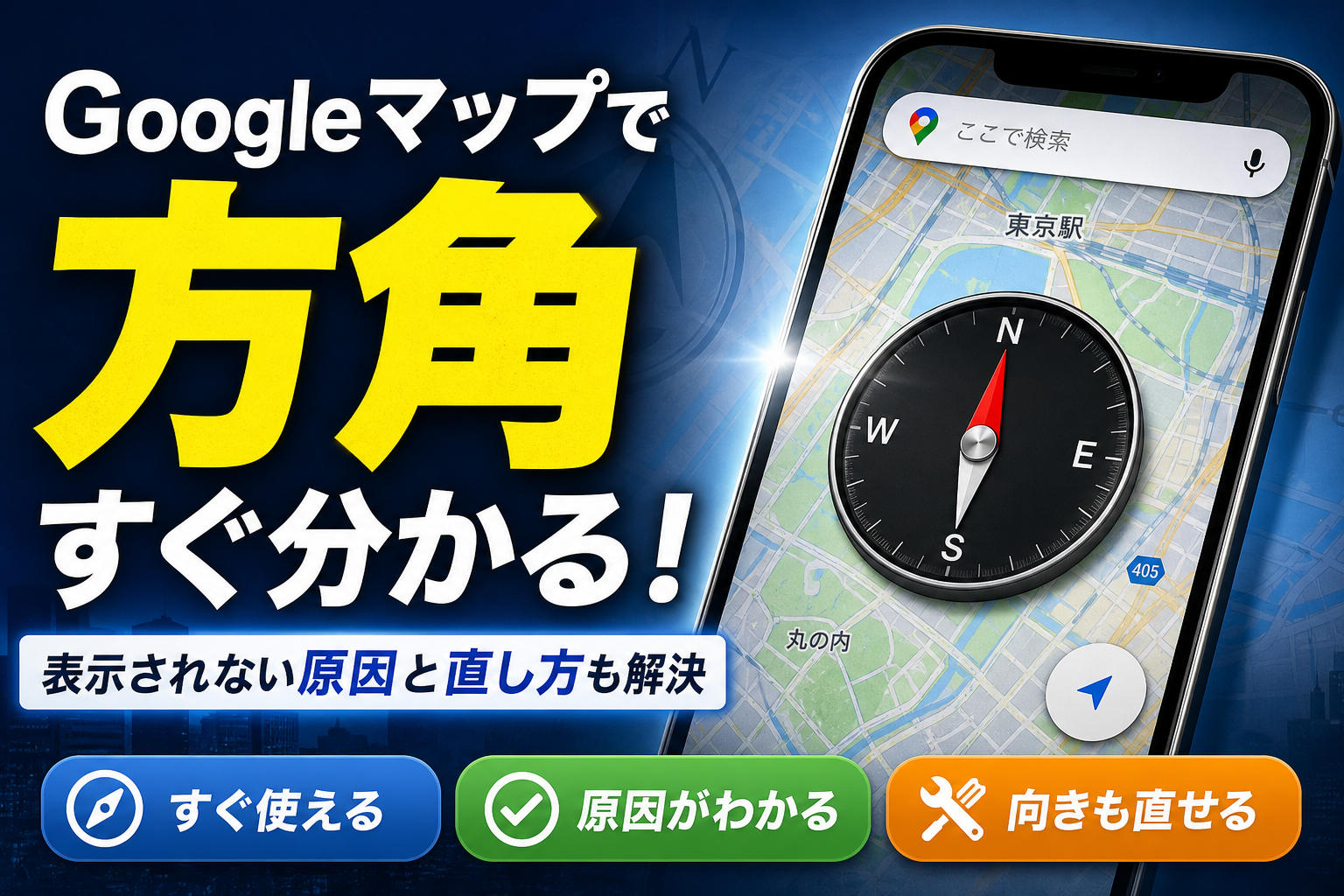
Googleマップで方角やコンパス(方位磁針)を表示・確認する方法をスマホとPC別に解説!PC版でコンパスが表示されない理由(ノースアップ仕様)や、スマホの向きがおかしい時の「8の字補正」、ARナビ(Live View)の活用手順まで網羅。
この記事でわかること
- PC版Googleマップでコンパス(方位磁針)が表示されないのはなぜですか?
- スマホで自分が向いている方角(東西南北)を確認するにはどうすればいいですか?
- Googleマップの向きや進行方向が逆に表示される・狂う時はどうすればいいですか?
スマホは現在地ボタンを2回タップすると青い扇形の方位線が出ます。PC版は画面上が常に真北で固定される仕様のためコンパスは表示されません。
「グーグルマップ 方位磁針」と検索した方向けに、Googleマップ上の正式名称である「コンパス」(赤白の方位アイコン)や青い方位線の出し方を解説します。「東西南北を表示したい」「自分がどちらを向いているか知りたい」という場合、スマホアプリ版とPCブラウザ版では画面仕様や仕組みが異なります。
駅の改札を出た直後、地図と目の前の景色の向きが合わずに立ち止まってしまうケースや、パソコンで物件の日当たりを調べていて「コンパスが見当たらない」と迷う現象は故障ではありません。端末側のセンサー構成とGoogleマップの設計の違いによって生じています。
iPhone(iOS)/Android(Pixel等)/Windows・macOSのブラウザで実際の動作を確認し、公式サポート情報と照らし合わせて検証しました。アプリのアップデートで画面表記や操作手順が微修正される場合もあるため、最新の細かい仕様はGoogleマップ公式ヘルプでも確認できます。
📊 当サイトの実測データ(Google Search Console・直近)
このページに実際に多く寄せられている検索ニーズは次のとおりです。本記事はこれらに回答しています。
- googleマップ 方角表示
- googleマップ 方角
- googleマップ 方位
- googleマップ 方位 表示
- googleマップ 方角 見方
1. Googleマップで方角・コンパスを確認する基本(スマホ・PC別まとめ)
方位を素早く把握するポイントは、「地図全体の向き」と「自分が向いている方向」を区別することです。前者は画面上に現れる赤白のコンパスアイコン、後者は現在地の青い丸から伸びる青い扇形(方位線)で確認できます。
30秒で把握できる操作ポイント
- スマホ:照準マーク(現在地ボタン)を2回タップするとコンパスモードが有効化
- PC:画面の上=北/右=東/下=南/左=西(ノースアップ固定)
- 向きがブレる:端末を持ち、空中で大きく「8の字」を描く
- 勝手に回る:赤白のコンパスアイコンをタップして「北を上」に固定
スマホとPCの表示仕様・機能比較表
| 確認項目 | スマホアプリ(iOS/Android) | PC(ブラウザ版) |
|---|---|---|
| コンパスアイコン | 2本指で回転・傾けると出現 | 標準2D地図では非表示 |
| 自分の向き(方位線) | 青い丸から伸びる扇形で確認可能 | 表示なし(現在地の点のみ) |
| 地図の回転 | 2本指で回す/傾ける | 3D・衛星写真でCtrl(⌘)+ドラッグ |
| 地磁気センサー | 搭載端末で動作 | 一般的なデスクトップ/ノートは非搭載 |
| 実景での方角確認 | コンパスモード/ARナビ(Live View) | ストリートビュー(ペグマン) |
総務省が公表した令和5年「通信利用動向調査」によると、スマートフォンの個人保有率は85.8%に達しており、移動中の地図閲覧や位置情報の利用は日常生活に深く定着しています。徒歩移動時に方角を素早く読み取るためにも、青い扇形の意味と操作方法を覚えておくとスムーズです。
2. スマホ(iPhone/Android)でコンパス・青い方位線を表示する手順
操作は画面右下のボタンを2回タップする形で完了します。1回目で自分の位置を中央に寄せ、2回目で視線に連動するコンパスモードへ切り替わります。
現在地ボタン(照準マーク)を2回タップしてコンパスモード起動
- Googleマップアプリを起動
- 画面右下付近にある照準マーク(現在地ボタン)を1回タップし、自分の位置を中心に移動
- 続けてもう1回タップすると、青い丸からライトのように伸びる青い扇形(方位線)が出現
- 画面を2本指で回転させると赤白のコンパスアイコンが現れ、赤い針が北を指す
よくある失敗:「方位線が出ない」というお問い合わせの多くは、タップが1回で止まっていることが原因です。トントンと連続で2回押す操作を試してください。それでも反応しない場合は、位置情報の権限設定が「おおよその位置」になっている可能性があります。
青い扇形(方位線)の向きとビーム幅で視線・精度を判別
扇形が指し示す方向は、スマホの上部が向いている現実の方角です。扇形の広がり(ビーム幅)は測定精度の状態を表しており、細い=精度が良い/広い=磁気やGPSの影響でズレが生じていると判断できます。
開けた公園などでは扇形が細く安定しやすい一方、高層ビル群や地下鉄出口の周辺では扇形が大きく広がり、向きが安定しにくくなる傾向が見られます。
測定精度を高める設定チェック
- iPhone:「設定」>「プライバシーとセキュリティ」>「位置情報サービス」>「Googleマップ」で「正確な位置情報」をオン
- Android:「設定」>「位置情報」で「位置情報の精度」や「Google 位置情報の精度」をオン
※OSバージョンや機種によってメニュー名称が異なる場合があります。
位置情報の設定やプライバシー面を詳しく確認したい場合は、Googleマップの位置情報共有機能の使い方と安全対策も参考にしてください。
3. PC版Googleマップで東西南北を調べる方法とコンパスが出ない理由
パソコンのブラウザ版Googleマップは、画面の上側が常に真北に設定されています。この基本構造を理解しておけば、コンパスの針が表示されなくても方角を正確に読み取れます。
なぜ?PC版Googleマップにコンパス(方位磁針)が表示されない理由
Googleマップ公式サポートの案内によると、モバイル端末では電子コンパス(地磁気センサー)とGPSを組み合わせてリアルタイムの方位を特定しているのに対し、デスクトップ版ブラウザではノースアップ固定(上が北)が標準仕様とされています。一般のパソコンには地磁気センサーが搭載されていないため、画面上に向きを検出するコンパスアイコン自体が配置されていません。故障や設定ミスではないため、設定画面を探す必要はありません。
PC版は常に「画面上が真北(ノースアップ)」の仕様
- 上=北/右=東/下=南/左=西
- 3D表示や衛星写真モードではCtrl(Macは⌘またはoption)+ドラッグで画面を傾斜・回転可能
- 回転させた場合、画面右下に表れる方位マークをクリックすると北向きに戻る
- キーボードの矢印キーでも視点の移動が可能
ストリートビュー(ペグマン)と3D表示を活用して方角・日当たりを確認
引っ越し先や検討中の物件の日当たりを調べる際は、ストリートビューが効果的な手段になります。画面右下の黄色い人形(ペグマン)を道路上にドラッグし、建物の正面を表示させてみてください。画面左下のミニマップまたは方位インジケーターを見ることで、建物がどちらの角を向いているかが一目で判明します。3D表示で時間帯による影の落ち方を把握すると、南向き・東向きなどの確認が深まります。
注意:ストリートビュー画像の撮影時期は地点によって異なります。影の向きから日当たりを推測する際は、画面端に表示される撮影年月を確認することが大切です。ご自宅の写り込み対策などはGoogleマップのストリートビュー機能とプライバシー対策で解説しています。
4. Googleマップの向きがおかしい・逆を向く時の直し方(8の字補正)
自分の向きと逆を指す、扇形がぐるぐると回転してしまうといった事象は、内部の地磁気センサーの乱れが主な原因です。簡単な手技で補正をかけられます。
スマホを空中で大きく「8」の字に描いてキャリブレーション(校正)
- Googleマップ画面を開いた状態のままスマホを握る
- 手首を使い、空中に大きく数字の「8」を描くように3〜5回ほど旋回させる
- 青い扇形の幅がキュッと細くなれば校正完了
- 変化がない場合は、屋外のひらけた場所へ移動して数メートル歩いて再試行
ビル街や地下から地上に出た直後はセンサーがブレやすいため、8の字の動きと少しの歩行を組み合わせることで位置補正が働きやすくなります。
マグネット付きケースや高層ビル街による磁気干渉の対策
- 手帳型ケースの磁石留め具・マグネット式車載ホルダー:磁石がセンサーに干渉するため、計測時は取り外すのが望ましい
- ワイヤレス充電器(Magsafe等)の近く:充電スタンドから離して操作する
- 鉄骨構造の高架下・線路沿い・立体駐車場:周囲の金属構造物が影響するため、数メートル離れた場所で再測定
- スマホケースを選ぶ際は、ナビ機能を頻繁に使う場合、マグネット非干渉タイプや磁気遮蔽設計のケースを選ぶと快適度が上がります
失敗例:地下街の出口を出た瞬間、画面の扇形だけを信用して歩き出し、真逆の方向に進んでしまうパターンは非常に多く見られます。地上に出たら、まずは直線道路を数メートルほど歩いてみて、画面上の現在地マークが伸びる方向と実際の道順を一致させるのが確実です。
ナビ案内中に地図が回転するのを防ぐ「北を上」固定(ノースアップ)設定
徒歩ナビ中に歩く方向へ合わせて地図がくるくると回転し、視覚的に迷ってしまう場合は、地図上の赤白コンパスアイコンをタップすることで瞬時にノースアップ(北が上)へ固定できます。常時固定にしたい場合は、アプリの「設定」>「ナビ」の項目内にある「地図の向き(常に北を上にする)」を有効に設定してください。
5. ビル街や地下出口で迷ったらカメラをかざす「ARナビ(Live View)」を活用
周囲の磁気干渉が激しくコンパスが正常に機能しない環境では、カメラを使ったARナビ(Live View)が威力を発揮します。カメラ映像から建物の形状や街頭風景を認識し、実際の景色の上に進むべき矢印を重ねて表示してくれます。
ARナビ(Live View)の起動手順と対応条件
- 目的地を検索し、移動手段で徒歩を選択
- 画面下部に表示される「ライブビュー」アイコンをタップ
- カメラへのアクセスを許可し、周囲の建物や街頭の看板にカメラを向ける
- 街並みが認識されると、画面内の景色上に矢印と曲がり角までの距離が表示される
動作に必要な環境目安
- AR機能(ARKit / ARCore)に対応した比較的新しいスマートフォン
- ストリートビュー画像が十分に整備されたエリア(都市部の路上など)
- 屋内、地下街、画像データが少ない細い路地では起動しない場合があります
注意:画面を見つめながら歩く行為は大変危険です。立ち止まって方向を確認したらスマホの角度を下げ、通常の地図画面に戻して歩行してください。
自分の移動状況や向きを友人や家族とリアルタイムで共有したい場合は、Googleマップの向き・方位の確認方法と位置共有の解説もあわせてご活用ください。
6. Googleマップの方角・コンパス表示に関するよくある質問(FAQ)
PC版Googleマップでコンパス(方位磁針)が表示されないのはなぜですか?
パソコンには地磁気センサーが搭載されていないケースが多いためです。PC版は画面上が常に真北(ノースアップ)となる仕様で統一されているため、コンパスアイコンは配置されません。
スマホで自分が向いている方角(東西南北)を確認するには?
アプリ右下の現在地ボタン(照準マーク)を2回タップしてコンパスモードを起動し、青い丸から伸びる青い扇形(方位線)が指す向きで判別します。
Googleマップの向きや進行方向が逆に表示される・狂う時は?
スマホを手に持ち、空中で大きく数字の「8」を描くように数回動かすことで地磁気センサーが校正されます。手帳型ケースのマグネット留め具を外すのも効果的です。
ナビ中に地図が回転するのを防ぎ、常に「北を上」に固定するには?
画面上の赤白コンパスアイコンをタップするか、設定メニュー内のナビ設定で「常に北を上にする」を有効に切り替えてください。
青い扇形(方位線)の幅が広いのはなぜですか?
高層ビル群による電波遮蔽やマグネット付きケースなどの磁気干渉によって、方位の測定精度が落ちている状態を示しています。見通しの良い場所へ移動し、8の字補正を行ってください。
7. 方角チェックリストとまとめ:Googleマップのコンパス表示を使いこなす
- スマホ:照準マークを2回タップして方位線を呼び出す
- 扇形の幅:細い=精度良好/広い=磁気干渉・精度低下を疑う
- PC版:画面上が北。3D表示時はCtrl(⌘)+ドラッグで回転、右下アイコンで復帰
- 日当たり調査:ストリートビューと3D影の組み合わせで判断
- 向きのブレ:空中で8の字を描いて校正し、開けた場所で数メートル直進して確認
- 複雑な街並み:ARナビ(Live View)を活用して目の前の景観と照合
「方位磁針が表示されない」というお悩みは、ほとんどが端末のセンサー仕様や画面設計に起因するものです。「スマホは2回タップ」「PCは上が北」という2点を把握しておくだけで、見知らぬ街や改札を出た直後でもスムーズに歩き出せます。表示仕様や細かなUIはアプリの更新で変更されることがあるため、最新の動作環境はGoogleマップ公式ヘルプを併せて確認してください。
執筆・検証:編集部(ガジェット・Webツール検証担当)。iPhone/Android/Windows・macOSブラウザ環境にて実機動作を確認済。
参照:総務省「通信利用動向調査」、Googleマップ公式ヘルプ(位置情報と方位の仕組み)
📚 参考・出典(編集部が確認した一次ソース)
- 総務省「通信利用動向調査」 (soumu.go.jp)
- Googleマップ ヘルプ「位置情報の精度を測定、改善する」 (support.google.com)
- Google Play「Google マップ」 (play.google.com)
※本記事の作成にあたり、上記の公開情報・一次ソースを確認しています。