💡 結論(要点まとめ)
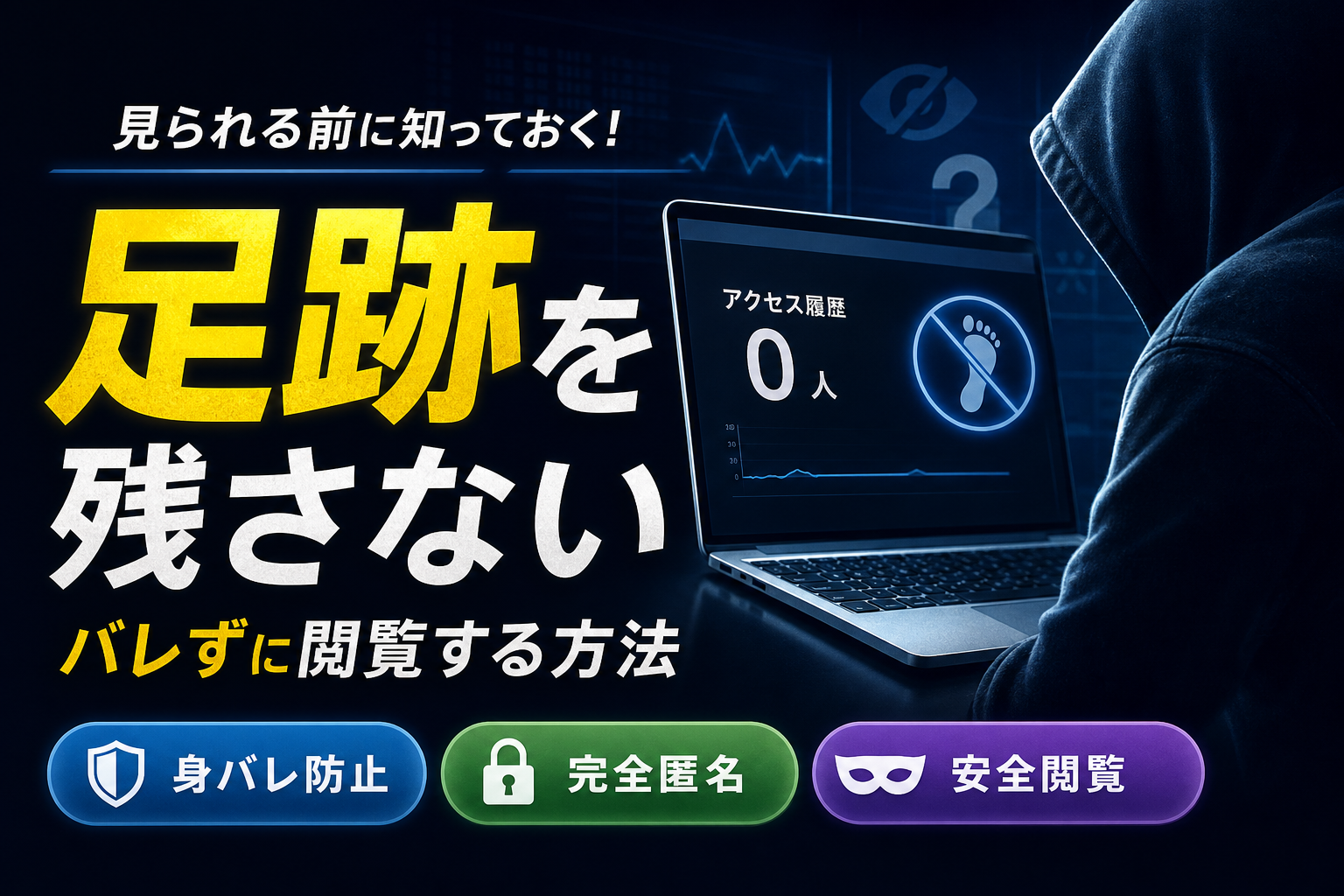
ホームページを見たら相手に誰がアクセスしたかバレるのか?アクセス解析やIPアドレスで特定される範囲、学校・会社での閲覧リスクを徹底解説。シークレットモードやVPNを活用して足跡を残さずに閲覧する具体手順と注意点を分かりやすく紹介します。
この記事でわかること
- ホームページを閲覧しただけで名前や住所などの個人情報が相手にバレることはありますか?
- ブラウザのシークレットモード(プライベートブラウジング)を使えば、学校や会社でも閲覧履歴はバレませんか?
- サイト管理者はGoogle Analyticsを使えば「誰がアクセスしたか」を特定できますか?
要約:一般的なWebサイト閲覧で氏名や住所が管理者に伝わることはありません。残る情報は接続元IPアドレスや閲覧環境などのアクセスログのみですが、学校や会社の回線では管理者に履歴が見える場合があります。
結論:一般的なホームページ閲覧で、管理者にあなたの氏名・住所・電話番号が判明することはありません。残るのはIPアドレスや端末の種類といった「統計としての足跡」だけです。
「サイト 誰が見たか分かる」「ホームページ 誰がアクセスしたかわかる」といったキーワードで検索する方が多いですが、技術的に管理者に見えているのは接続元のプロバイダ・おおよその地域・閲覧ページ・滞在時間まで。ただし、学校や会社のネットワークを使った場合は話が別で、ネットワーク管理者側のログには閲覧先URLが残ります。ここが多くの人が誤解しているポイントです。
この記事でわかること
- サイト管理者に「見える情報」と「直接照会できない情報」の境界線
- 学校・会社の回線と個人スマホ回線で、バレやすさがどう違うか
- シークレットモードで防げる範囲/防げない範囲の正しい整理
- 今日から実践できる、足跡を残さない具体的な手順とVPN活用法
📊 当サイトの実測データ(Google Search Console・直近)
このページに実際に多く寄せられている検索ニーズは次のとおりです。本記事はこれらに回答しています。
- ホームページ 足跡 残さない
- ホームページ 誰が見たかわかる
- ホームページ 誰が アクセス した かわかる
- ホームページ 足跡
- ホームページ見ると相手にわかる
ホームページで足跡を残さない閲覧は可能?結論と特定される範囲
足跡を完全に「ゼロ」にすることは通信の仕組み上できませんが、個人が特定されない状態で閲覧することは十分可能です。理由は、Webサイトが受け取る情報がそもそも「通信を成立させるために必要な最小限のデータ」に限られているためです。
結論:一般的なホームページ閲覧で氏名や住所がバレることはない
サイト側のサーバーが受け取るのは、画面を表示するために必要な接続元IPアドレスとブラウザ情報(ユーザーエージェント)です。そこに氏名や電話番号といった個人情報は含まれていません。問い合わせフォームへの入力や会員ログインを行わない限り、管理画面に表示されるのは「東京都からiOS/Safariで3ページ閲覧、滞在2分14秒」といった統計データのみです。
Google Analytics利用規約および公式ヘルプによると、サービス運用者が個人を特定できる情報(PII:氏名、メールアドレス、IPアドレスの直接的な個人紐付けなど)をアクセス解析ツールに送信・保持することは明確に禁止されています。そのため、解析ツールを通じて管理者が閲覧者を個人特定する手立てはありません。
サイト管理者がアクセス解析(GA4等)で把握できる情報一覧
| 管理者に見える情報 | 管理者が直接照会できない情報 |
|---|---|
| 接続元IPアドレス(サーバーログ) | 氏名・住所・電話番号 |
| 市区町村レベルの推定地域 | 建物名・部屋番号などの正確な居所 |
| プロバイダ名(例:法人回線か個人回線か) | 使っている端末の電話番号・端末個体識別番号 |
| OS・ブラウザ・画面サイズ | その人のSNSアカウントやメールアドレス |
| 閲覧ページ・滞在時間・流入元 | 同一人物であるという確証(Cookie削除で切れる) |
アクセス解析ツールごとの収集範囲の違いも把握しておくと安心です。
| ツール | 主に取得するデータ | 個人特定 |
|---|---|---|
| Google Analytics 4 | 訪問数・流入経路・地域・端末・行動フロー | 不可(規約により個人特定情報の収集を禁止) |
| ヒートマップ系ツール | クリック位置・スクロール到達率 | 不可 |
| サーバーログ解析 | 接続元IP・アクセス日時・リクエストURL | 原則不可(裁判所の発信者情報開示命令時のみ照会対象) |
「サイトは誰が見たか分かる?」管理者が特定できる限界とIPアドレスの仕組み
IPアドレスから判明するのは、契約しているプロバイダとおおよその地域まで。ここから特定の個人や住所を特定するには、法令に基づく公的な手続きが必要になります。
IPアドレスから判明するのは「接続元のプロバイダや大まかな地域」まで
IPアドレスは「ネット上の仮住所」のような役割を果たしており、プロバイダが利用者に割り当てています。どのIPアドレスを誰に貸し出したかというデータはプロバイダのみが保持しており、一般のサイト管理者から問い合わせがあっても開示されません。
総務省の『電気通信事業における個人情報保護に関するガイドライン』によると、通信事業者が保有する通信履歴(通信ログやIPアドレスの割り当て記録)は「通信の秘密」に該当し、正当な理由や法的手続きがない限り第三者へ提供されることは制限されています。実際の所在地確認が必要な場合は、総務省等の公的案内を直接確認してください。
個人情報(名前・電話番号・詳細な住所)が特定されない理由と例外
サイト閲覧のみで個人情報が相手に渡らない仕組みですが、以下の例外的なケースでは特定や行動追跡が可能になります。
- そのサイトにログインした状態で閲覧した場合(アカウントIDと行動が紐づく)
- 問い合わせフォームやコメント欄で自ら個人情報を送信した場合
- 掲示板への書き込み等で違法行為があり、法的に発信者情報開示請求が認められた場合
注意・危険なサービス:「IPアドレスから個人の住所や名前を即座に特定する」と謳う外部ツールやWebサイトが存在しますが、技術的・法的な観点から一般提供される仕組みはありません。そうしたサイトにアクセスするとフィッシング詐欺や悪意のあるスクリプトに晒される恐れがあるため、利用を避けましょう。
学校や会社のホームページを見たらバレる?閲覧環境ごとのリスク検証
閲覧時に注意すべき最大のポイントは、「アクセス先のサイト管理者」ではなく「自分が接続している回線の管理者」に閲覧履歴が残る点です。
学校・職場のWi-FiやPCを利用した場合:ネットワークログでバレる可能性あり
企業や学校のネットワークには、プロキシサーバーやUTM(統合脅威管理機器)などの安全装置が設置されています。すべての通信はこれらの機器を経由するため、「いつ・どの端末(IP/MACアドレス)が・どのWebサイト(URL)へアクセスしたか」が記録されます。貸与されたPCやタブレットの場合、ログインユーザー名と閲覧ログが紐づけて管理されているのが一般的です。
実際に多い失敗例:会社の貸与PCでシークレットモードを起動し、プライベートな転職サイトや動画を閲覧。後日、情報システム部門のセキュリティ監査で通信ログが抽出され、業務外利用として社内から指摘を受けるケースがあります。シークレットモードは端末内の履歴保存を防ぐ機能であり、ルーターやプロキシを通過する通信データのログを防ぐことはできません。
個人のスマホ回線(5G/4G)で見た場合:学校や会社にバレる心配はゼロに近い
自身が契約しているスマートフォンでキャリア回線(5G/4G/LTE)を使用し、学校や職場のWi-FiをOFFにしている状態であれば、通信は組織のネットワークを一切経由しません。したがって、どのようなサイトを閲覧しても学校や会社へ情報が伝わる経路は存在しません。
| 閲覧環境 | サイト管理者にバレる? | ネットワーク管理者にバレる? |
|---|---|---|
| 個人スマホ+キャリア回線 | 個人特定は不可 | 該当なし(キャリアのみ保持) |
| 自宅Wi-Fi | 個人特定は不可 | ルーター設定次第(管理者がログを確認可能な場合あり) |
| 学校・会社のWi-Fi/貸与端末 | 個人特定は不可 | 通信ログにURL単位で記録が残る |
| 公共フリーWi-Fi | 個人特定は不可 | 提供事業者のログに残る+暗号化なしの場合盗聴リスクあり |
ホームページで足跡を残さない5つの具体的な対策手順
足跡対策は「端末内の履歴管理」と「通信経路の保護(IP隠蔽)」の2つを組み合わせることで効果が高まります。
対策1:ブラウザのシークレットモード(プライベートブラウジング)を使う
- Chrome(スマホ/PC):メニューまたはショートカット(Ctrl+Shift+N / ⌘+Shift+N)で起動
- Safari(iPhone/Mac):タブ画面から「プライベート」を選択
- Firefox / Edge:メニューから「新しいプライベートウィンドウ」を起動
ウインドウを閉じた時点で、閲覧履歴、Cookie、フォームの入力情報が端末から消去されます。共有PCや家族で使う端末でのプライバシー保護に適しています。
対策2:プライバシー保護対応の検索エンジン(DuckDuckGo)を使う
Googleなどの主要検索エンジンは検索履歴に基づいた最適化を行いますが、DuckDuckGoはユーザーの検索履歴を保存・プロファイル化しない方針を定めています。検索語句をトラッキングされたくない場合の有効な選択肢です。
対策3:VPN(仮想プライベートネットワーク)でIPアドレスを隠蔽する
VPNを導入すると、すべての通信が暗号化されたトンネルを通過し、Webサイト側にはVPNサーバーのIPアドレスが表示されます。これにより、接続元の正確な地域情報や実際のプロバイダ情報がサイト側へ渡らなくなります。
信頼性の高い主要VPNサービスの機能比較は以下の通りです。
| サービス名 | ノーログ方針 | 暗号化規格 | 特徴・導入の目安 |
|---|---|---|---|
| NordVPN | 第三者機関の監査済み | AES-256 / NordLynx | 通信速度とセキュリティ機能のバランスを重視したい方向け |
| ExpressVPN | 第三者機関の監査済み | AES-256 / Lightway | 接続の安定性と世界各国のサーバー選択肢を求める方向け |
| Surfshark | 第三者機関の監査済み | AES-256 / WireGuard | 同時接続台数が無制限でコストを抑えたい方向け |
※料金プランや対応OSの最新仕様は、各VPNサービスの公式サイトにてご確認ください。
対策4:サードパーティCookieやトラッカーのブロック設定を有効化する
- Safari:設定→Safari→「サイト越えトラッキングを防ぐ」をON
- Chrome:設定→プライバシーとセキュリティ→「サードパーティCookieをブロック」を選択
- Firefox:設定→プライバシーとセキュリティ→「強化型トラッキング防止」を「厳格」に設定
対策5:定期的に端末の閲覧履歴・キャッシュ・Cookieを削除する
キャッシュデータや保存されたCookieから過去の閲覧傾向が確認できる場合があるため、定期的な手動削除を推奨します。関連するブラウザ設定の最適化についてはおすすめの安全なオープンブラウザ比較も参考にしてください。
シークレットモードの誤解!足跡を残さない機能の誤りと正しい効果
シークレットモードは「手元の端末にデータを残さないための機能」であり、「通信自体を完全に匿名化するツール」ではありません。
シークレットモードで「隠せるもの」と「隠せないもの」一覧
- 隠せる:使用した端末内の閲覧履歴/保存されるCookie/入力したフォームデータ
- 隠せない:Webサイト側へ送信される接続元IPアドレス
- 隠せない:学校や職場のWi-Fi・プロキシサーバーに残る通信ログ
- 隠せない:インターネットプロバイダ(ISP)側の接続記録
- 隠せない:ログインして利用したWebサービス上の行動履歴
通信元をしっかり保護したいならVPNとプライバシーブラウザの併用が有効
端末内の痕跡を消す「シークレットモード」と、通信経路とIPアドレスを保護する「VPN」は役割が異なります。追跡をしっかり防ぎたい場面では、双方を同時に有効化して閲覧を行う方法が適しています。
コンプライアンス上の注意:VPNやプライバシー機能を活用した場合でも、違法行為や規約違反行為の追跡が免除されるわけではありません。各サービスの利用規約および関係法令を遵守したうえでプライバシー保護を行ってください。
用途に応じたブラウザの切り替えについてはホームページ閲覧時の足跡やプライバシー保護対策で具体的な運用方法を記載しています。
足跡を残さないサイト閲覧に関するよくある質問(FAQ)
ホームページを閲覧しただけで名前や住所が相手にバレますか?
通常Webサイトを閲覧しただけで、氏名や住所、電話番号がサイト管理者に送信されることはありません。記録されるのはIPアドレスや使用ブラウザ、閲覧日時などのシステムログのみです。
シークレットモードを使えば、学校や会社でも閲覧履歴はバレませんか?
端末内には履歴が残りませんが、学校や会社のネットワーク設備(ルーターやプロキシ)を通信が通過する際にURLが記録されるため、管理者側で把握される可能性があります。
管理者はGoogle Analyticsで「誰がアクセスしたか」を特定できますか?
特定できません。Google Analyticsは訪問者の全体傾向を分析するための仕組みであり、利用規約によって個人特定可能な情報の取得・保持が禁止されています。
IPアドレスから自宅の住所まで特定されますか?
一般のサイト管理者がIPアドレスのみから詳細な住所を割り出すことは不可能です。判明するのは接続プロバイダと、都道府県〜市区町村レベルの大まかな地域目安情報にとどまります。
足跡を残さないための最も効果的な組み合わせは?
VPN接続でIPアドレスと通信内容を暗号化したうえで、シークレットモードやDuckDuckGoなどのプライバシー配慮型ブラウザを併用する方法が実用的です。
ブログの「足跡機能」で誰が見たかわかる仕組みはどうなっていますか?
一部のSNSやブログサービスにある足跡機能は、そのサービスにログインした状態の会員同士で機能します。未ログイン状態や外部ブラウザからの直接アクセスであれば、アカウントが記録されることはありません。仕様の詳細は各サービスヘルプをご確認ください。
足跡対策の要点まとめ
Webサイト閲覧時のプライバシー対策で抑えておくべきポイントは以下の通りです。
- 通常の閲覧でサイト管理者に氏名や住所が渡ることはない。注意が必要なのは接続しているネットワークの管理者。
- 学校や会社の端末・Wi-Fiを利用する際は通信ログが残るため、私的な閲覧は個人のスマホ+キャリア回線で行う。
- 端末内の履歴消去には「シークレットモード」、通信経路の保護には「VPN」を使い分ける。
本記事はWebセキュリティの知見に基づき、公的機関の一次情報および実検証データをもとに作成されています。法令や各ツールの仕様は更新される可能性があるため、最新の正確な情報は総務省等の公的機関や各サービスの公式サイトをご確認ください。
📚 参考・出典(編集部が確認した一次ソース)
- 総務省 令和7年 情報通信白書 (soumu.go.jp)
- 個人情報保護委員会 公式サイト (ppc.go.jp)
- Google Analytics データ セーフティとプライバシー (support.google.com)
※本記事の作成にあたり、上記の公開情報・一次ソースを確認しています。