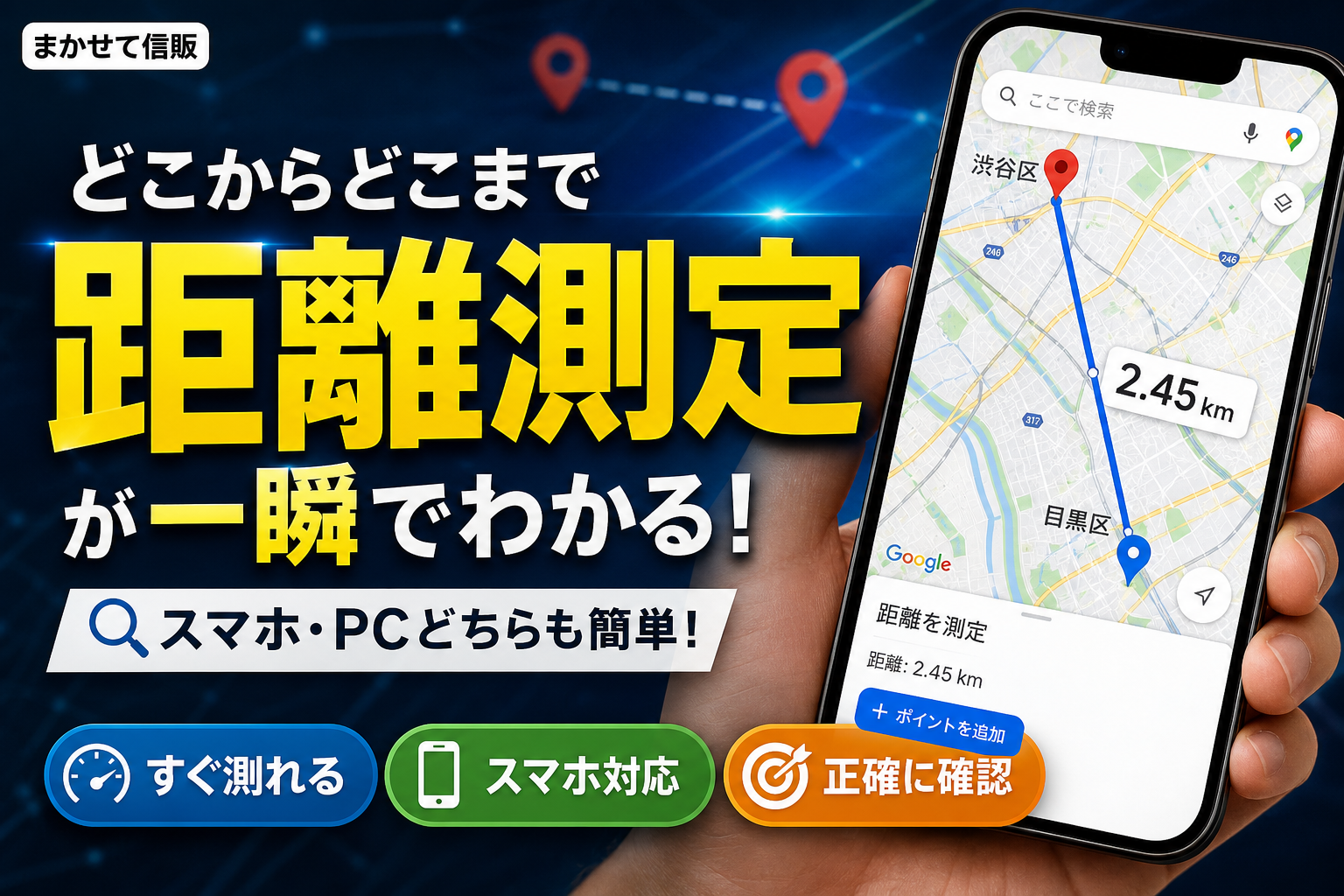
Googleマップでは直線・折れ線距離を測定でき、経路検索では道路に沿った距離を確認できます。用途に応じて機能を使い分けます。
| 知りたいこと | 使う機能 | 結果の意味 | 詳しい手順 |
|---|---|---|---|
| 2地点の直線距離 | 距離を測定 | 地図上に置いた点を結ぶ距離 | スマホ/PC |
| 曲がったコースの概算 | 距離を測定+地点追加 | 複数の点を結ぶ折れ線の合計距離 | 複数地点の追加 |
| 徒歩・車などの移動距離 | 経路検索・ナビ | 提案された経路に沿ったルート距離と推定所要時間 | 直線距離との比較 |
| 囲んだ範囲の面積 | PC版の距離測定 | 編集部確認環境では、図形を閉じた際に概算面積を表示 | PCで面積を確認 |
| 測定結果を残す | スクリーンショット、マイマップなど | 通常の距離測定には後から編集するための公式な保存手順を確認できない | 保存・共有 |
| 境界や登記を確認する | 法務局の資料、専門家による調査 | Googleマップの測定とは目的・精度管理が異なる | 正式な測量との違い |
3行要約
- 直線距離は、自分で置いた点と点を結ぶ距離です。スマホは地図の長押し、PCは右クリックから始めます。
- ルート距離は、道路や歩行者向け経路に沿って計算された距離です。徒歩や車の移動計画には経路検索を使います。
- 正式測量とは目的も精度管理も異なります。境界、登記、建築、工事費などの判断には使わず、公的資料と専門家の確認を優先してください。
この記事は、Google Maps ヘルプなどの公式情報と、2026年9月15日に行った編集部の表示確認をもとに、スマホとPCの操作、複数地点、面積、保存・共有、単位、オフライン時の扱い、測れない場合の切り分けを整理しています。ジョギングコースの下見や、訪問前の位置関係を把握する用途に向いています。
対象範囲:検索語として引用する場合を除き、公式名称の「Googleマップ」に表記を統一しています。アプリ、OS、ブラウザ、地域、アカウント設定により、ボタン名や表示項目が異なる場合があります。
広告
Googleマップの距離測定とは?直線距離とルート距離の違い
Googleマップの「距離を測定」は、地図上に置いた点を直線または折れ線で結び、その合計距離を表示する機能です。道路を自動でたどる機能ではありません。
直線距離とルート距離の違い
距離測定は利用者が置いた点の間、経路検索はGoogleマップが提案した経路に沿った距離です。同じ出発地と目的地でも、道路の曲がり、橋、横断地点、移動手段などが反映されるため、結果は一致しないことがあります。
Google Maps ヘルプ「経路を検索して表示する」(Google公式サイト)によると、出発地と目的地を指定し、車、公共交通機関、徒歩などの移動手段を選んで経路を表示できます。経路画面の距離と所要時間は提案ルートに対する計算結果であり、現地で計器を使った実測値ではありません。
| 確認したい内容 | 距離を測定 | 経路検索・ナビ |
|---|---|---|
| 2地点の離れ具合 | 直線で確認できる | 経路条件を含めて確認する |
| 道路に沿った移動距離 | 自動追従しない | 提案経路に沿って計算 |
| 徒歩・車の所要時間 | 表示しない | 推定所要時間を表示 |
| 自由な折れ線 | 地点追加で作成できる | 候補経路から選ぶ |
| 現地での実測値 | 該当しない | 該当しない |
選び方の失敗例:散歩コースの距離を始点と終点だけの直線で測ると、曲がり道や迂回が抜けます。実際に通る道路が決まっているなら経路検索、道路にない任意コースなら折れ線測定を使います。
開発者向けAPIとの違い
一般利用者がGoogleマップ上で経路を調べる操作と、Webサービスへ経路計算を組み込むAPIは別の機能です。
Distance Matrix APIドキュメント(Google Maps Platform公式サイト)では、同APIがLegacyとして位置付けられています。新規利用の可否や制限は契約・プロジェクトの状態によって変わり得るため、実装前に同ページのステータス表示と移行案内を確認してください。
Google Maps PlatformのRoutes API公式案内およびGoogle Cloud公式ブログ日本語版によると、Routes APIは経路計算とルート行列を扱う後継側の開発者向け製品です。2026年9月16日時点で新規開発を検討する場合は、Distance Matrix APIを現行の推奨製品とみなさず、Routes APIの料金、割り当て、移行要件を公式ドキュメントで照合します。
- 直線距離が向く例:駅と施設の位置関係、2地点間の離れ具合
- 折れ線距離が向く例:公園内の任意コース、河川沿いの概算
- 経路検索が向く例:徒歩経路、車での訪問、通行可能な道路を踏まえた移動計画
- Routes APIが向く例:自社サービスへ経路計算を組み込む開発用途
「駅徒歩○分」を直線距離で検算すると合わない理由
不動産広告の徒歩所要時間は、Googleマップの直線距離とは算出基準が異なります。不動産公正取引協議会連合会が公開する現行の「不動産の表示に関する公正競争規約施行規則」第10条第10号では、徒歩による所要時間を道路距離80メートルにつき1分として算出し、1分未満の端数を切り上げると定めています。
条番号、施行日、改定履歴は改定により変わり得ます。広告を検証する際は、不動産公正取引協議会連合会「公正競争規約」公式ページから現行の規約・施行規則PDFを開き、表紙または附則の施行日、改定履歴、第10条第10号の本文を照合してください。
この表示は道路距離から算出する広告上の基準です。実際の歩行時間は、信号、横断、坂道、混雑、歩行速度などで変わります。
失敗例:物件と駅を直線で結び、その距離だけで広告の徒歩分数を判定すると、道路の迂回や出入口が反映されません。徒歩経路を表示し、広告に使われた起点・着点と現行規約を併せて確認してください。
用途別・機能の使い分け比較
| 手段 | 測れるもの | 保存・共有 | 面積 | 適する用途 |
|---|---|---|---|---|
| スマホアプリの距離測定 | 直線・折れ線距離 | 後から編集する公式な保存手順は確認できない | 編集部確認環境では表示されず | 外出先での概算 |
| PC版の距離測定 | 直線・折れ線距離 | 後から編集する公式な保存手順は確認できない | 編集部確認環境で表示 | 位置調整、範囲の概算 |
| 経路検索・ナビ | 提案経路の距離・推定所要時間 | 経路の共有機能あり | 不可 | 徒歩や車の移動計画 |
| Google マイマップ | 線・図形 | 作成・共有が可能 | 表示内容は環境による | コース図の保管 |
| 地理院地図 | 距離・面積など | 公式マニュアルで保存方法を確認 | 計測メニューで確認 | 地形情報との比較 |
「半径○km」は距離測定とは別機能
編集部が2026年9月15日に確認した標準UIでは、中心点と任意半径を数値指定して円を描く機能を確認できませんでした。確認環境はWindows 11のGoogle Chromeによるブラウザ版、およびiPhone・Android向けGoogleマップアプリです。
距離測定で中心から複数方向へ同じ距離の点を置けば範囲の見当は付けられますが、正確な円ではありません。
国土地理院「地理院地図の使い方」によると、地理院地図には距離・面積の計測や作図に関する操作があります。ただし、同マニュアルで中心点と半径を数値指定した円の作成・保存手順は確認できないため、任意半径円の代替としては案内しません。
パソコン版とスマホアプリ版の機能比較
| 項目 | パソコン版 | Android・iPhoneアプリ版 |
|---|---|---|
| 開始操作 | 始点を右クリック→[距離を測定] | 始点を長押し→地点情報→[距離を測定] |
| 地点追加 | 地図上をクリック | 地図を動かして[地点を追加] |
| ポイント調整 | ポイントをドラッグ | [元に戻す]で取り消して置き直す |
| 面積 | 編集部確認環境では閉じた図形で表示 | 編集部確認環境では表示されず |
Google Maps ヘルプ「地点間の距離を測定する」(Google公式サイト)では、PCで右クリックから測定を開始し、ポイントを追加・移動・削除する手順が案内されています。同ページのAndroid、iPhone・iPadの各タブからスマホ手順も確認できます。
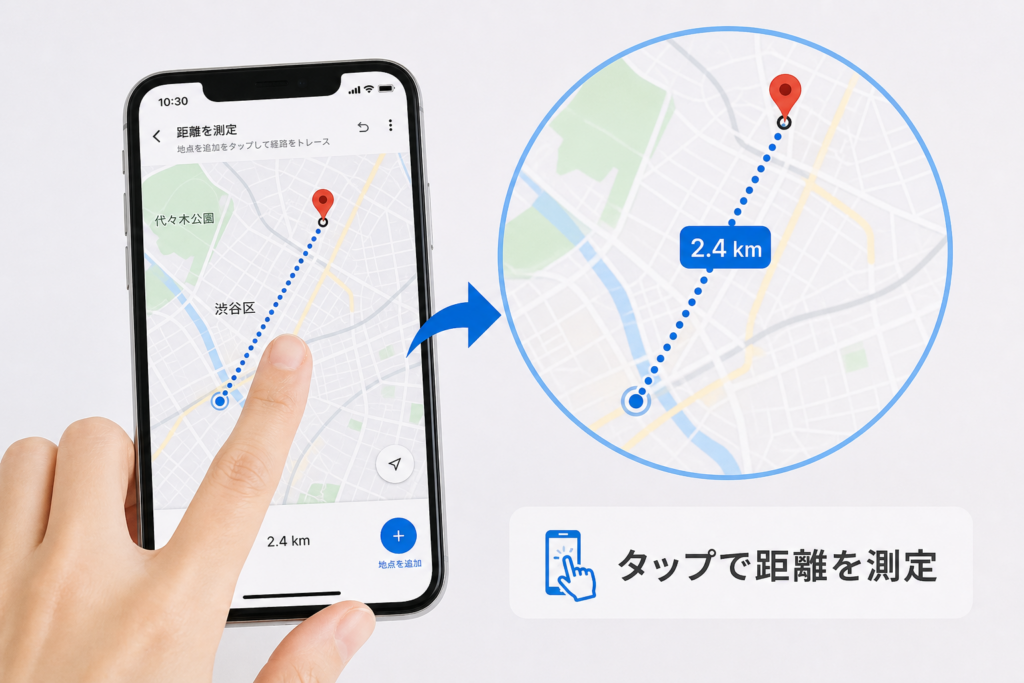
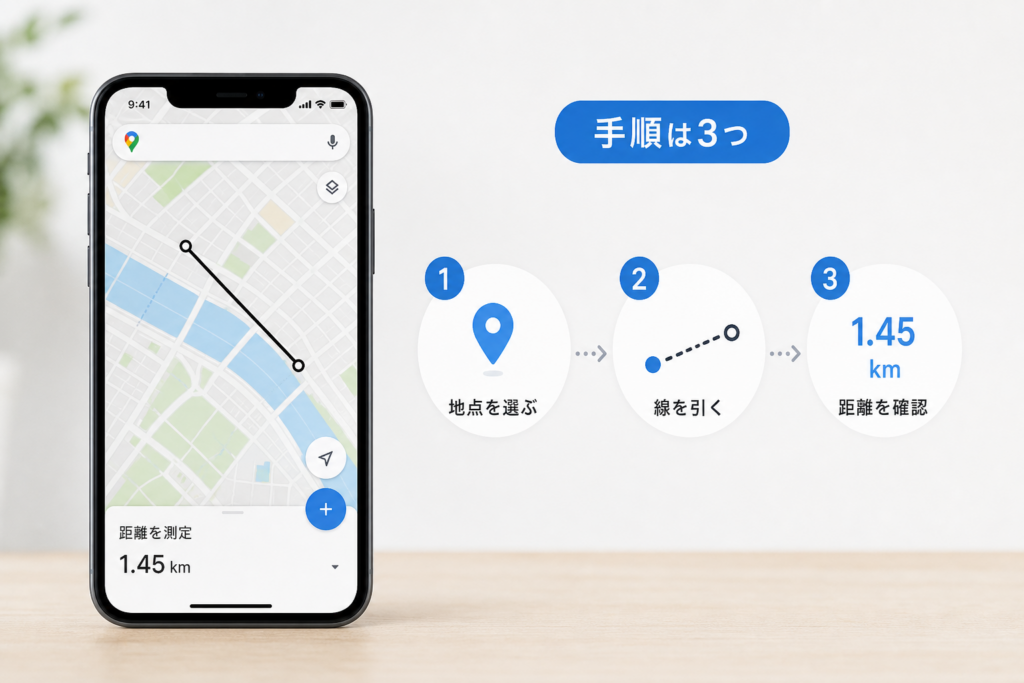
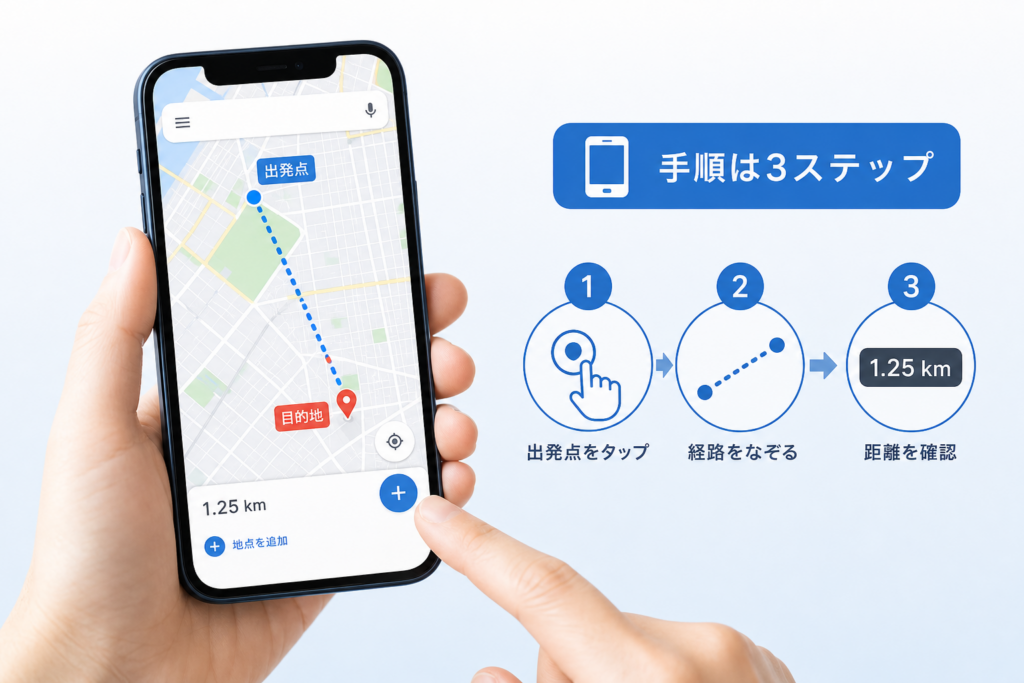
スマホ(iPhone・Android)でGoogleマップの距離を測定する手順
スマホでは、地図を長押ししてピンを立て、地点情報から[距離を測定]を選択します。建物名や店舗の既存ピンを選ぶと、測定メニューが表示されない場合があります。
1地点目を長押ししてピンを立てる
- Googleマップアプリを開く
- 測り始めたい場所を拡大する
- 施設アイコンではなく地図上の地点を長押しする
- 赤いピンが立ったら、画面下部の住所または地点情報をタップする
「距離を測定」を選んで終点を合わせる
- 地点情報から[距離を測定]をタップする
- 画面中央のターゲットを確認する
- ターゲットではなく地図を動かし、終点に合わせる
- 画面下部の距離を確認する
点のずれを減らすチェック項目
- 始点と終点を拡大してから指定する
- 建物中央ではなく、入口や敷地境界など目的に合う地点を選ぶ
- 航空写真の屋根は撮影角度により地表の位置とずれて見える場合がある
現在地付近から測りたいとき
現在地マーク付近を拡大し、始点にしたい位置を長押しします。屋内や高層建物の周辺では位置表示がずれる場合があるため、現在地マークを境界点や測量点として扱わず、道路、入口、交差点など地図上で確認できる対象へ合わせます。
複数地点を追加して折れ線距離を測る方法
曲がったコースは、角やカーブごとに地点を追加して近似します。点を細かく置けば形を追いやすくなりますが、画面上で指定した点に基づく概算です。
- ターゲットを次の曲がり角に合わせて[地点を追加]をタップする
- 誤って追加した場合は[元に戻す]で直前の点を取り消す
- 道路に沿った移動距離なら、細かな手置きより経路検索を使う
測定を終了する・結果を残す
通常の距離測定について、後から測定線を編集するための公式な保存手順は、Google Maps ヘルプで確認できません。PC、iPhone、Androidのいずれも、測定を閉じた後の復元を前提にせず、必要な情報を別の方法で残してください。
- 見た目を残す:端末のスクリーンショットを使う
- 数値を残す:始点・終点・距離・確認日をメモする
- 編集できる線を残す:Google マイマップで線を描き直す
- 地点を送る:地点情報の共有を使う
- 移動経路を送る:経路画面の共有を使う
Google Maps ヘルプ「地図や場所を共有する」(Google公式サイト)では、共有する場所を検索して情報画面から「共有」を選ぶ手順が案内されています。これは地点の共有であり、距離測定線の保存・共有ではありません。
経路は、Google Maps ヘルプ「経路を検索して表示する」の経路画面に関する案内を確認し、経路の詳細画面に表示される共有操作を使います。地点リンクと経路リンクは内容が異なるため、送信後に出発地、目的地、移動手段が反映されているか確認してください。
よくある失敗:施設情報を開いた状態では[距離を測定]が見つからないことがあります。施設の近くにある地図上の地点を長押しし、赤いピンから操作してください。
広告
パソコンでGoogleマップの距離・面積を測定する手順
PC版は右クリックから測定を始めます。追加したポイントをドラッグできるため、位置の微調整に向いています。
右クリックから「距離を測定」を開始する
- ブラウザでGoogleマップを開く
- 始点にしたい場所を右クリックする
- [距離を測定]をクリックする
- 終点をクリックし、距離を確認する
- 折れ線にする場合は、経由地点を順にクリックする
ポイントをドラッグして調整する
Google Maps ヘルプでは、測定ポイントをドラッグして移動し、ポイントをクリックして削除できると案内されています。編集部が2026年9月15日に確認した環境でも、ポイントの移動が反映されました。
- 確認日:2026年9月15日
- OS:Windows 11
- ブラウザ:Google Chrome
- 表示:日本語、メートル法
- 状態:Googleアカウントへログイン
ブラウザの詳細なバージョンは記録していないため、特定バージョン共通の挙動とは断定しません。表示が異なる場合はGoogle Maps ヘルプの現行手順を優先してください。
地点を囲んで面積を確認する方法
面積は編集部確認環境で表示された挙動です。Google公式ヘルプの距離測定ページでは面積表示の明示的な説明を確認できないため、全環境に共通する仕様としては扱いません。
- 右クリックから[距離を測定]を開始する
- 範囲の角を順番にクリックする
- 最後に始点をクリックして図形を閉じる
- 画面下部に面積が表示されるか確認する
| 編集部確認条件 | 内容 |
|---|---|
| 確認日 | 2026年9月15日 |
| 端末・OS | PC・Windows 11 |
| ブラウザ | Google Chrome。詳細バージョンは未記録 |
| 地域・言語 | 日本・日本語 |
| 単位 | メートル法 |
| ログイン状態 | Googleアカウントにログイン |
| 確認結果 | 閉じた図形について面積を表示 |
面積が出ない場合:始点と終点がつながらず、図形が閉じていない可能性があります。始点をクリックして閉じても表示されない場合は、ブラウザや提供状況の違いが考えられます。表示された面積も正式な面積証明には使えません。
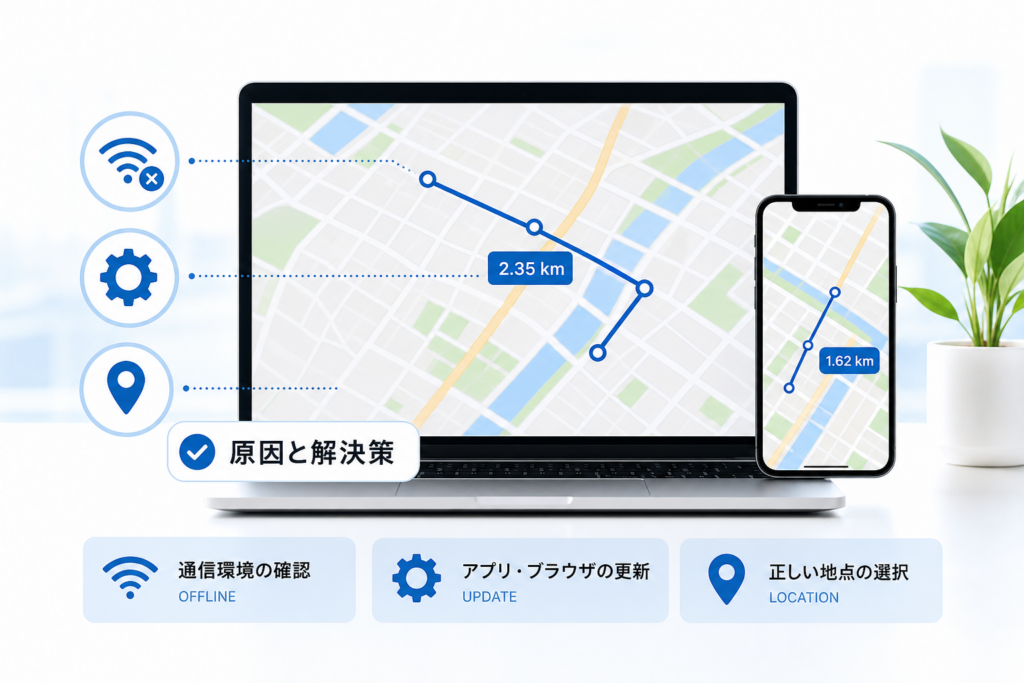
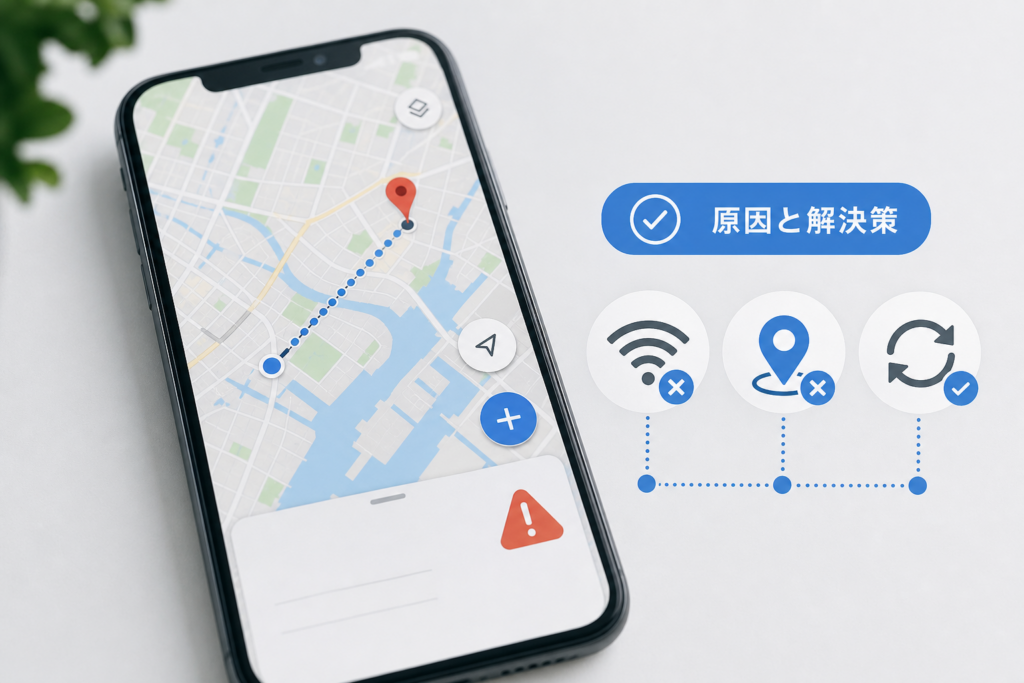
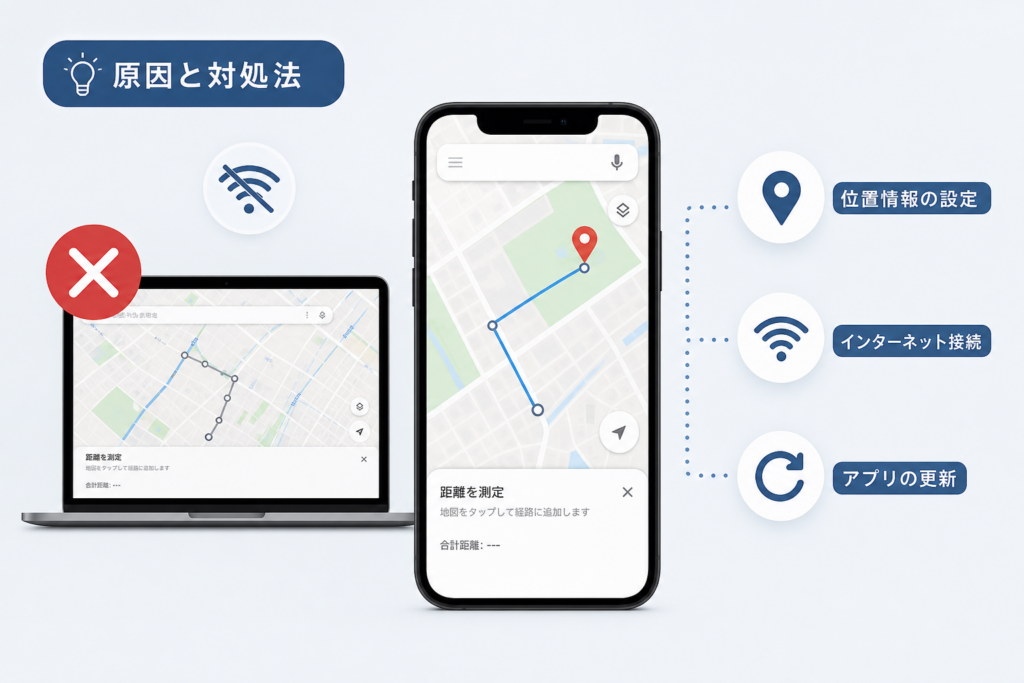
Googleマップで距離測定ができない原因と対処
メニューが出ない場合は操作地点、地図が動かない場合は通信やアプリという順で切り分けます。再インストールは端末内データへ影響する場合があるため、最後に検討します。
| 症状 | 確認すること | 次の操作 |
|---|---|---|
| [距離を測定]がない | 施設の既存ピンを選んでいないか | 地図上の地点を長押しまたは右クリック |
| 地点を追加できない | 測定モードに入っているか | 始点から操作をやり直す |
| 地図が読み込まれない | 通信状態、アプリ更新 | 通信を切り替え、公式ストアで更新を確認 |
| PCだけ動作しない | 拡張機能やCookieの影響 | シークレットウィンドウで再現を確認 |
| 現在地が合わない | 位置情報権限、利用場所 | 権限を確認し、見通しのある場所で再確認 |
アプリの更新を確認する
- iPhoneはApp Store、AndroidはGoogle Playを開く
- Googleマップのアプリページを表示する
- 更新ボタンが表示されていれば更新する
- アプリを開き直し、地図上の地点を長押しする
一時的な不具合を切り分ける
- アプリを終了して開き直す
- 端末を再起動する
- 別の通信環境で地図が読み込めるか確認する
- PCではシークレットウィンドウで拡張機能の影響を切り分ける
- 公式ヘルプに現行の操作手順が掲載されているか確認する
キャッシュ削除や再インストール前の注意
Androidでは端末設定からキャッシュを削除できる場合があります。項目名は端末メーカーとOSで異なるため、Google Maps ヘルプと端末メーカーの公式サポートを確認してください。
保存情報と端末内データを分けて確認してください。アカウントに保存された場所と、端末へダウンロードしたオフラインマップは扱いが異なります。再インストール前に、Google Maps ヘルプの「オフライン マップ」および保存済み情報の現行案内を確認し、必要な情報を控えます。
オフラインでは距離測定できるか
オフラインマップは、事前にダウンロードした地域で利用できる機能が中心です。距離測定や経路検索の可否、利用できる移動手段は端末、地域、保存データ、アプリの状態により異なります。
- 出発前に対象地域の地図を開けるか確認する
- 必要な地点名、住所、距離は別途メモする
- 通信が必要な再検索や最新情報を前提にしない
- 対応範囲はGoogle Maps ヘルプのオフラインマップ案内で確認する
経路検索側でつまずいている場合は、経由地が追加できないときの原因と対処(Googleマップ)も確認できます。
広告
Googleマップ距離測定の精度と正式な測量との違い
Googleマップの距離・面積は、地図上で指定した点から得る概算です。土地の境界、登記、建築確認、越境、工事数量などの根拠となる測量成果とは異なります。
地図上の計測と測量成果の違い
国土地理院の測量計算サイト「距離と方位角の計算」によると、緯度・経度と計算に使用する楕円体を指定して距離と方位角を計算します。測地計算には座標と楕円体という前提があり、画面上で任意に置いた点を結ぶだけの操作とは条件が異なります。
国土地理院「地理院地図の使い方」には、地図上で距離や面積を計測する操作が掲載されています。地図上の計測結果は、現地の境界標を確認した測量や登記手続で用いる成果そのものではありません。
| 確認項目 | Googleマップの距離測定 | 境界・登記に関係する調査測量 |
|---|---|---|
| 点の決め方 | 利用者が画面上で指定 | 資料調査や現地確認を踏まえる |
| 現地の境界標 | 確認しない | 必要に応じて現地で調査 |
| 精度管理 | 測量成果としての検査工程はない | 目的や手続に応じて管理 |
| 登記手続への利用 | 測定画面自体は登記資料ではない | 手続に応じた図面・書類を作成 |
| 主な用途 | 位置関係や距離の概算 | 境界確認、表示に関する登記など |
Googleの利用条件も確認する
「Google マップ / Google Earth 追加利用規約」では、GoogleマップとGoogle Earthの利用条件が定められています。地図画像、画面、ロゴ、帰属表示を転載・加工する場合は、同規約に加えてGoogleのブランド利用条件とコンテンツ利用条件を確認してください。
画面を資料へ転用する場合:スクリーンショットを撮れることと、外部公開物へ自由に転載できることは同じではありません。公開・配布前に、用途、帰属表示、ロゴ、第三者の権利を公式条件と照合します。
境界・登記を確認する公式ルート
法務局で扱う資料には、登記事項証明書、地図または地図に準ずる図面、地積測量図などがあります。請求方法は法務局「登記事項証明書等のオンライン請求案内」で確認できます。
法務省「筆界特定制度」によると、筆界特定制度は所有権がどこまで及ぶかを決める制度ではなく、登記された土地の筆界の位置を明らかにする制度です。所有権の範囲と筆界は分けて検討する必要があります。
日本土地家屋調査士会連合会の業務案内では、土地家屋調査士が不動産の表示に関する登記に必要な土地・家屋の調査や測量などを扱うことが案内されています。
- 資料を確認する:法務局で地図、地積測量図などの有無を確認
- 現地との関係を調べる:境界標や占有状況を確認し、必要に応じて土地家屋調査士へ相談
- 筆界を確認したい:法務省・法務局の筆界特定制度を確認
- 所有権や契約上の争いがある:筆界とは別の問題になり得るため、弁護士などへ相談
誤差が生じやすい条件
- 地図を拡大せず、始点や終点がずれている
- 入口ではなく建物の中心や施設アイコンを選んでいる
- 航空写真で屋根の輪郭を地表の境界として追っている
- 曲線を少ないポイントの折れ線で近似している
- 現在地マークを境界点や測量点として扱っている
法的・金銭的な判断には使わないでください。境界、越境、登記、建築確認、売買、工事数量、見積金額に関係する場面では、Googleマップだけで判断せず、法務局の資料と現地を確認してください。
本記事は、Google、国土地理院、法務省、不動産公正取引協議会連合会、日本土地家屋調査士会連合会の公開情報をもとに中立に編集しています。アプリ画面や制度は変更されるため、実際の操作や手続ではリンク先の現行情報を優先してください。
Googleマップの距離測定に関するよくある質問
Q. Googleマップで測った距離は保存できますか?
A. 通常の距離測定の線を、後から編集できるデータとして保存する公式手順は確認できません。画面はスクリーンショット、編集可能な線はGoogle マイマップで描き直します。詳しくは測定結果を残す方法を確認してください。
Q. 他の人と共有できますか?
A. 地点は地点情報の「共有」、経路は経路画面の共有操作を使います。距離測定線そのものの共有とは異なります。詳しくは地点共有と経路共有の違いを確認してください。
Q. 測定線と経路検索では、どちらが正確ですか?
A. 用途が異なります。2地点の直線的な離れ具合は距離測定、道路に沿った移動距離は経路検索を使います。詳しくは直線距離とルート距離の比較を確認してください。
Q. 表示単位を変更できますか?
A. iPhone・Androidとも、アプリの設定内に距離単位の項目が表示される環境では、自動、キロメートル、マイルなどから選べる場合があります。設定項目がない場合は、端末やGoogleアカウントの言語・地域設定に応じた表示になることがあります。OSやアプリ更新で項目が変わるため、Google Maps ヘルプの各OS向け案内とアプリ内設定を確認してください。
Q. 敷地の面積を測れますか?
A. 2026年9月15日の編集部確認環境では、PC版で図形を閉じると面積が表示されました。正式な地積や測量成果には使えません。手順はPCで面積を確認する方法に掲載しています。
Q. 「半径2km圏内」の円を描けますか?
A. 編集部確認環境の標準UIでは、任意半径を数値指定した円の作成機能を確認できませんでした。複数方向へ距離を測る方法は円の作図とは異なります。詳しくは半径と距離測定の違いを確認してください。
Q. 測定した直線距離とナビの距離が違うのはなぜですか?
A. 距離測定は点を直線または折れ線で結び、経路検索は提案ルートに沿って計算するためです。詳しくは比較表を確認してください。
Q. スマホで「距離を測定」が表示されません。
A. 建物名や店舗の既存ピンではなく、地図上の地点を長押ししてください。改善しない場合は距離測定ができない原因と対処へ進んでください。
Q. 何地点まで追加できますか?
A. 2026年9月16日に確認したGoogle Maps ヘルプでは、追加地点数の上限を確認できませんでした。操作しづらくなった場合は区間を分けます。手順は複数地点の追加方法に掲載しています。
Q. オフラインでも使えますか?
A. オフライン時に使える機能は、ダウンロード済み地域や端末の状態によって異なります。必要な距離は通信できる場所で事前に確認し、数値と地点を控えてください。切り分けはトラブル対処を参照してください。
Googleマップ関連記事
広告
まとめ:直線は距離測定、移動計画は経路検索を使う
測りたい対象を先に決めると、直線距離とルート距離の取り違えを防げます。
- スマホ:地図上の地点を長押し→地点情報→[距離を測定]
- パソコン:始点を右クリック→[距離を測定]→クリックで地点追加
- 移動距離:経路検索で提案ルートの距離と推定所要時間を確認
- 保存:後から編集する公式な保存手順は確認できないため、スクリーンショットやマイマップを使い分ける
- 面積:PC版で表示される場合があるが、正式な地積には使わない
- 境界・登記:法務局の資料を確認し、必要に応じて土地家屋調査士などへ相談
方角も確認したい場合はGoogleマップで方角を確認する方法とコンパスの調整、保存した経路を整理したい場合はGoogleマップで保存したルートを整理・削除する方法へ進めます。
参考・出典(一次情報)
- Google Maps ヘルプ「地点間の距離を測定する」
- Google Maps ヘルプ「経路を検索して表示する」
- Google Maps ヘルプ「地図や場所を共有する」
- Google マップ / Google Earth 追加利用規約
- 国土地理院 測量計算サイト(距離と方位角の計算)
- 国土地理院 地理院地図の使い方
- 不動産公正取引協議会連合会 公正競争規約
- 法務局 登記事項証明書等のオンライン請求案内
- 法務省 筆界特定制度
- 日本土地家屋調査士会連合会 土地家屋調査士の業務
- Distance Matrix APIドキュメント
- Routes APIに関するGoogle Cloud公式ブログ
- Routes API now generally available
参照日:2026年9月16日。制度、利用条件、APIの提供状況、アプリ画面は変更される場合があるため、実際の操作・開発・請求・相談では各公式サイトの現行情報を確認してください。