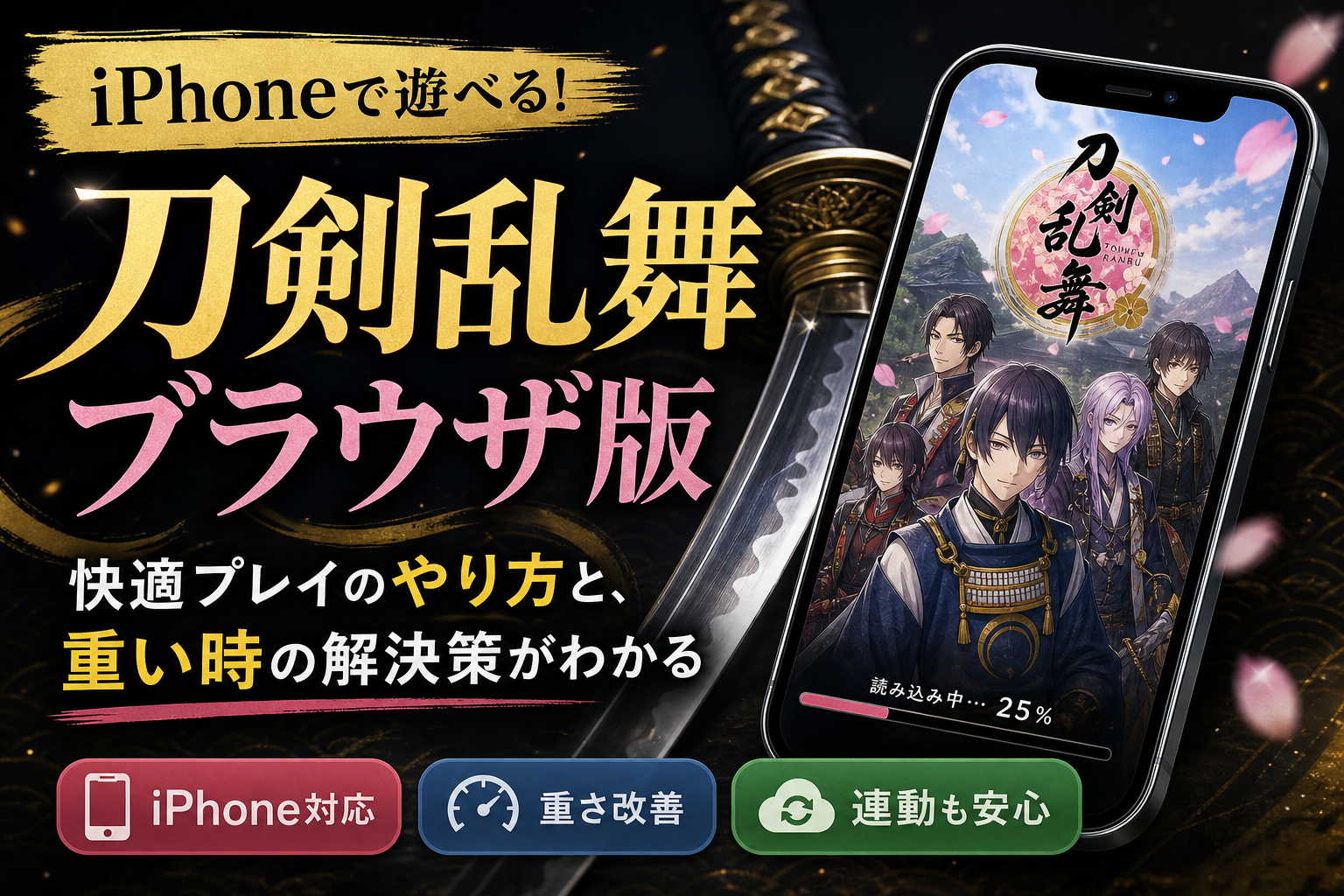
💡 結論(要点まとめ)
刀剣乱舞ブラウザ版をiPhoneやiPad、スマホで遊ぶ方法とPCアプリ連携手順を徹底解説!複数端末での連動方法や「ゲームデータの展開中から進まない」「動作が重い」といった不具合の解決策、甲州金・課金の基礎までわかりやすく網羅しています。
この記事でわかること
- iPhoneやiPadのブラウザでも刀剣乱舞ブラウザ版は遊べますか?
- PCとスマホ・iPadで同じゲームデータを共有(連動)できますか?
- 「ゲームデータの展開中」の画面から進まない場合の対処法は?
刀剣乱舞ブラウザ版は、スマホで「デスクトップ用Webサイトを表示」に切替えDMMアカウントで開けば遊べます。スマホアプリ版(刀剣乱舞ONLINE Pocket)とは連動ID・パスワードでデータ共有が可能で、「ゲームデータの展開中」で止まる症状はキャッシュ削除や通信環境の見直しで改善する例が多く報告されています。
この記事は、PCで遊んでいるけれど外出先ではiPadで進めたい審神者さん、機種変更でデータを飛ばしたくない方、ロード画面から一歩も動かなくて焦っている方に向けてまとめました。編集部がDMM GAMES公式および刀剣乱舞ONLINE運営の公開情報を確認しつつ、実機での操作手順を整理しています。仕様や推奨環境は更新されるため、最終確認は公式情報をご参照ください。
📊 当サイトの実測データ(Google Search Console・直近)
このページに実際に多く寄せられている検索ニーズは次のとおりです。本記事はこれらに回答しています。
- 刀剣乱舞 ブラウザ版
- 刀剣乱舞 ブラウザ版 iphone
- 刀剣乱舞 ブラウザ版 やり方
- 刀剣乱舞 スマホ タブレット 両方
- 刀剣乱舞 ブラウザ版 スマホ で
刀剣乱舞ブラウザ版とは?スマホアプリ版(Pocket)との違い
刀剣乱舞ブラウザ版は、DMM GAMESが配信するWebブラウザ上で動く刀剣育成シミュレーションです。アプリのインストールが不要で、DMMアカウントにログインすればPCでもスマホでも同じURLからアクセスできます。一方のアプリ版(刀剣乱舞ONLINE Pocket)はiOS/Android向けのネイティブアプリで、スマホのタップ操作に最適化されています。
ブラウザ版とアプリ版(Pocket)の機能・仕様比較
| 項目 | ブラウザ版(DMM GAMES) | スマホアプリ版(Pocket) |
|---|---|---|
| 必要なもの | DMMアカウント+対応ブラウザ | App Store / Google Playからのアプリ入手 |
| 主な対応端末 | PC、iPad、iPhone、Androidタブレット | iPhone、Androidスマホ、タブレット |
| 操作感 | マウス操作前提。スマホ画面では拡大操作が必要な場合あり | タップ・スワイプ操作に最適化 |
| ゲーム内通貨 | DMMポイント経由で小判・甲州金などを購入 | 各アプリストア決済 |
| データ連携 | 連動ID/パスワードでアプリ版と同期可能 | 同上 |
| バックグラウンド動作 | ブラウザタブを閉じると切断される場合あり | アプリ復帰時に再読み込みが入ることがある |
課金通貨の名称・価格・購入単位は改定されることがあります。金額に関わる部分はDMM GAMES公式のポイント購入ページで最新情報をご確認ください。
PC・スマホ・iPadなど複数端末でプレイするメリット
- 自宅ではPCの大画面で内番・部隊編成を行い、外出先ではiPadで遠征回収をする使い分けが可能
- PCが起動できない日でもログインボーナスを取り逃しにくい
- 片方の端末でブラウザ不調が起きても、別端末から状況を確認できる
注意:同一アカウントを複数端末で同時にログインすると、後からアクセスした側が優先され、前の端末が切断される挙動になります。イベント周回中に別端末でログインして進行が飛んでしまう失敗を防ぐため、プレイ中は1台の端末に絞る運用が安全です。
iPhone・iPad・Androidで刀剣乱舞ブラウザ版をプレイするやり方
スマホやタブレットのブラウザで刀剣乱舞ブラウザ版を開く最大のポイントは、「デスクトップ用Webサイトを表示(PC版サイト表示)」への切り替えです。通常のモバイル表示のままだと、ログイン後のゲーム画面が正常に描画されないケースがあります。
iPhone・iPad(Safari / Chrome)でのアクセスと切り替え手順
- SafariでDMM GAMES公式サイトを開き、DMMアカウントでログインする
- 刀剣乱舞ONLINEのゲームプレイページへ移動する
- アドレスバー左側の「ぁあ」または「AA」アイコンをタップする
- メニュー内の「デスクトップ用Webサイトを表示」を選択する
- ページが再読み込みされたら「ゲームスタート」をタップする
iPhoneのChromeを利用している場合は、画面右下の「…」メニューから「デスクトップ版サイトをリクエスト」を選択することで同様の表示に切り替わります。iPadは画面サイズが大きいため横向き固定にすると本丸画面がPCに近い視認性で操作できます。iPhoneでは画面サイズが小さくなるため、拡大(ピンチアウト)しながらのタップ操作が必要になる場面があります。
Androidスマホ・タブレットでのブラウザプレイ手順
- Google Chromeを開きDMM GAMESにログインする
- 画面右上の「︙」メニューアイコンをタップする
- 「PC版サイト」のチェックボックスにチェックを入れる
- ゲーム画面が再読み込みされたら起動を確認する
便利ワザ:切り替えた後のゲームページをスマホのホーム画面にショートカット追加(「ホーム画面に追加」)しておくと、次回からワンタップでアクセスできるようになります。
失敗例:「iPhoneのSafariでプライベートブラウズ(シークレットモード)を開いたままプレイしていたため、次回アクセス時にログイン情報が保持されず毎回ログインを求められた」——Cookieが保存されない閲覧モードではログイン状態が維持できません。通常タブでのご利用を推奨します。
操作イメージ(iOS Safariの切り替え例):
アドレスバー左「ぁあ」タップ > 「デスクトップ用Webサイトを表示」を選択 > 画面サイズがPC表示に切り替わりゲームが始動
DMM GAMES公式・推奨動作環境一覧
ブラウザ版を快適に動かすためには、端末のスペックとブラウザのバージョンが推奨環境を満たしているかが重要です。以下は公式の案内を基準とした推奨動作環境の概要です。
| OS・端末環境 | 推奨Webブラウザ | 動作上のポイント |
|---|---|---|
| Windows 10 / 11 | Google Chrome / Microsoft Edge(最新版) | WebGLおよびグラフィックアクセラレーションの有効化が必要 |
| macOS | Safari / Google Chrome(最新版) | ブラウザキャッシュの容量確保とメモリ消費に注意 |
| iOS / iPadOS | Safari(最新版) | 「デスクトップ用Webサイトを表示」への切替が必須 |
| Android | Google Chrome(最新版) | 「PC版サイト」チェック表示と安定した通信環境が必要 |
PCとスマホ・iPadをデータ連携(連動)させる正しい手順
PCとスマホ・iPadの間で同じゲームデータを共有するには、ゲーム内の「PC連動・機種変更」機能で連動IDとパスワードを発行し、別端末で入力して認証する手順を行います。アカウントを新しく作り直す必要はありません。
連動ID・パスワードの発行手順
- 引き継ぎ元のデータが入っている元の端末でゲームを起動する
- 設定(環境設定)メニュー内の「PC連動」または「機種変更」を選択する
- 画面の指示に従い連動IDとパスワードを発行し、メモとスクリーンショットの両方で厳重に保存する
- 新たにプレイしたい端末でゲームを起動し、タイトル画面等の連動入力欄からIDとパスワードを入力する
連動コードには有効期限が設定されている場合が多いため、発行後は早めに連携作業を完了させるのが安全です。画面の表記やボタン配置はアップデートで変更されることがあるため、最新の手順は刀剣乱舞ONLINE公式サポートの案内をご確認ください。
スマホ2台・iPadへのデータ共有で気をつけること
- データの誤上書きに注意:連動先の端末で既に別の進行データがある場合、連携操作によって上書きされる可能性があります
- パスワードは英数字の大文字・小文字を間違えやすいため、可能であればコピー&ペーストを活用する
- 端末の故障や紛失に備え、旧端末が正常に動いているうちに連動IDを発行しておく
- DMMアカウント自体の登録メールアドレスとパスワードも忘れずに管理する
あるある失敗:「iPhoneのデータをiPadに連動させようとした際、iPad側で誤って新規プレイを開始してしまい、どちらのデータを残すべきか混乱した」。連携を行う際は、どちらが保持したい本データかを事前に確認してからコードを入力してください。
「ゲームデータの展開中」から進まない・開けない時の対処法
ロード画面の「ゲームデータの展開中」やパーセンテージ表示の途中で止まる原因の多くは、ブラウザに蓄積された古いキャッシュデータ、通信の瞬断、グラフィック描画(WebGL)の設定にあります。次のステップ順に切り分けを行ってください。
チェックリスト:不具合時にまず試す5つの対応
- □ ページを再度読み込む(スーパーリロード:Windows「Ctrl+F5」/Mac「Command+Shift+R」)
- □ ブラウザのキャッシュとCookieを消去してから再ログインする
- □ プライベートブラウズ(シークレットモード)で起動し、拡張機能の干渉がないか確認する
- □ Wi-Fiとモバイル回線を切り替える、またはルーター機器を再起動する
- □ 広告ブロック機能やセキュリティソフトの保護機能を一時的にOFFにして試す
ブラウザのキャッシュクリアとCookie削除の手順
Chrome(PC):右上「︙」>「閲覧履歴データを消去」>「キャッシュされた画像とファイル」「Cookieと他のサイトデータ」を選択して消去。
Safari(iPhone/iPad):本体の「設定」アプリ >「Safari」>「履歴とWebサイトデータを消去」。
Chrome(Android):右上「︙」>「設定」>「プライバシーとセキュリティ」>「閲覧履歴データの消去」。
消去を行うと他サイトの再ログインが必要になる場合があるため、必要なID・パスワードを事前にお確かめください。
WebGL/ハードウェアアクセラレーションの設定確認
Webブラウザで動作するゲームは、端末のグラフィック処理機能(GPU支援)に依存しています。PC版Chromeの場合は「設定 > システム > グラフィック アクセラレーションが使用可能な場合は使用する」のスイッチを切り替えてブラウザを再起動し、動作が安定するか試す方法が有効です。
通信環境と推奨動作環境の再確認
データロードが停止する背景には、回線速度の低下や通信の瞬断も影響します。DMM GAMES公式サイトの動作環境案内では、大容量データの読み込みを伴うWebゲームにおいて、安定した通信回線と最新版ブラウザの使用が推奨されています。また、総務省の『令和5年通信利用動向調査』によると、個人のスマートフォン保有率は8割を超えており、モバイル回線経由のWebサービス利用が一般的になっています。公衆Wi-Fiなどの混雑しやすい回線を避け、安定した自宅Wi-Fiやモバイル回線で接続を試みるのが標準的な切り分け方法です。
全体障害の確認:個人の端末設定で解決しない場合、ゲームサーバーのメンテナンスやシステム障害が発生している可能性もあります。刀剣乱舞ONLINE運営公式のX(旧Twitter)アカウントやDMM GAMESのお知らせ欄で障害情報が出ていないかご確認ください。
刀剣乱舞ブラウザ版の課金システムと効率的なプレイのコツ
ブラウザ版における課金は、チャージしたDMMポイントを使用してゲーム内アイテムや甲州金などを購入する仕組みになっています。アプリ版(Pocket)の各ストア決済とは購入ルートが異なります。
DMMポイントとゲーム内通貨の違い
| 区分 | DMMポイント | ゲーム内通貨(小判・甲州金など) |
|---|---|---|
| 役割 | DMMプラットフォーム共通の残高 | 刀剣乱舞のゲーム内でアイテム交換・枠拡張に使用 |
| チャージ方法 | クレジットカード、電子マネー、コンビニ決済等 | DMMポイントからの変換、またはゲーム内報酬 |
| 留意点 | ポイントの有効期限や規約を確認して利用 | 購入後の返金・別タイトルへの転用は原則不可 |
決済時のエラーが発生する場合は、クレジットカード側の本人認証サービス(3Dセキュア)の設定やカード会社の利用制限がかかっていないか確認が必要です。
課金利用時のセルフチェック
- 1ヶ月あたりの利用上限額を自身で設定しているか
- 未成年者の利用の場合、保護者の同意を得ているか
- アカウントの譲渡・売買など、利用規約で禁止されている行為に関与していないか
初心者・復帰者が効率よく育成するポイント
- 資材管理の徹底:日々の「手入」「遠征」「内番」を定期的に回し、鍛刀や出陣に必要な資材を枯渇させない
- 演練の活用:勝敗にかかわらず経験値が得られるため、毎日「演練」を消費して部隊のレベル底上げを図る
- イベント優先のスケジュール:イベント開催期間中は通常マップの攻略よりもイベント周回を優先すると効率的
- 復帰時の情報確認:久しぶりにログインした際は、現在のイベント仕様や特修・極実装などの最新告知をまず確認する
プレイスタイルの例:「昼間はiPadで遠征の回収を行い、夜はPCの大画面で出陣や編成をじっくり進める」といった使い分けを行うことで、生活リズムに合わせた運用がしやすくなります。
刀剣乱舞ブラウザ版に関するよくある質問(FAQ)
iPhoneやiPadのブラウザでも刀剣乱舞ブラウザ版は遊べますか?
遊べます。SafariやChromeでDMM GAMESにログインし、「デスクトップ用Webサイトを表示」へ表示モードを切り替えるのが基本手順です。ただし、スマホ画面での操作性や安定性を考慮すると、公式アプリ版(刀剣乱舞ONLINE Pocket)とデータ連携を行って併用する形も選択肢となります。
PCとスマホ・iPadで同じゲームデータを共有(連動)できますか?
共有可能です。ゲーム内の「PC連動・機種変更」メニューから連動IDとパスワードを発行し、別端末で認証を行えば同一のゲームデータでプレイを継続できます。
「ゲームデータの展開中」から進まないときの優先対処は?
まずはブラウザの再読み込みを行い、改善しない場合はキャッシュとCookieの削除、シークレットモードでの起動、通信回線の切り替えを順にお試しください。
PCブラウザで全画面表示(フルスクリーン)にする方法は?
ブラウザのズーム倍率を調整するか、キーボードの「F11」キー(Windows)または「Control+Command+F」(Mac)を押すことでフルスクリーン表示に切り替わります。
複数端末で同時にログインして遊ぶことはできますか?
同一アカウントによる複数端末からの同時接続は想定されていません。後からログインした端末が優先され、前の端末は切断されるため、同時起動は避ける必要があります。
まとめ:端末を使い分けて審神者ライフを快適に
刀剣乱舞ブラウザ版は、iPhone・iPad・Androidからでも「デスクトップ用Webサイトを表示」に設定変更することでプレイ可能であり、連動機能を使えばPCやアプリ版とデータを共有できます。ロード画面で停止するトラブルが起きた際は、キャッシュ消去や通信環境の確認から順番に対処するのが確実です。
- スマホ・タブレットからの接続は「デスクトップ用Webサイトを表示」が必須
- データ連動時はID・パスワードの控えを取り、上書きミスに注意する
- 複数端末での同時ログインは避け、プレイ端末を1台に絞る
- 動作環境や決済の最新仕様はDMM GAMESおよび運営公式のお知らせを参照する
本記事はWebゲームの動作検証を行う編集部が、公式の公開情報をもとに整理したものです。Web技術やゲームの仕様更新に伴い手順が変わる場合があるため、実際に操作する際は公式サイトのヘルプページも併せてご確認ください。
📚 参考・出典(編集部が確認した公式情報・一次ソース)
※本記事の作成にあたり、上記の公式公開情報および公的統計資料を確認しています。
🔗 あわせて読みたい関連記事
 YouTube Studioをブラウザで開く方法|iPhone・スマホでPC版表示する手順💡 結論(要点まとめ)iPhoneやAndroidスマホ、iPadでYouTube Studioをブラウザ(Web版)で…
 【2026最新】おーぷん2ちゃんねる専用ブラウザおすすめ比較!iPhone・Android対応と板追加手順💡 結論(要点まとめ)おーぷん2ちゃんねる(おんJ)や爆サイを快適に楽しむおすすめ専用ブラウザをiPhone・Andro…
 Googleマップで経由地追加ができない原因と対処法【iPhone/PC】💡 結論(要点まとめ)Googleマップで「経由地を追加」が表示されない、または「続行」が押せないとお困りの方へ。原因は…
 iPhoneプライベートリレーをオフにする方法!通知の消し方とデメリット💡 結論(要点まとめ)iPhoneで「プライベートリレーが稼働中です」等の通知をオフにする方法や設定手順を分かりやすく解…
 iPhone分割払いをペイディ以外で支払う最適解!金利0%裏ワザとクレカなし審査の真実最新のiPhoneを分割購入する際、ペイディアプリによる審査の即時否決やアカウント登録のハードルに直面し、購入を諦めかけ…iPhoneの非通知設定を使いこなす具体手順と最新iOSでの着信拒否・184の活用方法「夜間や急な着信、正体不明の番号からの電話に困っていませんか?実は、スマートフォン利用者のうち【およそ7割】が月に1回以…