💡 結論(要点まとめ)
Googleアカウントでログインがブロックされた際の原因と解除手順を分かりやすく解説。普段と異なる環境でのアクセス、アプリ内ブラウザの制限、パスワード入力ミスなど原因別の対処法を網羅。Google公式ヘルプとIPAの公的データを基に安全な復
この記事でわかること
- 「このブラウザまたはアプリは安全でない可能性があります」と出たらどうすればよいですか?
- ログインがブロックされたらGoogleアカウントは停止されていますか?
- LINEやSNSのアプリ内ブラウザからGoogleへログインしても安全ですか?
Googleログインがブロックされたら、認証画面を閉じ、Chrome・Safari・Edgeなどの対応ブラウザから公式ページを開いてください。
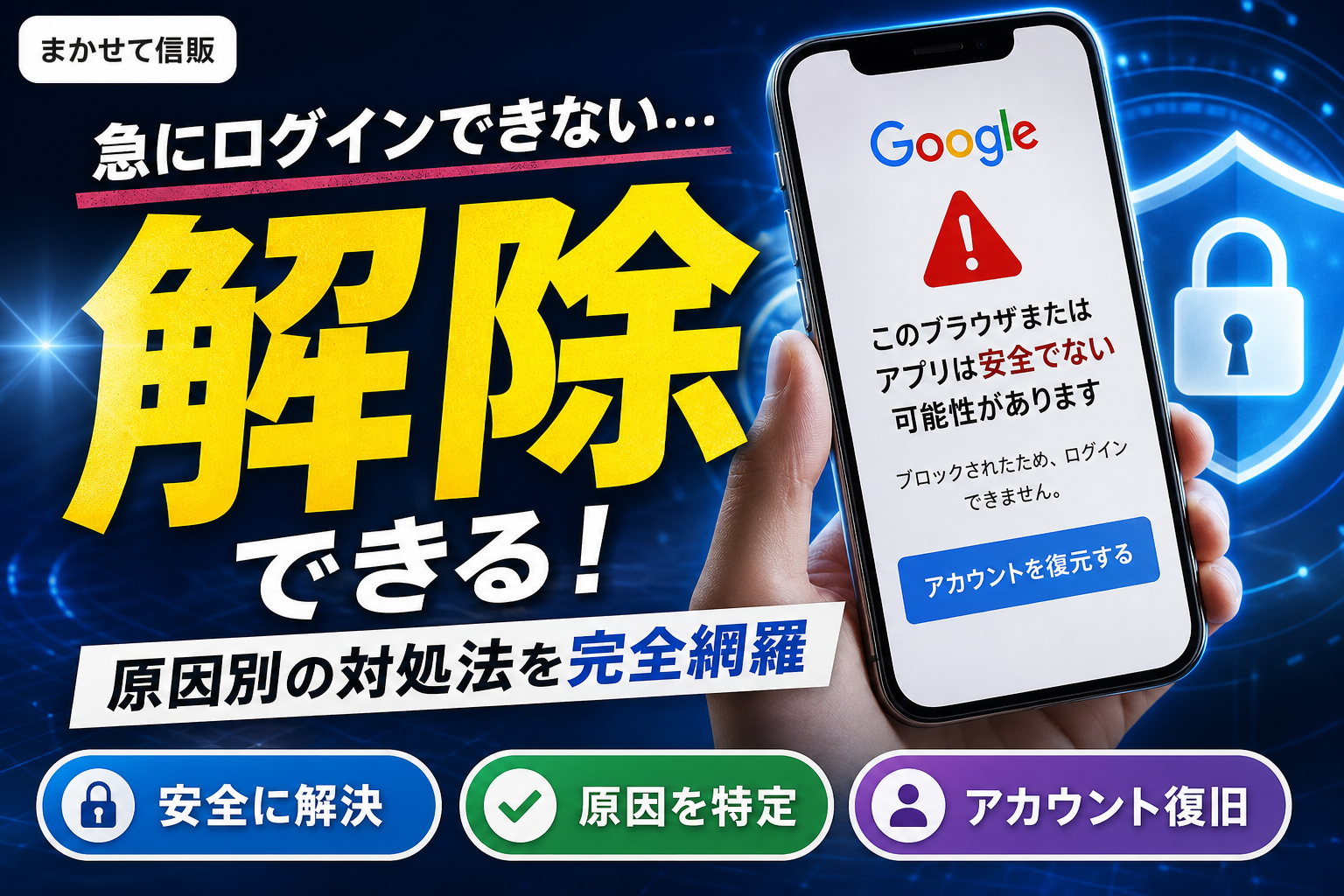
「このブラウザまたはアプリは安全でない可能性があります」と出る場合、アプリ内ブラウザやCookie、拡張機能、通信環境が影響している可能性があります。認証情報を再入力する前に、公式URLと警告文を確認し、原因を一つずつ切り分けます。
緊急時の初動
- アプリ内のログイン画面では、パスワードや確認コードの入力を繰り返さない
- accounts.google.comを対応ブラウザで直接開く
- 心当たりのない通知がある場合は、Googleのセキュリティ診断を確認する
- ログインできない場合は、広告や代行サービスより先にGoogle公式のアカウント復旧ページへ進む
この記事で分かること
- 警告文、端末、原因ごとの最初の操作と公式窓口
- iPhone・Android・PCで対応ブラウザへ開き直す方法
- Cookie、JavaScript、拡張機能、VPNを順番に切り分ける手順
- Googleでログインできない場合の復旧経路と、復旧後の安全設定
この記事で分からないこと(対象外)
- Google Workspaceの管理者ポリシーによる制限の解除方法。職場・学校の管理者による確認が必要です
- Googleが公表していない利用停止の判定基準や内部の検知条件
- 個別アプリのOAuth実装不備を利用者側で修正する方法。サービス運営者への問い合わせが必要です
- 非公式のブロック解除ツールや復旧代行の利用方法
Googleログインがブラウザやアプリの安全性を理由にブロックされたときの結論
Googleログインのブロックは、アカウント停止ではなく、利用中のブラウザやアプリだけが認証要件に合っていない場合があります。同じ画面で再入力を続けず、独立して起動した対応ブラウザへ切り替えてください。
最初に試す3ステップ
- LINEやSNSなどの中で開いたログイン画面を閉じる。パスワードや確認コードの入力は繰り返さない。
- Chrome、Safari、Edgeなどの対応ブラウザをホーム画面やスタートメニューから起動する。
- Googleアカウントの認証ページを直接開き、画面に表示された本人確認だけを進める。
Google for DevelopersのOAuthポリシーでは、認証リクエストに安全なブラウザを使用し、開発者が管理する埋め込みユーザーエージェントへ認証画面を表示しないことが示されています。アプリ内ブラウザで拒否される場合は、外部の対応ブラウザへ移るのが基本です。(出典: Google for Developers「OAuth 2.0 Policies」、2026年9月確認)
警告文・原因・公式窓口の分岐表
| 警告文・状況 | 主な原因 | 最初の操作 | 公式窓口 | 利用者側で直せるか |
|---|---|---|---|---|
| このブラウザまたはアプリは安全でない可能性があります | アプリ内ブラウザ、埋め込みWebView、非対応の認証環境 | 対応ブラウザを単独で起動して開き直す | Googleアカウント ヘルプ、利用中サービスのサポート | ブラウザの切り替えで直る場合がある。アプリ側の実装は運営者対応 |
| JavaScriptが無効/Cookieを有効にしてください | ブラウザ設定、コンテンツブロッカー、拡張機能 | 設定と拡張機能を一項目ずつ確認する | Googleアカウント ヘルプ、各ブラウザ公式ヘルプ | 設定が原因なら対応可能 |
| 本人確認が必要/本人であることを確認できません | 利用環境の変化、復旧情報の不足、確認方法を利用できない | 普段の端末・ブラウザ・回線で公式復旧ページを使う | Googleアカウント復旧ページ | Googleが提示する確認方法による |
| 不正なログインがブロックされましたという通知 | Googleが不審なアクティビティを検知した可能性 | 通知内リンクではなく、公式ページからセキュリティ状況を確認する | Googleセキュリティ診断、不正使用アカウントの保護ページ | 本人の操作でなければ保護手順を実施 |
| しばらくしてからもう一度お試しください | 処理を続けられない状態。詳しい条件は画面により異なる | 連続操作を避け、表示された案内に従って時間を置く | エラー画面から案内されたGoogle公式ヘルプ | 案内内容による |
| Googleでログインを押すと元の画面へ戻る | Cookie制限、リダイレクト不具合、サービス側のOAuth設定 | 対応ブラウザとCookie設定を確認する | 利用中サービスの公式サポート | サービス側の不具合なら利用者側では修正できない |
避けたい操作:確認コード、バックアップコード、パスワードを電話やチャットで第三者へ渡すことや、「Googleログインのブロックを解除する」とうたう非公式ソフトの導入です。IPAはフィッシングや不正ログインにつながる手口への注意を継続して呼びかけています。(出典: IPA「安心相談窓口だより」、2026年9月確認)
「このブラウザまたはアプリは安全でない可能性があります」と表示される理由
この警告は、Googleアカウント自体の異常だけを示す文言ではありません。別のアプリに組み込まれたブラウザ、認証に必要な機能を利用できないブラウザ、JavaScriptやCookieを制限した環境などで表示されることがあります。
アプリ内ブラウザと対応ブラウザの違い
| 環境 | 見分け方 | Googleログインでの対応 |
|---|---|---|
| アプリ内ブラウザ/WebView | LINEやSNSなどのアプリ内にページが表示される。URL全体を確認しにくいことがある | メニューから外部ブラウザで開く。選択肢がなければURLを確認して公式サイトから入り直す |
| Chrome・Safari・Edgeなどの対応ブラウザ | 単独のアプリとして起動し、アドレス欄でホスト名を確認できる | 更新状態、Cookie、JavaScript、拡張機能を確認する |
| プライベート/シークレットモード | 通常とは別の一時セッションで開く | 補助的な切り分けに限る。Cookie制限により認証が失敗する場合がある |
OAuthと埋め込みブラウザの関係
OAuthは、外部サービスがGoogleのパスワードを直接受け取らずに「Googleでログイン」を提供するための認可の仕組みです。Google for Developersは、OAuth認証を開発者管理の埋め込みユーザーエージェントで行わない方針を示しています。(出典: Google for Developers「OAuth 2.0 Policies」、2026年9月確認)
アカウント停止やパスワード間違いとの見分け方
- 対応ブラウザではログインできる:アプリ内ブラウザや利用サービス側の認証処理が原因の可能性がある
- 「パスワードが正しくありません」と表示される:入力内容を確認し、思い出せなければ復旧ページへ進む
- Googleのサービスでも本人確認を完了できない:アカウント復旧手順を使う
- 利用停止の案内が明示される:表示された審査請求や確認手順に従う
よくある失敗:警告文を「パスワードが違う」という意味だと思い込み、同じアプリ内画面で入力を続けることです。標準ブラウザで成功するかを先に確かめると、アカウント側と環境側を分けて判断できます。
ログイン前に本物のGoogle画面か確認する方法
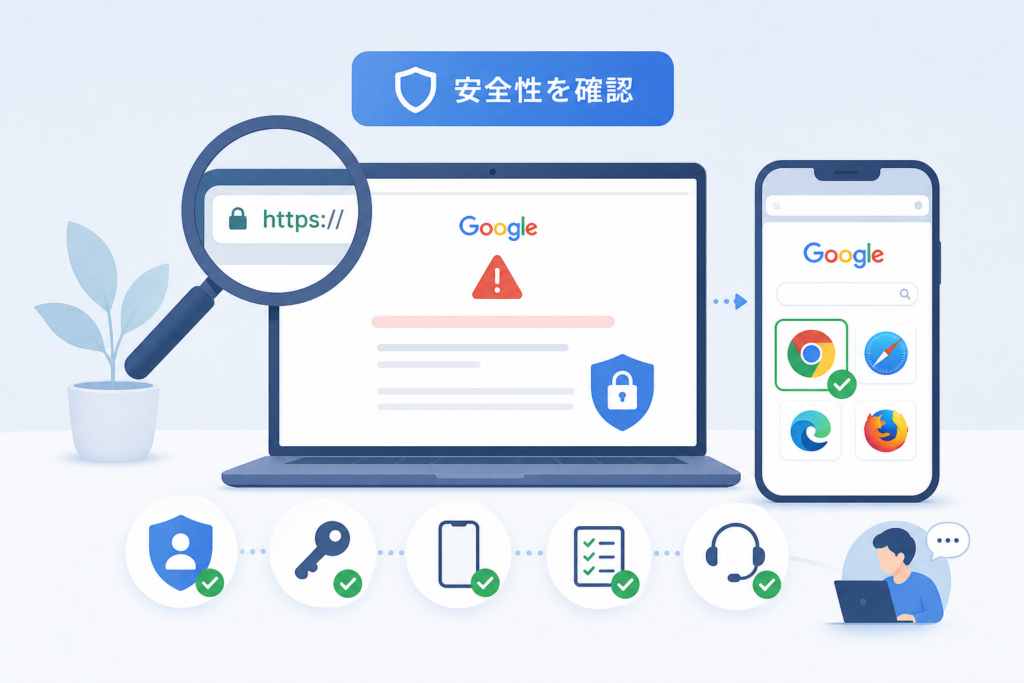
認証情報を入力する画面では、アドレス欄のホスト名がaccounts.google.comであることを確認します。一方、Googleのヘルプはsupport.google.com、アカウント設定やセキュリティ診断はmyaccount.google.comなど、用途によって別のgoogle.comサブドメインが使われます。
画面の用途ごとに確認するホスト名
| 用途 | 確認する主なホスト名 | 注意点 |
|---|---|---|
| Googleの認証情報を入力する | accounts.google.com | 似た綴りや、google.comが別ドメインの一部として含まれるURLに注意する |
| Googleアカウントの設定・診断 | myaccount.google.com | 端末、セキュリティ アクティビティ、連携サービスを確認する |
| 公式ヘルプを読む | support.google.com | ヘルプページ上でパスワードの直接入力を求められた場合は、遷移先を再確認する |
| Googleの公式発表を読む | blog.google | 認証画面ではなく情報提供ページ |
Googleアカウント ヘルプは、アカウントがハッキングまたは不正使用された疑いがある場合、最近のセキュリティ イベントや使用中のデバイスを確認し、必要に応じてパスワードを変更する手順を案内しています。(出典: Google アカウント ヘルプ「ハッキングまたは不正使用された Google アカウントを保護する」、2026年9月確認)
URLを見分ける手順
- アドレス欄をタップまたはクリックし、URL全体を表示する
- 「https://」直後から最初の「/」までにあるホスト名を読む
- 認証画面ならaccounts.google.comであることを確認する
- 不審なら画面を閉じ、自分でGoogle公式ページを入力して開き直す
不審な画面へ入力してしまった場合:Googleのセキュリティ診断を直接開き、最近のアクティビティと端末を確認してください。第三者にパスワードを知られた可能性があれば変更し、同じパスワードを使い回している他サービスも個別に見直します。金銭被害や脅迫を伴う場合は、IPAや警察の公式相談窓口を確認してください。
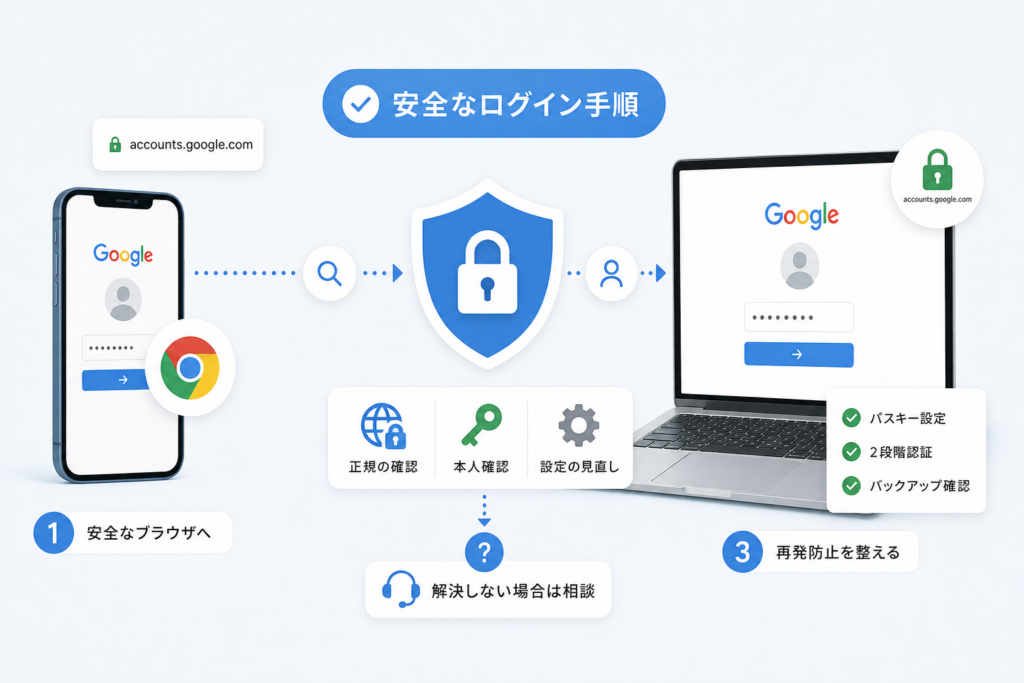
スマートフォン・PCで対応ブラウザへ切り替える手順
アプリ内ブラウザから外部ブラウザへ切り替えるメニュー名は、OS、アプリ、バージョンによって異なります。メニューが見つからない場合は、ログイン画面を閉じ、対応ブラウザから目的のサービスの公式サイトへ入り直す方法が安全です。
iPhone・iPadでSafariまたはChromeへ開き直す
- アプリ内ブラウザの共有ボタン、または「…」メニューを開く。
- 「Safariで開く」「デフォルトのブラウザで開く」などがあれば選ぶ。
- 項目がなければ画面を閉じ、SafariまたはChromeをホーム画面から起動する。
- 公式サイトを開き、認証画面のホスト名を確認してログインする。
AndroidでChromeなどへ開き直す
- アプリ内ブラウザの「︙」「その他」などを開く。
- 「Chromeで開く」「ブラウザで開く」「別のアプリで開く」などを選ぶ。
- 項目がなければURLを不用意に貼り付けず、Chromeなどから公式サイトを検索して入り直す。
- 認証画面がaccounts.google.comへ遷移したことを確認する。
Windows・Macで確認すること
- メールソフトやチャットアプリ内の簡易表示ではなく、Chrome、Safari、Edgeなどを単独で起動する
- 利用中ブラウザの公式ヘルプから更新を確認する
- 業務用PCの場合は、組織のポリシーでブラウザやログイン先が制限されていないか管理者へ確認する
Googleアカウント ヘルプは、ログインに対応するブラウザを利用し、JavaScriptを有効にすることなどを案内しています。ブラウザの具体的な設定経路はOSや版によって変わるため、Googleの案内から各ブラウザの公式ヘルプへ進んで確認してください。(出典: Google アカウント ヘルプ「サポートされているブラウザでログインする」、2026年9月確認)
コピーしたURLを開く前の確認項目
- 短縮URLや転送URLではなく、目的のサービスの公式サイトからログインを始められないか
- メッセージの送信元に心当たりがあるか
- Googleの認証画面へ移った後、accounts.google.comになっているか
連続操作は避けてください。「しばらくしてからもう一度お試しください」などの案内が出た場合は、同じ操作を連打せず、画面に示された手順に従って時間を置きます。待機時間は一律ではないため、根拠のない時間を決めて再試行しないでください。
対応ブラウザでもGoogleでログインできない場合の切り分け
Chrome、Safari、EdgeなどでもGoogleログインがブロックされる場合は、ブラウザ更新、Cookie、JavaScript、拡張機能、通信環境を一項目ずつ調べます。複数の設定を同時に変えると、何が原因だったのか分からなくなります。
OS・ブラウザ別の設定確認先
| 環境 | 更新・設定の確認経路 | 公式ヘルプ |
|---|---|---|
| Chrome/Windows・Mac | Chromeのメニューから「ヘルプ」→「Google Chromeについて」。CookieとJavaScriptは「設定」→「プライバシーとセキュリティ」→「サイトの設定」から確認 | Google Chrome ヘルプ |
| Chrome/Android | Google Playで更新を確認。CookieとJavaScriptはChromeの「設定」→「サイトの設定」から確認 | Google Chrome ヘルプ |
| Safari/iPhone・iPad | OS更新は「設定」→「一般」→「ソフトウェアアップデート」。Safari関連は「設定」内のSafari項目から確認 | Apple iPhoneユーザガイド |
| Safari/Mac | OS更新は「システム設定」→「一般」→「ソフトウェアアップデート」。Cookieや機能制限はSafariの設定から確認 | Apple Safariユーザガイド |
| Edge/Windows・Mac | Edgeのメニューから「ヘルプとフィードバック」→「Microsoft Edgeについて」。CookieとJavaScriptは「設定」→「Cookieとサイトのアクセス許可」から確認 | Microsoft Edge サポート |
設定名や配置は更新で変わる場合があります。Googleアカウント ヘルプによると、Googleアカウントへのログインには対応ブラウザとJavaScriptが必要です。(出典: Google アカウント ヘルプ「サポートされているブラウザでログインする」、2026年9月確認)
拡張機能を一つずつ無効化する
- 広告ブロック、スクリプト制御、Cookie管理、セキュリティ関連の拡張機能を確認する。
- 一つだけ無効化し、Googleログインを試す。
- 変化がなければ元に戻し、次の拡張機能を確認する。
- 原因が分かった場合は、削除または対象サイトの許可設定を検討する。
プライベートモードは基本手順ではありません。拡張機能が通常とは異なる状態になるため補助的な比較には使えますが、Cookieやサイト間トラッキングの制限によって、Googleログインや元サービスへの復帰がかえって失敗することがあります。基本は拡張機能を個別に無効化する方法です。
CookieとJavaScriptを確認する
- JavaScriptが無効なら、ブラウザ公式ヘルプに従って有効にする
- Cookieを一律に削除する前に、Googleまたは対象サービスのCookieが制限されていないか確認する
- 削除が必要な場合は、保存済みログイン情報やサイト設定へ影響することを理解してから行う
VPN・プロキシ・通信環境を切り分ける
GoogleがIPアドレスの違いだけを理由に一律でブロックするとは公表されていません。VPNやプロキシを利用している場合は、通信環境の変化が影響している可能性を切り分けるため、管理上問題がなければ一時的に停止し、普段利用する回線で試します。企業や学校の端末では、勝手に設定を変更せず管理者へ確認してください。
原因を残さない切り分け順
| 順番 | 確認内容 | 改善した場合 | 改善しない場合 |
|---|---|---|---|
| 1 | 対応ブラウザで公式ページを開く | アプリ内ブラウザを避けて利用する | 次へ |
| 2 | OSとブラウザを更新する | 更新後の環境を使う | 次へ |
| 3 | JavaScriptとCookieの制限を確認する | 必要な設定だけ残す | 次へ |
| 4 | 拡張機能を一つずつ無効化する | 原因の拡張機能を見直す | 次へ |
| 5 | VPN・プロキシを切り分ける | 利用条件や設定を見直す | 復旧またはサービス運営者への確認へ |
本人確認できない場合のGoogleアカウント復旧手順
本人確認を完了できない場合は、Google公式の復旧ページだけを利用します。検索広告やSNSで見つけた復旧代行へ、パスワード、確認コード、バックアップコードを渡さないでください。
公式のアカウント復旧ページから手続きする
Google公式のアカウント復旧ページを対応ブラウザで開き、画面に表示された質問へ回答します。Googleアカウント ヘルプは、復旧時に使い慣れた端末、ブラウザ、場所から操作し、質問を省略せず回答する方法を案内しています。(出典: Google アカウント ヘルプ「Google アカウントや Gmail を復元する方法」、2026年9月確認)
復旧時の確認チェックリスト
- 普段Googleへログインしていた端末を使う
- 普段使用していたChrome、Safari、Edgeなどを使う
- 通常利用する通信環境から試す
- 覚えている直近のパスワードを入力する
- 質問は飛ばさず、分かる範囲で回答する
再設定用メールアドレスと電話番号を使う
Googleアカウントに登録済みの再設定用メールアドレスと再設定用電話番号が利用できる場合は、画面に表示された方法で確認します。利用できない連絡先が表示されても、第三者の番号へ変更するよう依頼したり、確認コードを他人へ転送したりしないでください。
確認コードが届かない場合
| 確認項目 | 対応 |
|---|---|
| メールが見当たらない | 迷惑メール、受信拒否、容量、登録済みアドレスを確認する |
| SMSが届かない | 電波状況、SMS受信設定、画面に表示された番号の一部を確認する |
| 登録連絡先を利用できない | 復旧画面に別の確認方法が表示されるか確認する |
| 何度試しても進まない | 連続操作を避け、表示案内に従う。法人・学校アカウントは管理者へ連絡する |
復旧代行を名乗る相手に注意:「解除できる」「確認コードを送れば復旧できる」と持ちかけられても、認証情報や料金を渡さないでください。IPAは不正ログインやフィッシングへの注意を呼びかけています。(出典: IPA「情報セキュリティ安心相談窓口の相談状況 2026年第2四半期」、2026年9月確認)
復旧後にパスキーとセキュリティ設定を整える
ログインできた後は、パスワード変更だけで終えず、ログイン中の端末、連携サービス、再設定用連絡先、パスキーを確認します。見覚えのない操作がない場合でも、古い連絡先が残っていないか見直してください。
Googleのセキュリティ診断を実行する
- Googleのセキュリティ診断を開く
- 最近のセキュリティ アクティビティを確認する
- ログインしている端末に見覚えがあるか確認する
- 不要なサードパーティのアクセス権を見直す
Googleアカウント ヘルプは、不正使用が疑われる場合に最近のセキュリティ イベントや使用端末を確認し、必要に応じてパスワードを変更するよう案内しています。(出典: Google アカウント ヘルプ「ハッキングまたは不正使用された Google アカウントを保護する」、2026年9月確認)
パスキーを設定する
パスキーは、対応端末の画面ロックなどを利用する、フィッシング耐性を持つ認証方式です。Google公式ブログは、パスキーをフィッシング耐性のある認証手段として説明しています。速度は端末や利用条件で変わるため、本記事では一律の比較を行いません。(出典: Google公式ブログ「Passkeys: A simpler and safer sign-in」、2026年9月確認)
設定する場合は、Googleアカウントのパスキー設定ページを開き、表示された対応状況と端末を確認します。
2段階認証とパスキーの違い
| 項目 | 役割 | 注意点 |
|---|---|---|
| 2段階認証 | パスワードに加えて、端末承認や別の確認手段を使う | 確認コードを第三者へ伝えない |
| パスキー | 対応端末の画面ロックなどで認証する | 共有端末や管理できない端末には作成しない |
| 再設定用連絡先 | 本人確認やアカウント復旧に使われる | 現在利用できるメールアドレスと電話番号を保つ |
再設定用メールアドレスと電話番号を最新に保つ
Googleアカウントで設定できる再設定用メールアドレスと再設定用電話番号を確認し、利用できなくなった連絡先は更新します。「複数確保できる」とは限らないため、実際の設定画面に表示される項目に沿って管理してください。
共有端末にはパスキーを作成しないのが安全です。端末を譲渡、紛失、廃棄した場合は、Googleアカウントのパスキーとログイン中の端末を確認し、不要な項目を削除します。
再発防止チェックリストと解決しない場合の相談先
再発防止では、ブラウザを更新するだけでなく、どの画面で止まったかを記録しておくと問い合わせが進めやすくなります。利用サービス側のOAuth設定が原因なら、Googleアカウントを変更しても解決しない場合があります。
再発防止チェックリスト
- GoogleログインはChrome、Safari、Edgeなどの対応ブラウザで開く
- 認証情報を入力する前にaccounts.google.comを確認する
- ブラウザとOSを公式の更新手順で保つ
- 拡張機能は一つずつ切り分ける
- 再設定用メールアドレスと電話番号を利用可能な状態に保つ
- セキュリティ診断で端末と連携サービスを定期的に確認する
利用者側で解決できないケース
| 状況 | 相談先 | 伝える内容 |
|---|---|---|
| 特定サービスの「Googleでログイン」だけ失敗する | そのサービスの公式サポート | 警告文、端末、ブラウザ、発生画面、外部ブラウザでの結果 |
| 職場・学校のGoogleアカウントで制限される | 組織のGoogle Workspace管理者 | アカウント種別、利用端末、表示文言 |
| Googleの各サービスへログインできない | Google公式のアカウント復旧ページ | 登録情報と画面に求められた回答 |
| 認証情報を不審な相手へ渡した | Googleの保護手順、IPAや警察の公式相談窓口 | 入力した情報、時刻、相手とのやり取り、被害の有無 |
Googleアカウント ヘルプは、不正使用の疑いがある場合の確認先と保護手順を公開しています。窓口名や画面構成は変更される可能性があるため、検索広告ではなくGoogle公式ヘルプから確認してください。(出典: Google アカウント ヘルプ「ハッキングまたは不正使用された Google アカウントを保護する」、2026年9月確認)
問い合わせ前に控える情報
- 表示された警告文を省略せずに記録したもの
- iPhone、Android、Windows、Macなどの端末種別
- OSとブラウザのバージョン
- どのアプリまたはサイトからGoogleログインを始めたか
- 対応ブラウザ、Cookie、JavaScript、拡張機能で試した内容
- 個人アカウントか、職場・学校の管理アカウントか
問い合わせ時も認証情報は送らないでください。画面のスクリーンショットを添付する場合は、メールアドレス、確認コード、QRコード、バックアップコードなどが写っていないか確認します。
関連するブラウザ・他社ログインの確認
通信環境の仕組みを確認したい場合は、IPアドレスや閲覧履歴の仕組みと安全なブラウジング方法も参考になります。
Google以外のログイン問題は、各社の認証仕様が異なります。必要に応じて、Microsoftアカウントのサインインループ原因と対処法、メルカリWeb版の利用とログイン不具合の対処、Twitchのブラウザ版ログインで起きる不具合の対処を確認してください。
よくある質問(FAQ)
回答はGoogleの公式ヘルプと公式発表を基準にしています。Googleでログインする外部サービス固有の不具合は、サービス運営者の案内も併せて確認してください。(出典: Google アカウント ヘルプ「サポートされているブラウザでログインする」、2026年9月確認)
「このブラウザまたはアプリは安全でない可能性があります」と出たらどうすればよいですか?
その画面で認証情報の入力を続けず、アプリ内ブラウザを閉じてください。Chrome、Safari、Edgeなどの対応ブラウザを単独で起動し、公式サイトからログインをやり直します。
Googleログインがブロックされたらアカウント停止ですか?
アカウント停止とは限りません。対応していないアプリ内ブラウザや、JavaScript、Cookie、拡張機能の設定が原因の場合があります。Google公式ページへ直接アクセスし、アカウントの状態を確認してください。
GoogleでログインできないのはVPNのIPアドレスが原因ですか?
IPアドレスの違いだけが原因とは断定できません。VPNなどによる通信環境の変化が影響している可能性を切り分けるため、許可された環境で一時的に停止し、普段の回線から試します。企業や学校の端末では管理者へ確認してください。
プライベートモードなら拡張機能の影響を確認できますか?
補助的な比較にはなりますが、Cookie制限により認証が失敗する場合があります。基本手順は、通常モードで拡張機能を一つずつ無効化し、試すたびに元へ戻す方法です。
Chrome、Safari、Edgeでもブロックされる場合は?
OSとブラウザの更新、JavaScript、Cookie、拡張機能、VPN・プロキシの順で一項目ずつ確認します。特定のサービスだけで失敗する場合は、そのサービス側のGoogleログイン実装に問題がある可能性もあるため、公式サポートへ警告文を伝えてください。
Googleから届いたセキュリティ通知メールは本物ですか?
差出人名やデザインだけでは判断できません。メール内リンクから認証情報を入力せず、Googleのセキュリティ診断を直接開いて、通知に対応するアクティビティがあるか確認してください。
本人確認できずGoogleへログインできない場合は?
Google公式のアカウント復旧ページを使います。普段利用していた端末、ブラウザ、場所から回答し、確認コードやバックアップコードを第三者へ渡さないでください。
パスキーを設定すればログインブロックを防げますか?
パスキーはフィッシング耐性を持つ認証方式ですが、非対応のアプリ内ブラウザを対応環境へ変える機能ではありません。対応ブラウザを使い、共有端末にはパスキーを作成しないでください。
FAQだけで判断できない場合:表示された警告文、利用端末、ブラウザ、ログインを始めたアプリを控え、Google公式ヘルプまたは利用サービスの公式サポートへ確認してください。Google内部の検知条件は公開されていないため、画面にない理由を推測して設定を大きく変えるのは避けます。
出典と確認日
本文の仕様・手順は、Google、Google for Developers、IPAなどの公開情報と突き合わせています。画面表示や設定経路は変更される場合があるため、操作時はリンク先の案内を優先してください。(出典: Google アカウント ヘルプ、2026年9月確認)
- Google アカウント ヘルプ「ブラウザまたはアプリが安全でない可能性がある場合」(2026年9月21日確認)
- Google アカウント ヘルプ「サポートされているブラウザでログインする」(2026年9月21日確認)
- Google for Developers「OAuth 2.0 Policies」(2026年9月21日確認)
- Google アカウント ヘルプ「ハッキングまたは不正使用された Google アカウントを保護する」(2026年9月21日確認)
- Google アカウント ヘルプ「Google アカウントや Gmail を復元する方法」(2026年9月21日確認)
- Google公式ブログ「Passkeys: A simpler and safer sign-in」(2026年9月21日確認)
- IPA「情報セキュリティ安心相談窓口の相談状況 2026年第2四半期」(2026年9月21日確認)
- IPA「安心相談窓口だより」(2026年9月21日確認)
- Google アカウント コミュニティ「ブロックされたアクセスを元に戻したい」(2026年9月21日確認)
- Google アカウント コミュニティ「不正なログインがブロックされましたという通知について」(2026年9月21日確認)
本記事は運営編集部が公的機関と運営元の公開資料に基づき、中立的に整理しています。Googleが公表していない検知条件や個別アカウントの判定理由は断定していません。記載内容に誤りを見つけた場合は、運営者情報の問い合わせ先までご連絡ください。
📚 参考・出典(編集部が確認した一次ソース)
- IPA「情報セキュリティ安心相談窓口の相談状況 2026年第2四半期」
- Google アカウント ヘルプ「サポートされているブラウザでログインする」
- Google for Developers「OAuth 2.0 Policies」
- Google アカウント ヘルプ「ハッキングまたは不正使用された Google アカウントを保護する」
- IPA「安心相談窓口だより」
- Google公式ブログ「Passkeys: A simpler and safer sign-in」
- 東京女子大学情報処理センター「メール・セキュリティ関連案内」
※上記の公開情報を2026年9月21日に確認しました。公式情報の更新により、画面表示や手順が変わることがあります。