💡 結論(要点まとめ)
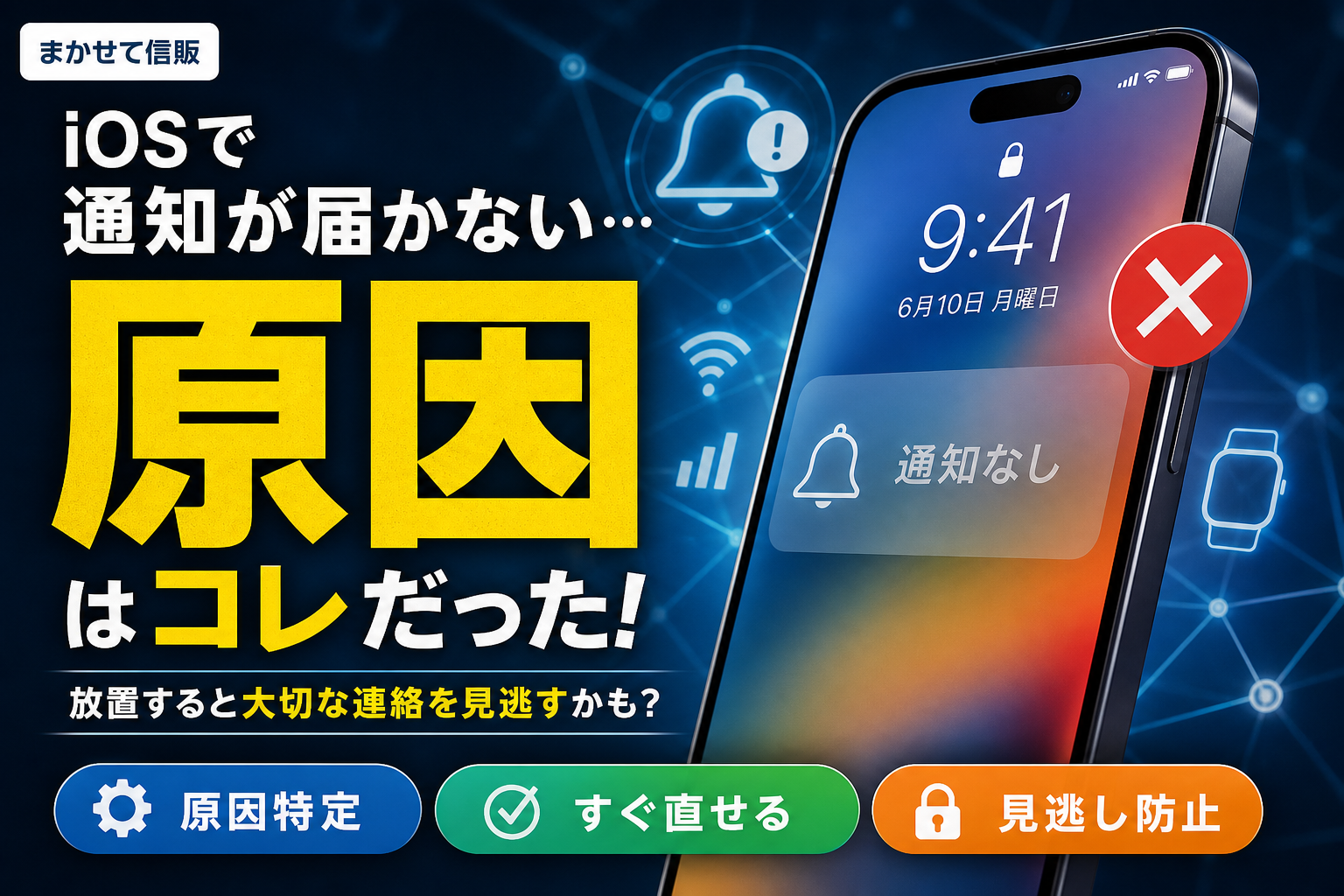
iPhoneで通知が届かない・アプリを開かないと来ない原因を解説。時間の指定要約や集中モード、Apple Watch自動転送、Wi-FiのTCPポート(5223)遮断など、原因別の解決手順を分かりやすく紹介します。
この記事でわかること
- iPhoneでアプリを開くまで通知が来ないのはなぜですか?
- Wi-Fiに接続しているときだけ通知が届かない原因は?
- Apple Watchを使い始めてからiPhoneの通知音が鳴らなくなりました。
iOS 27で通知が届かないとき、設定を変える前に確認する順番
iOS 27の通知不達は、発生範囲、回線、Apple Watchの通知先を比べると原因を絞れます。
この記事で分かること
- iOS 27のiPhoneで通知が来ないときに確認する順番
- 全アプリと特定アプリ、Wi-Fiとモバイル通信を使った切り分け方
- アプリを開いたときだけ通知が届く症状の確認方法
- 集中モード、時間の指定要約、Apple Watchによる通知先の違い
- 端末側と通知プロバイダ側を混同しないAPNsの通信要件
この記事で分からないこと・対象外
個別アプリの非公開仕様、Appleが公表していない不具合、管理権限のない会社・学校のネットワーク内部設定までは判定できません。端末の初期化、ファイアウォールの変更、機器購入を先に勧める記事ではなく、読者自身が確認できる範囲を扱います。
| 最初の質問 | 回答 | 優先して確認する場所 |
|---|---|---|
| 全アプリ/特定アプリのどちらですか? | 全アプリ | iOS設定・通信・Watchを診断 |
| 全アプリ/特定アプリのどちらですか? | 特定アプリ | アプリ個別設定を確認 |
| Wi-Fiのみ/全回線のどちらで起きますか? | Wi-Fiのみ | APNsとネットワークを確認 |
| Wi-Fiのみ/全回線のどちらで起きますか? | 全回線 | 集中モード・要約・表示先を確認 |
| Watchには届く/どこにも届かないのどちらですか? | Watchには届く | Apple Watchの通知先を確認 |
| Watchには届く/どこにも届かないのどちらですか? | どこにも届かない | 記録を取り公式窓口へ相談 |
iOS 27固有の通知障害か、共通設定の問題か
iOS 27への更新後に発生しても、更新との前後関係だけではOS固有の不具合と判断できません。通知許可、集中モード、回線、Apple Watch、アプリ側の順に切り分けます。
2026年9月23日時点で、本記事が確認対象としたAppleの通知サポート、開発者向け通知資料、セキュリティ情報への導線では、すべての利用者に該当する「iOS 27固有の通知障害」は確認できません。ただし、地域、端末、アプリ、ビルドに限定された事象や、未公表の問題がないことを保証するものではありません。
| 確認先 | 分かること | 確認時の注意 |
|---|---|---|
| Apple公式iOSページ | 提供中のiOS機能と公式案内 | 機能紹介と個別障害の告知は別に確認する |
| Appleのセキュリティリリース | 公開済みアップデートとセキュリティ情報 | 通知に関する修正の記載があるかページ内検索する |
| Appleシステム状況 | Appleが掲載しているサービス稼働状況 | 個別アプリの配信サーバーは各運営元でも確認する |
| AppleのAPNsサポート情報 | Apple製デバイスがAPNsへ接続する際の要件 | 家庭用端末と通知送信事業者のポートを区別する |
Appleのセキュリティリリースでは、提供中のアップデートを製品別に確認できます。端末の「設定」→「一般」→「情報」で表示されるiOSバージョンとビルドを控え、該当する更新情報と照合してください。(出典: Appleサポート「Appleのセキュリティリリース」、2026年9月確認)
判断を誤りやすい例:更新直後に一つのアプリだけ通知が止まったため、iOS 27全体の障害と決めつけるケースです。同じ回線で別アプリの通知が届くなら、対象アプリの通知設定や運営元の障害情報を先に確認します。利用者投稿は補助情報にとどめ、障害の確定にはAppleまたはアプリ運営元の発表を使います。
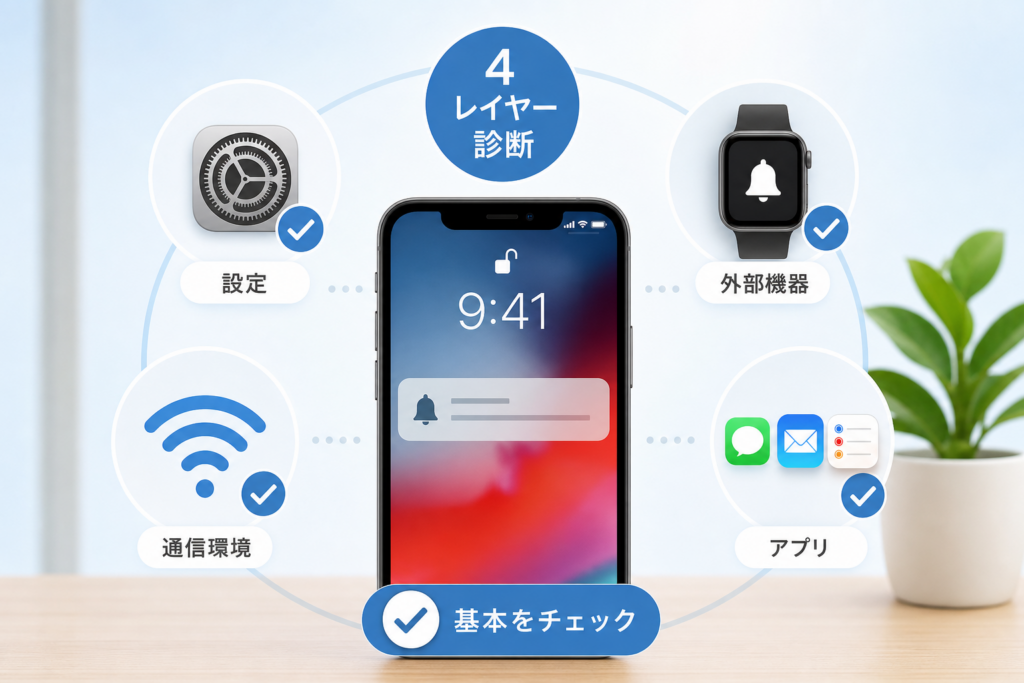
iPhoneで通知が届かないときの基本チェック
全アプリで届かないならiOS設定や通信環境、特定アプリだけなら個別設定や配信側が主な確認対象です。設定変更の前に、どこまで届いているかを記録してください。
最初に確認する項目
- 通知履歴:ロック画面または通知センターに履歴があるか確認します。履歴があれば、通知不達ではなく音や表示方法の問題かもしれません。
- 通知の許可:「設定」→「通知」→対象アプリを開き、通知の許可、ロック画面、通知センター、バナーを確認します。
- 消音状態:サイレントスイッチまたはアクションボタンを確認します。消音中でも通知履歴が残る場合があるため、履歴の有無と分けて判断します。
- 再起動:設定が正しいのに通知が止まっている場合は、Appleの機種別案内に沿って通常の再起動を行います。
Appleサポートによると、通知はアプリごとに表示先や通知スタイルを変更できます。音の有無だけで判断せず、ロック画面、通知センター、バナーを個別に照合します。(出典: Appleサポート「iPhoneやiPadで通知機能を使う」、2026年9月確認)
よくある失敗:音が鳴らない状態と、通知そのものが配信されていない状態を混同することです。通知センターに履歴があるなら、消音、音量、集中モード、表示先を確認します。履歴もなければ、通信とアプリ設定へ進みます。
アプリを開くまで通知が来ない場合の見分け方
| 症状 | 判定 | 対処 | 公式根拠 |
|---|---|---|---|
| 全アプリで来ない | 端末設定または通信を疑う | 集中モードを確認し、回線を切り替える | Appleの通知設定・APNs案内 |
| Wi-Fi中だけ遅れる | Wi-Fi、VPN、フィルタリングを疑う | モバイル通信と比較する | AppleのAPNs通信要件 |
| 開くとまとめて表示される | 指定要約やアプリ処理を疑う | 時間の指定要約とアプリ内設定を確認する | Appleの通知機能案内 |
| Apple Watchには届く | 通知先の振り分けを疑う | iPhoneとWatchのロック・装着状態を確認する | Apple Watchの通知案内 |
| 特定アプリだけ来ない | アプリ設定または配信側を疑う | iOS側とアプリ内の両方を確認する | Appleの通知設定と運営元ヘルプ |
症状を4つのレイヤーに分けて切り分ける
原因を追う順番は、ネットワーク、デバイス連携、iOSの通知制御、個別アプリです。一度に複数の設定を変えると改善理由が分からなくなるため、一項目ずつ確認します。
| 診断レイヤー | 目立つ症状 | 判定 | 対処 |
|---|---|---|---|
| ネットワーク・APNs | Wi-Fi中だけ通知が遅れる | モバイル通信で届くか比較 | VPN、ルーター、組織ネットワークを確認 |
| Apple Watch連携 | Watchには届くがiPhoneが鳴らない | 両方のロック・装着状態を確認 | Watchアプリの通知設定を照合 |
| iOSの通知制御 | 通知がまとめて表示される | 要約と集中モードを確認 | 必要なアプリを許可対象にする |
| 個別アプリ | 一つのアプリだけ遅れる | 同じ回線で別アプリと比較 | アプリ内設定と公式障害情報を確認 |
ネットワーク・APNs通信層
APNs(Apple Push Notification service)は、アプリ提供者から送られた通知をApple製デバイスへ届ける仕組みです。会社や学校のWi-Fi、VPN、フィルタリング機能が通信を制限すると、端末の通知許可がオンでも届かない場合があります。
Appleサポートによると、端末からAPNsへの接続はTCPポート5223を使い、5223を利用できない場合はTCPポート443を使います。一方、TCPポート2197は主に通知を送信するプロバイダ側がAPNsへ接続する用途であり、一般利用者がiPhone側で開放する受信用ポートではありません。(出典: Appleサポート「Apple製デバイスでAppleプッシュ通知が届かない場合」、2026年9月確認)
Apple Watch・デバイス連携層
Apple Watchを使っていると、通知はiPhoneとWatchの両方で常に同時に鳴るわけではありません。iPhoneのロック状態、Watchの装着・ロック解除状態、接続状態などによって通知先が変わります。
iOS・システム制御層
集中モードや時間の指定要約が有効だと、通知は配信されていてもすぐにバナー表示されない場合があります。さらに、ロック画面の通知表示が「件数」の場合は、通知内容ではなく件数がロック画面下部に表示されるため、未着と見間違えやすくなります。
個別アプリ・バックグラウンド層
一つのアプリだけ遅れる場合は、アプリの通知許可、アプリ内通知、ログイン状態、配信サーバーを確認します。バックグラウンド更新と画面に出るプッシュ通知は同じ仕組みではないため、バックグラウンド更新だけで判断しません。
切り分け時の注意:通知設定、Wi-Fi、VPN、集中モードを同時に変更しないでください。テスト通知を一つ受けるごとに、変更した項目と結果を記録すると元の設定へ戻しやすくなります。
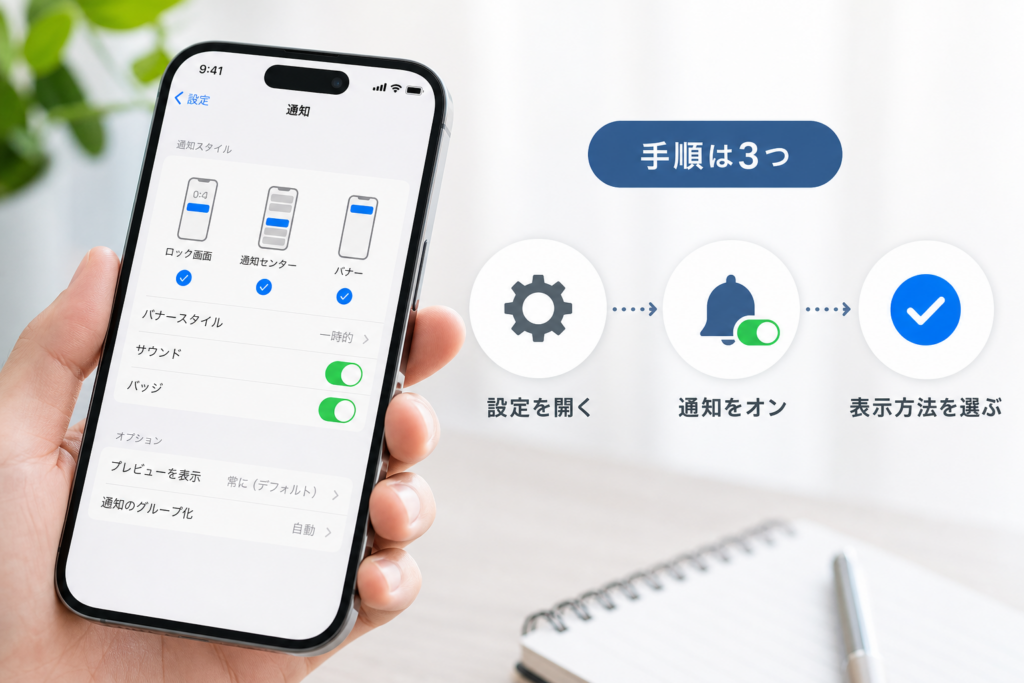
iOS 27の通知設定を見直す手順
通知が保留または非表示になっている場合は、時間の指定要約、集中モード、ロック画面の通知表示形式を順に確認します。設定名は端末の言語や今後の更新で変わる場合があるため、見つからないときは「設定」内の検索も利用してください。
「時間の指定要約」の対象を確認する
- 「設定」→「通知」→「時間の指定要約」を開く
- 即時に受け取りたいアプリが要約対象か確認する
- 必要に応じて対象アプリを要約から外す
- 新しい通知を発生させ、設定変更後の表示を確認する
Appleサポートは、「時間の指定要約」を選択した通知をまとめて受け取るための機能として案内しています。連絡用や業務用など、すぐに確認したいアプリが対象になっていないか照合してください。(出典: Appleサポート「iPhoneやiPadで通知機能を使う」、2026年9月確認)
集中モードの許可設定と自動化を確認する
- 「設定」→「集中モード」を開く
- 有効なモードと、通知を許可する人・アプリを確認する
- 時間、場所、アプリなどに連動する自動設定を確認する
- ほかのApple製デバイスとの共有設定を確認する
集中モードでは、通知を許可する人やアプリをモードごとに設定できます。手動で解除しても自動設定により再度有効になる場合があるため、スケジュールまで確認します。(出典: Appleサポート「iPhoneやiPadで通知機能を使う」、2026年9月確認)
よくある失敗:コントロールセンターで集中モードを解除しただけで確認を終えることです。睡眠や仕事など、別の集中モードに切り替わっている場合もあるため、設定画面で許可対象と自動化を見ます。
ロック画面の通知表示形式を変更する
「設定」→「通知」にあるロック画面の通知表示設定を開き、件数、スタック、リストから表示方法を選びます。iOS 27での名称や配置は、端末に表示される設定画面を優先してください。
AppleのiPhone向け通知案内では、ロック画面における通知の表示方法を変更できるとされています。「件数」を選んでいると通知の内容が一覧で見えないため、ロック画面下部の表示も確認します。(出典: Appleサポート「iPhoneやiPadで通知機能を使う」、2026年9月確認)
LINEだけ通知が来ない場合は、サイト内のLINE通知トラブルの関連記事から、アプリ内の通知設定やトーク別設定に近い記事を確認できます。
Wi-FiやVPNで通知が遅れる場合の確認方法
Wi-Fi接続中だけ通知が来ないなら、APNsへの通信がネットワーク側で制限されている可能性があります。最初にWi-Fiとモバイルデータ通信を切り替え、同じアプリで差が出るか比べます。
端末側とプロバイダ側のAPNsポートを分けて考える
| 通信する側 | 接続先・用途 | TCPポート | 一般利用者の対応 |
|---|---|---|---|
| iPhoneなどの端末 | 端末からAPNsへの常時接続 | 5223 | 手動開放ではなく、Wi-Fiとモバイル通信を比較する |
| iPhoneなどの端末 | 5223を利用できない場合の接続 | 443 | VPNやフィルタリングの有無を確認する |
| 通知プロバイダ | アプリ提供者のサーバーからAPNsへの送信 | 2197 | 一般利用者が端末側で開放するポートではない |
Apple公式資料は、端末接続用の5223および443と、通知プロバイダ側で利用される2197を分けて案内しています。家庭用ルーターで2197の受信ポートを開ける対処は行わないでください。(出典: Appleサポート「Apple製デバイスでAppleプッシュ通知が届かない場合」、2026年9月確認)
Appleは同資料で、APNs接続に関係するAppleのネットワーク要件も案内しています。組織ネットワークでは、利用者がIPアドレスやポートを推測して設定せず、ネットワーク管理者へ公式ページを共有します。
| 確認結果 | 判定 | 次の対処 |
|---|---|---|
| モバイル通信なら届く | Wi-Fi側の制限や不調を疑う | 別のWi-Fiで比較し、管理者またはメーカーへ相談 |
| VPN停止中だけ届く | VPN経由の通信制御を疑う | VPN提供元の公式サポートでAPNs対応を確認 |
| どの回線でも届かない | iOS設定、Watch、アプリ側を疑う | 別の診断レイヤーへ進む |
| 特定アプリだけ届かない | アプリ個別設定や配信側を疑う | 運営元の公式障害情報を確認 |
避けたい対処:家庭用ルーターのセキュリティ機能を一括で無効にしたり、用途が分からないポートを開放したりすることです。機器の買い替えも先に行わず、別回線との比較、メーカーの機種別サポート、通信会社の障害情報の順で確認します。
デュアルSIMと通信会社を切り分ける
- モバイルデータ通信に使われている回線を設定画面で確認する
- Wi-Fi、主回線、副回線で同じ通知の結果を比べる
- VPNやフィルタリングアプリを利用しているか確認する
- 通信会社の公式障害・メンテナンス情報を確認する
デュアルSIMで通知が遅れる一律の条件は、AppleのAPNsサポート資料には示されていません。回線ごとに結果が異なるときは、契約中の通信会社へ端末型番、iOSビルド、発生場所、発生時刻を伝えます。(出典: Appleサポート「Apple製デバイスでAppleプッシュ通知が届かない場合」、2026年9月確認)
ルーターやVPNの比較記事を見る場合も、購入前に契約回線と機器メーカーのAPNs・VPN・ルーター関連記事を確認し、既存機器で設定を見直せるか調べてください。
Apple Watch使用中にiPhoneが鳴らない理由
Apple Watchへ通知が届き、iPhoneだけが鳴らない場合は、通知不達ではなくAppleの通知振り分けによる可能性があります。iPhoneとWatchの状態を同時に確認します。
通知先はロック・装着・接続状態で変わる
Appleサポートの「Apple Watchの通知」に関する公式案内によると、通知は通常、iPhoneまたはApple Watchのどちらかへ届きます。iPhoneのロックが解除されているときはiPhoneへ届き、iPhoneがロック中またはスリープ状態のときは、Apple Watchが装着され、ロック解除済みで、iPhoneと通信できる状態などの条件を満たす場合にWatchへ届きます。Watchがロック中、装着されていない、接続されていない場合は通知先が異なることがあります。(出典: Appleサポート「Apple Watchの通知」、2026年9月確認)
| 利用状態 | 確認する通知先 | 判定ポイント |
|---|---|---|
| iPhoneのロックを解除して操作中 | iPhone | バナーと通知センターを確認 |
| iPhoneがロック中、Watchは装着・ロック解除済み | Apple Watch | Watchの通知と接続状態を確認 |
| Apple Watchがロック中または未装着 | iPhone | Watchの装着検出とロック状態を確認 |
| 両方に通知がない | 設定または通信 | 集中モード、アプリ通知、APNsへ戻る |
Watchアプリの通知設定を照合する
- iPhoneでWatchアプリを開く
- 「通知」から対象アプリを選ぶ
- iPhoneの設定を反映するか、個別設定を使うか確認する
- Apple Watchの消音モード、集中モード、ロック状態を確認する
- テスト時はiPhoneとWatchのどちらに表示されたか記録する
Apple Watchの通知設定は、アプリによってiPhoneの設定を反映する場合と個別に設定できる場合があります。画面に表示される選択肢を優先して確認してください。(出典: Appleサポート「Apple Watchの通知」、2026年9月確認)
誤解しやすい点:Watchへ正常に届いているなら、iPhoneが鳴らないことだけで故障とは判断できません。両方で常時同時に鳴ることを前提にせず、公式の振り分け条件と実際のロック状態を照合します。
特定アプリだけ通知が届かないときの確認順
LINEなど一つのアプリだけ通知が来ない場合は、iPhone全体の設定変更より先に、iOS側の通知許可とアプリ内設定を照合します。
バックグラウンド更新とプッシュ通知を混同しない
- 「設定」→「一般」→「Appのバックグラウンド更新」を開く
- 機能全体と対象アプリの状態を確認する
- 低電力モードなどバックグラウンド動作に関係する設定を確認する
- iOS側の通知許可とアプリ内通知を別々に確認する
通常の表示通知はAPNsを使うため、「Appのバックグラウンド更新」をオンにするだけですべての通知不達が解消するわけではありません。
Apple Developer Documentationによると、画面表示を伴わずアプリへ更新機会を与えるバックグラウンド通知は、システムにより配信が調整される場合があります。固定された送信可能回数や一律の実行時刻は公表されていません。(出典: Apple Developer Documentation「Troubleshooting push notifications」、2026年9月確認)
Silent Pushの位置づけ
通知バナーや音を直接表示せず、アプリへバックグラウンド更新の機会を与える通知です。画面に出る通常のプッシュ通知と同じものとして扱わず、開発者向け資料とアプリ運営元の仕様を確認します。
iOS側とアプリ側の設定を照合する
| 確認場所 | 見る項目 | 届かない場合の次の行動 |
|---|---|---|
| iOSの通知設定 | 通知許可、ロック画面、通知センター、バナー | 必要な表示先を有効にして再テスト |
| アプリ内設定 | メッセージ、種類別通知、トーク別通知 | 運営元ヘルプと画面を照合 |
| アカウント | ログイン・同期状態 | 正しいアカウントか確認 |
| 運営元の公式情報 | 障害、メンテナンス、対応OS | 公式発表の対象範囲を確認 |
Appleサポートは、アプリごとに通知の許可と表示方法を設定できると案内しています。アプリ内の通知がオンでも、iOS側で許可されていなければ表示されないため、両方を確認します。(出典: Appleサポート「iPhoneやiPadで通知機能を使う」、2026年9月確認)
利用者のSNS投稿は障害を疑う参考にはなりますが、確定情報には使いません。アプリ運営元の公式サイト、公式ヘルプ、アプリ内告知を優先します。
再インストール前にデータを保全する
削除前の確認:ログイン方法、引き継ぎ設定、バックアップ、端末内だけに保存されたデータの有無を、アプリ運営元の公式ヘルプで確認します。業務用、決済、金融、認証アプリでは、所属先または運営元の手順を優先してください。
- App Storeでアプリ更新の有無を確認する
- アカウントと同期・引き継ぎ状態を確認する
- 端末内データの保存方法を公式ヘルプで確認する
- 運営元が再インストールを案内している場合のみ手順に従う
- 再ログイン後に通知許可を確認する
アプリの削除方法とデータの扱いはアプリごとに異なります。Appleの一般的な削除操作だけでなく、運営元のデータ保全手順も先に確認してください。(出典: Appleサポート「iPhoneやiPadで通知機能を使う」、2026年9月確認)
改善しないときに記録する問い合わせチェックリスト
Apple、通信会社、アプリ運営元へ相談するときは、「通知が来ない」だけでなく、再現条件を伝えます。初期化前にも同じ情報を残してください。
| 記録項目 | 確認場所・書き方 |
|---|---|
| 端末型番 | 「設定」→「一般」→「情報」に表示されるモデル情報 |
| iOSバージョンとビルド | 「設定」→「一般」→「情報」の表示をそのまま記録 |
| アプリ名とアプリ版 | アプリ内情報またはApp Storeの表示を確認 |
| 利用回線 | Wi-Fi、モバイル通信、主回線・副回線、VPNの有無 |
| 発生時刻 | 通知が送信された時刻と実際に表示された時刻 |
| 発生範囲 | 全アプリか特定アプリか、Watchには届いたか |
| 試した操作 | 変更した設定と、その後の結果を順番に記録 |
Appleのセキュリティリリースとサポート情報を確認するときは、iOSの表示名だけでなくビルドも控えると、対象アップデートを照合しやすくなります。(出典: Appleサポート「Appleのセキュリティリリース」、2026年9月確認)
- 全アプリで発生する場合:Appleサポートと通信環境を確認
- 一つのWi-Fiだけで発生する場合:ネットワーク管理者またはルーターメーカーへ相談
- モバイル回線ごとに差がある場合:契約中の通信会社へ相談
- 特定アプリだけの場合:アプリ運営元へ相談
初期化を急がない:初期化の前にバックアップ方法、認証アプリ、交通系・決済サービス、業務用プロファイルの扱いを各公式窓口で確認します。Appleやアプリ運営元から案内された場合も、対象データを保全してから進めてください。
iOS 27の通知不達に関するFAQ
設定名や動作はアップデートで変わる場合があります。端末画面とApple、アプリ運営元の公式案内を照合してください。
iPhoneでアプリを開くまで通知が来ないのはなぜですか?
時間の指定要約、アプリ内設定、通信環境、バックグラウンド通知の処理が関係している可能性があります。「設定」→「通知」で対象アプリと時間の指定要約を確認し、Wi-Fiとモバイル通信でも比較します。
Appleの開発者向け資料では、バックグラウンド通知はシステムによって配信が調整される場合があると説明されています。(出典: Apple Developer Documentation「Troubleshooting push notifications」、2026年9月確認)
Wi-Fiに接続しているときだけ通知が届かない原因は?
ルーター、VPN、会社や学校のファイアウォールがAPNs通信を制限している可能性があります。Wi-Fiを切り、モバイルデータ通信で同じ通知が届くか比較してください。
端末からAPNsへの接続にはTCP 5223、利用できない場合には443が使われます。2197は主に通知プロバイダ側の接続用です。(出典: Appleサポート「Apple製デバイスでAppleプッシュ通知が届かない場合」、2026年9月確認)
Apple Watchを使い始めてからiPhoneの通知音が鳴らないのは故障ですか?
故障とは限りません。iPhoneがロック中またはスリープ状態で、Apple Watchが装着・ロック解除済みなどの条件を満たすと、Watch側へ通知される場合があります。両方のロック状態と接続状態を確認してください。
通知先の条件はAppleのApple Watchの通知に関する公式案内で確認できます。(出典: Appleサポート「Apple Watchの通知」、2026年9月確認)
iOS 27固有の不具合か確認する方法は?
AppleのiOS案内、セキュリティリリース、Appleシステム状況、Appleサポート告知を確認します。特定アプリだけなら、その運営元の障害情報も照合してください。利用者投稿だけでは公式な不具合と確定できません。
- iOSバージョンとビルドを記録する
- 全アプリか特定アプリか確認する
- Wi-Fiとモバイル通信で比較する
- Appleシステム状況を確認する
- Appleのセキュリティリリースを確認する
2026年9月23日時点で本記事が確認した公式通知資料では、すべてのiOS 27端末に当てはまる通知障害は確認できません。今後の告知はApple公式情報で再確認してください。(出典: Appleサポート「Appleのセキュリティリリース」、2026年9月確認)
アップデート後に設定が変わったか確認する方法は?
アップデート前の状態を記録していなければ、自動的に変更されたかどうかの断定はできません。対象アプリの通知許可、表示先、時間の指定要約、集中モード、Watchアプリの通知設定を現在の画面で一項目ずつ確認します。
Appleサポートが案内する通知設定画面と端末上の表示を照合し、変更した項目を記録してください。(出典: Appleサポート「iPhoneやiPadで通知機能を使う」、2026年9月確認)
初期化前に何をすればよいですか?
端末型番、iOSビルド、アプリ版、回線、発生時刻、試した設定を記録し、バックアップと各アプリの引き継ぎ方法を公式ヘルプで確認します。その後、Appleサポートまたは該当する運営元へ相談してください。
初期化前の注意:認証、決済、業務用アプリでは再設定に別の手続きが必要な場合があります。一般的な手順だけで進めず、各サービスの公式案内を優先します。
FAQ構造化データを実装するときの注意点は?
FAQPageを使う場合は、このページ上で読者に表示している質問と回答をJSON-LDにも同じ内容で記述します。更新日、執筆・監修情報、本文と構造化データの整合性はCMS側で管理し、非表示のFAQを追加しません。
構造化データの仕様は変更されることがあるため、実装時にGoogle検索セントラルの公式ドキュメントとリッチリザルトテストを確認してください。
通知が来ないときの確認順を整理
- 全アプリか特定アプリかを確認する
- Wi-Fiだけか全回線かを比較する
- Apple Watchには届くかを確認する
- 時間の指定要約、集中モード、ロック画面の表示形式を確認する
- 特定アプリだけなら、iOS側とアプリ内の通知設定を照合する
- 改善しなければ端末型番、ビルド、アプリ版、回線、発生時刻を記録する
全アプリで届かない場合はiOS設定とAPNs通信、Watchだけに届く場合は通知先の振り分け、特定アプリだけなら個別設定と運営元情報を優先します。
端末の初期化、用途不明のポート開放、ルーターやiPhoneの買い替えを先に行う必要はありません。公式情報と比較テストで原因の範囲を絞ってから、Apple、通信会社、機器メーカー、アプリ運営元のうち該当する窓口へ相談してください。
📚 参考・出典(編集部が確認したApple公式情報)
- Appleサポート「Apple製デバイスでAppleプッシュ通知が届かない場合」
- Apple Support「If your Apple devices aren’t getting Apple push notifications」
- Apple Developer Documentation「Troubleshooting push notifications」
- Appleサポート「iPhoneやiPadで通知機能を使う」
- Appleサポート「Apple Watchの通知」
- Appleサポート「Appleのセキュリティリリース」
- Appleシステム状況
本記事はAppleの公開情報を基に中立的に整理しています(確認日: 2026年9月23日)。OS、設定画面、サポート文書は更新されることがあるため、操作時はリンク先の公式情報も確認してください。