💡 結論(要点まとめ)
GoogleスプレッドシートでGemini(旧Duet AI)を設定・有効化する方法を解説。管理者コンソールでの権限許可手順から個人アカウントでサイドパネルが表示されない原因の対策、.xlsxファイルの注意点まで公式資料を元にわかりやすくま
この記事でわかること
- 無料のGoogleアカウントでもスプレッドシートでGeminiを使えますか?
- 管理者が許可したのにGeminiアイコンが表示されないのはなぜですか?
- Excel形式のファイルでもGeminiを使えますか?
Geminiが出ないときは、契約、管理者設定、OU・設定グループ、使用アカウント、共有権限、公式障害情報の順に確認します。
最短回答
- Google Workspace管理者:管理コンソールで契約・割り当てを確認し、[生成 AI]→[Gemini for Google Workspace]から対象OUまたは設定グループを選び、Google スプレッドシートを含むWorkspaceサービス内のGemini機能へのアクセス設定を照合します。
- Google Workspace一般ユーザー:会社・学校アカウントで開いているかを確認し、管理者へライセンス、OU、設定グループ、Geminiアクセス設定の確認を依頼します。
- 個人Googleアカウント:無料提供とGoogle AIプランの特典を分け、ログイン中のアカウントに表示される利用資格とSheets向け公式ヘルプを確認します。
GoogleスプレッドシートのGeminiは、表の作成、データ整理、数式の補助などを自然言語で依頼できるAI機能です。ただし、表示される機能はアカウント種別、契約、管理者ポリシー、言語、段階的な機能展開によって変わります。
この記事で分かること
- 管理者・一般ユーザー・個人アカウントごとの確認順序
- Google Workspace管理者が現行画面で確認する設定経路
- 「アイコンなし」「開かない」「生成不可」「反映不可」のYes/No切り分け
- 無料アカウント、Google AIプラン、Workspaceアカウントの違い
- 標準サイドパネル、Apps Script、Gemini Developer API、Vertex AIの違い
- 障害、共有権限、データ保護、生成結果を確認する方法
このページだけでは分からないこと:組織固有の契約、非公開の管理ポリシー、個々のアカウントへの展開状況は外部から判定できません。対象アカウントの契約画面、管理コンソール、Google公式ヘルプを照合してください。
| 利用者 | 最初に確認 | 次に確認 | 公式確認先 |
|---|---|---|---|
| Google Workspace管理者 | 契約・割り当て・管理権限 | OU、設定グループ、Sheetsを含む機能アクセス | Workspace管理者ヘルプ |
| Google Workspace一般ユーザー | ログイン中のアカウント | 共有権限、対象機能、管理者設定 | Sheets向けGeminiヘルプ |
| 個人Googleアカウント | 画面に表示される利用資格 | 無料提供か有料プラン特典か | Google AIプラン |
本記事は、Googleドキュメント エディタ ヘルプ、Google Workspace管理者ヘルプ、Google AI for Developers、Google Cloud、Apps Scriptの公式資料を用途別に照合しています。確認日は2026年9月22日です。
GoogleスプレッドシートでGeminiを使うための設定条件
契約だけでなく、管理者設定、適用先、使用アカウント、対象機能の要件をそろえて確認します。アイコンを表示できることと、生成結果をセルへ反映できることは別の判定です。
Google Workspace管理者ヘルプによると、管理者はWorkspaceサービス内のGemini機能へのアクセスを組織部門または設定グループ単位で管理できます。会社・学校のアカウントでは、一般ユーザーが変更できない設定を先に管理者が確認します。(出典: Google Workspace管理者ヘルプ「Manage access to Gemini features in Workspace services」、2026年9月確認)
契約・アカウント・管理設定を分けて確認する
| 確認項目 | 判定する内容 | 確認場所 | 対象外だった場合 |
|---|---|---|---|
| アカウント種別 | 個人用か管理対象のWorkspaceか | プロフィール画像、メールアドレス | 対象アカウントで開き直す |
| 契約・利用資格 | 対象機能が契約またはアカウントへ提供されているか | 契約画面、プラン説明、公式ヘルプ | 提供条件を公式ページで確認 |
| 管理者設定 | Sheetsを含む対象サービスへのアクセスが許可されているか | Google管理コンソール | 権限を持つ管理者が設定を確認 |
| OU・設定グループ | 想定した設定が対象ユーザーへ適用されているか | 管理コンソールのユーザー情報と設定画面 | 所属と優先設定を見直す |
| 共有権限 | 表示、生成、挿入のどこで止まるか | 共有ダイアログ | セルへの反映が必要なら編集権限を依頼 |
| サービス障害 | Sheetsまたは関連サービスに公式障害情報があるか | Google Workspace Status Dashboard | 公式の更新を待ち、管理者設定を不用意に変更しない |
個人アカウントの無料機能と有料プラン特典
無料の個人Googleアカウントに表示される機能と、Google AIプランの契約特典は分けて確認します。地域や年齢について一律の条件をこの記事から列挙せず、対象アカウントで公式ヘルプに表示される利用資格を基準にしてください。
Googleドキュメント エディタ ヘルプによると、Sheets内でGeminiを利用する操作と利用条件は機能別ページで案内されています。無料で表示される機能の有無は、ログイン中のアカウントと同ページの条件を照合します。(出典: Googleドキュメント エディタ ヘルプ「Collaborate with Gemini in Google Sheets」、2026年9月確認)
Google One公式サイトでは、Google AIプランごとの特典が案内されています。プラン名、料金、対象機能は変更されることがあるため、申込前にSheetsの特典が明記されているかを確認してください。(出典: Google One「Google AI plans」、2026年9月確認)
| アカウント・契約 | 利用可能機能の判断 | 管理者設定 | 公式確認先 |
|---|---|---|---|
| 無料の個人Googleアカウント | 対象アカウントの画面と機能別ヘルプで確認 | 不要 | Sheets向け公式ヘルプ |
| Google AIプランを契約した個人アカウント | 契約中プランの特典とSheets側の利用条件を照合 | 不要 | Google One |
| Google Workspaceアカウント | 契約、割り当て、OU・設定グループ、サービス設定で判断 | 必要な場合あり | Workspace管理者ヘルプ |
よくある失敗:会社用アカウントに利用資格があっても、共有リンクを個人アカウントで開いていると同じ機能が表示されない場合があります。ファイルの共有先と、ブラウザで使用中のメールアドレスを別々に確認します。
旧称Duet AIと現在の表記
| 表記 | この記事での扱い |
|---|---|
| Duet AI | 過去に使われた製品・機能名称 |
| Gemini for Google Workspace | Workspaceで提供されるGemini機能を示す文脈上の名称 |
| Gemini in Google Sheets | Googleスプレッドシート内のGemini機能 |
| Geminiサイドパネル | Sheets画面内でプロンプトを入力するUI |
古い社内手順書の「Duet AI」をそのまま現行メニュー名として探さず、Google管理コンソールと公式ヘルプに表示されるGeminiの名称を優先します。(出典: Google Workspace管理者ヘルプ「Manage access to Gemini features in Workspace services」、2026年9月確認)
管理者がGoogle WorkspaceでGeminiを有効化する手順
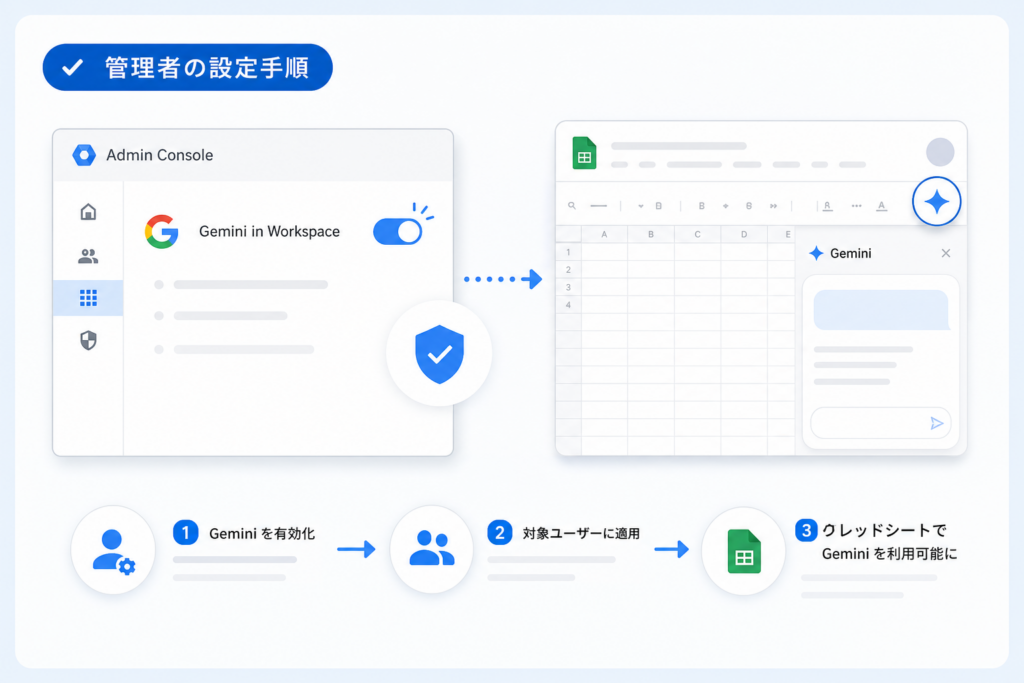
契約を確認した後、Gemini設定を変更できる管理者権限で管理コンソールを開き、OUまたは設定グループを選んでSheetsを含むアクセス設定を確認します。
画面名について:Google管理コンソールは契約内容や管理者権限によって表示項目が異なります。以下は2026年9月22日にGoogle Workspace管理者ヘルプと管理画面表記を照合した経路です。該当項目が表示されない場合は、古い名称を推測せず、特権管理者に権限と契約を確認してください。
必要な管理者権限を確認する
- 管理コンソールへログインできる管理者アカウント
- Gemini for Google Workspaceのサービス設定を閲覧・変更できる権限
- 対象ユーザーのOUと設定グループを確認できる権限
- 契約・ライセンスを確認する場合は、契約またはライセンス管理に必要な権限
委任管理者は付与された権限の範囲しか表示・変更できません。メニューが見つからない場合は、設定が存在しないと判断せず、特権管理者に管理者ロールを確認してもらいます。(出典: Google Workspace管理者ヘルプ「Manage access to Gemini features in Workspace services」、2026年9月確認)
現行画面名でアクセス設定を開く
- 権限を持つ管理者アカウントでGoogle管理コンソールへログインします。
- 左側のメニューで[生成 AI]を開きます。
- [Gemini for Google Workspace]を開き、Workspaceサービス内のGemini機能へのアクセスを管理する項目へ進みます。
- 左側の組織ツリーで、全ユーザーへ適用する場合は最上位の組織、限定する場合は対象の組織部門を選びます。
- 設定グループで管理する場合は、組織部門ではなく対象の設定グループを選びます。
- サービス一覧または機能アクセスの対象にGoogle スプレッドシートが含まれていることを確認し、組織の方針に沿ったアクセス状態を選択します。
- [保存]を選びます。
Google Workspace管理者ヘルプによると、Workspaceサービス内のGemini機能は、対象の組織部門または設定グループを選択してアクセスを管理します。実画面で文言が更新されている場合は、同ヘルプから管理コンソールへ移動し、表示中の正式名称を優先してください。(出典: Google Workspace管理者ヘルプ「Manage access to Gemini features in Workspace services」、2026年9月確認)
設定グループを使うときの注意:対象ユーザーが属するOUだけを見ても、グループ側の設定が適用されていれば判定を誤ります。OUと設定グループの両方を記録し、表示できるユーザーとの違いを比較してください。
保存後に適用先とユーザー画面を確認する
- 保存後も同じ設定画面を開き、選択したOUまたは設定グループ名と保存済みの状態を確認します。
- 対象ユーザーの詳細画面で、所属OUと設定グループが想定どおりか照合します。
- 対象ユーザー本人がデスクトップ版Googleスプレッドシートを会社・学校アカウントで開きます。
- 右上のGeminiアイコンが表示されるか、新規シートと既存シートの両方で確認します。
- 表示されない場合は、契約・割り当て、共有権限、公式障害情報へ進みます。
設定変更の反映を確認するときは、管理者本人ではなく、実際の適用対象となる一般ユーザーで確認します。管理者と一般ユーザーではOU、設定グループ、割り当てが異なることがあるためです。(出典: Google Workspace管理者ヘルプ「Manage access to Gemini features in Workspace services」、2026年9月確認)
| 保存後の確認点 | 確認する画面 | 不一致時の対応 |
|---|---|---|
| 保存済みの設定 | Gemini for Google Workspaceのアクセス設定 | 選択したOU・グループを再確認 |
| ユーザーの所属 | ユーザー詳細 | 異動や再作成後の所属を確認 |
| 契約・割り当て | 契約・ライセンス管理 | 契約担当者または特権管理者へ確認 |
| 実際の表示 | 対象ユーザーのデスクトップ版Sheets | アカウント、ファイル、障害を切り分ける |
Google Workspace Admin Communityには契約後の有効化に関する質問がありますが、コミュニティ投稿だけで個別契約を確定できません。管理者ヘルプと自社の契約画面を優先してください。(出典: Google Workspace Admin Community「Activating Gemini with Google Workspace Business Standard subscription」、2026年9月確認)
ユーザーがスプレッドシートでGeminiを開く手順【デスクトップ版】
この手順はパソコンのブラウザで使うデスクトップ版が対象です。モバイルアプリでは利用できる機能や操作位置が異なる可能性があるため、端末上の表示とGoogle公式ヘルプを確認してください。
Googleドキュメント エディタ ヘルプによると、デスクトップ版ではGoogleスプレッドシートを開き、画面右上のGeminiアイコンからサイドパネルを利用します。(出典: Googleドキュメント エディタ ヘルプ「Collaborate with Gemini in Google Sheets」デスクトップ版、2026年9月確認)
対象アカウントでログインする
- ブラウザ右上のプロフィール画像を選びます。
- シートを開いているGoogleアカウントのメールアドレスを確認します。
- 会社・学校のファイルなら、共有先のWorkspaceアカウントと一致しているか確認します。
- 異なる場合は、対象アカウントでファイルを開き直します。
つまずきやすい例:共有通知は会社用アカウントで受け取ったものの、リンクは既定の個人アカウントで開いているケースです。プロフィール画像だけでなく、共有ダイアログに表示される自分の権限も確認します。
Geminiアイコンからサイドパネルを開く
- パソコンの対応ブラウザで対象のスプレッドシートを開きます。
- 画面右上のGeminiアイコンを選択します。
- サイドパネルへ対象範囲、目的、希望する出力形式を入力します。
- 生成内容を元データと照合します。
- 挿入操作が表示される場合は、必要な部分だけシートへ反映します。
アイコンが見つからない場合は、再読み込みを繰り返す前に、契約、OU・設定グループ、使用中のアカウントを確認してください。(出典: Googleドキュメント エディタ ヘルプ「Collaborate with Gemini in Google Sheets」デスクトップ版、2026年9月確認)
| 環境 | この記事の手順 | 確認先 |
|---|---|---|
| パソコンのブラウザ | 右上のGeminiアイコンから開く | デスクトップ版公式ヘルプ |
| Android・iPhone・iPad | 機能や操作位置が異なる可能性あり | 端末に対応する公式ヘルプ |
ファイル形式と共有権限を確認する
ファイル形式だけで利用可否を決めず、使いたい機能の公式要件を確認します。Excel形式で問題が起きる場合は、元ファイルを残したままGoogleスプレッドシート形式のコピーを作り、新規シートと比較してください。(出典: Googleドキュメント エディタ ヘルプ「Collaborate with Gemini in Google Sheets」、2026年9月確認)
- 元ファイルを上書きせずコピーで試す
- 新規シートでもアイコンが出ないか確認する
- 共有ダイアログで閲覧者・コメント可・編集者のどれか確認する
- 保護されたシートや範囲がないか確認する
Geminiが表示されないときのYes/Noトラブルシューティング
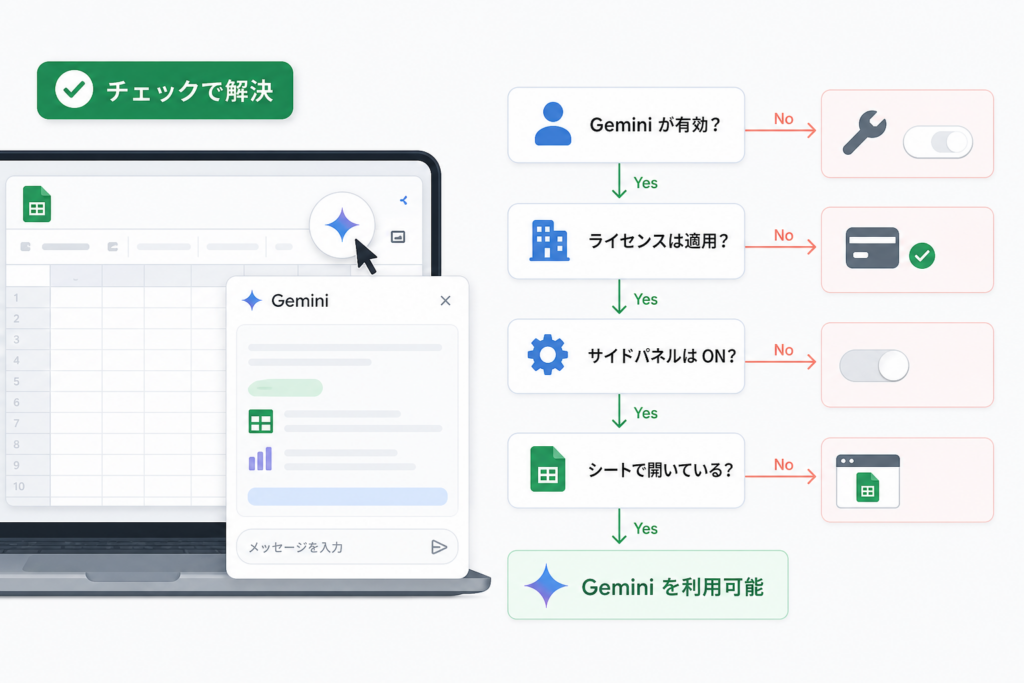
「アイコンなし→契約確認→OU・設定グループ確認→権限確認→障害確認」の順なら、管理設定と端末問題を混同しにくくなります。
Google Workspace管理者ヘルプによると、管理対象アカウントではWorkspaceサービス内のGemini機能へのアクセスを管理者が制御できます。複数ユーザーで同じ症状が出る場合は、個々のブラウザより先に契約と適用ポリシーを確認します。(出典: Google Workspace管理者ヘルプ「Manage access to Gemini features in Workspace services」、2026年9月確認)
Yes/Noフロー
- Q1:デスクトップ版Sheetsの右上にGeminiアイコンがありますか?
Yes → Q5へ。No → Q2へ。 - Q2:対象アカウントの契約・利用資格を確認できましたか?
Yes → Q3へ。No → 個人は公式ヘルプ、Workspaceは契約担当者または管理者へ確認します。 - Q3:対象ユーザーのOU・設定グループでGeminiアクセスが許可されていますか?
Yes → Q4へ。No → 権限を持つ管理者が設定と保存先を見直します。 - Q4:会社・学校の対象アカウントで開いていますか?
Yes → Q7へ。No → 対象アカウントで開き直します。 - Q5:Geminiは開いて生成できますか?
Yes → Q6へ。No → 表示メッセージ、ブラウザ環境、公式障害情報を確認します。 - Q6:生成結果をセルへ反映できますか?
Yes → 内容を検算して利用。No → 編集権限、保護範囲、機能要件を確認します。 - Q7:Google Workspace Status DashboardにSheetsまたは関連サービスの障害情報がありますか?
Yes → 公式更新を確認。No → 新規シート、対象アカウントだけのブラウザ環境で比較し、管理者へ記録を渡します。
症状別の判定表
| 質問 | Yesの場合 | Noの場合 | 公式確認先 |
|---|---|---|---|
| 契約・利用資格を確認したか | OU・設定グループへ進む | 契約画面またはプランページを確認 | Google AIプラン |
| 対象OUで許可されているか | 設定グループを確認 | 管理者がアクセス設定を見直す | 管理者ヘルプ |
| 対象アカウントで開いているか | 権限・ファイル要件へ進む | 対象アカウントで開き直す | Sheets公式ヘルプ |
| 編集権限があるか | 保護範囲を確認 | 所有者へ編集権限を依頼 | スプレッドシート共有権限ガイド |
| 公式障害情報があるか | 障害詳細と更新履歴を確認 | 個別設定・環境の調査へ進む | Workspace Status Dashboard |
Google Workspace Status Dashboardで障害履歴を確認する
- Google Workspace Status Dashboardを開きます。
- サービス一覧からGoogle スプレッドシート、Google ドライブなど症状に関係するサービスを探します。
- 障害またはサービス中断を示す表示がある場合は、詳細を開きます。
- 発生日時、影響範囲、更新履歴が自分の症状と重なるか確認します。
- 障害情報がない場合は、契約、OU・設定グループ、アカウント、ファイル固有の問題へ戻ります。
Google Workspace Status DashboardはWorkspaceサービスの稼働状況と障害履歴を確認する公式ページです。利用者の投稿は補助情報にとどめ、広範囲の障害かどうかは同ダッシュボードの掲載内容で判断します。(出典: Google Workspace「Google Workspace Status Dashboard」、2026年9月確認)
設定を変える前の注意:公式障害の発生中にOUやアクセス設定を変更すると、障害復旧後も設定差が残るおそれがあります。障害が掲載されている間は、現在の設定と症状を記録し、公式更新を確認してください。
閲覧者・コメント可・編集者で何が違うか
閲覧者またはコメント可のユーザーがGeminiで生成できるかは、提示された公式資料では権限別に一律の可否を確認できないため未確定です。一方、セルの内容を変更するには通常の共有設定上の編集権限が必要です。生成の可否とセルへの反映を分離して判定してください。
| 共有権限 | ファイル閲覧 | Geminiでの生成 | セルへの反映 |
|---|---|---|---|
| 閲覧者 | 共有範囲で可能 | 公式資料で権限別要件を確認できず未確定 | 編集権限がないため不可 |
| コメント可 | 共有範囲で可能 | 公式資料で権限別要件を確認できず未確定 | 編集権限がないため不可 |
| 編集者 | 可能 | 契約・管理設定・機能要件を満たす場合に確認 | 保護範囲などの制限がなければ操作可能 |
Gemini固有の利用条件はSheets向け公式ヘルプで確認し、挿入できない場合は共有権限と保護範囲を調べます。(出典: Googleドキュメント エディタ ヘルプ「Collaborate with Gemini in Google Sheets」、2026年9月確認)
スプレッドシートでGeminiにできることと使い方
対象範囲、作業目的、出力形式、判断できない値の扱いをプロンプトに含めます。生成結果は下書きとして扱い、元データと業務ルールに照らして確認します。
Googleドキュメント エディタ ヘルプでは、Sheets内でGeminiと共同作業する方法が案内されています。実際に表示される操作は、アカウントの利用資格と機能の提供状況に従います。(出典: Googleドキュメント エディタ ヘルプ「Collaborate with Gemini in Google Sheets」、2026年9月確認)
依頼文に含める要素
| 目的 | 入力例 | 採用前の確認 |
|---|---|---|
| 案件管理表 | 「案件名、担当者、状態、期限を記録する表の構成案を作成してください」 | 社内の必須項目、日付形式、共有範囲 |
| 表記ゆれの整理 | 「選択範囲から表記ゆれを抽出し、元の値と統一候補を別列にしてください」 | 正式名称、略称、変更対象外の値 |
| 分類 | 「次の定義で分類し、判断できない行は既存カテゴリへ入れないでください」 | 分類基準、空欄、重複、根拠 |
| 数式作成 | 「列名、空欄の扱い、エラー時の出力を条件として数式案を作成してください」 | 参照範囲、相対参照、期待値 |
生成結果を検算する手順
- 元ファイルのコピーを残す
- 対象範囲が依頼どおりか確認する
- 元データにない値が追加されていないか確認する
- 既知の結果がある行で数式を試す
- フィルタやピボットテーブルなど別の方法でも集計を照合する
- 変更履歴を確認できる状態で反映する
失敗例:生成された数式を検算せず列全体へ反映すると、参照位置のずれや条件漏れが広がります。結果が分かっているサンプル行で照合し、その後に適用範囲を広げます。
Google Workspace Updatesでは、Gemini in Google Sheetsによる数式エラーのトラブルシューティング機能について対応言語の拡張が案内されています。個々のアカウントでの利用可否は、記事の展開条件と実際の画面を照合してください。(出典: Google Workspace Updates「Troubleshoot formula errors quickly with Gemini in Google Sheets」、2026年9月確認)
Gemini利用時のセキュリティとデータ保護
一般向けGemini Apps、管理対象のGoogle Workspace、Gemini API、Vertex AIでは、適用される規約とデータ条件が異なります。
Google Workspace公式サイトによると、Workspace向け生成AIには組織向けのプライバシー、セキュリティ、コンプライアンスに関する説明があります。一般向けGemini Appsは、別途Gemini Apps Privacy Hubを確認してください。(出典: Google Workspace公式サイト「Generative AI privacy, security, and compliance」、2026年9月確認)
サービス別の確認先
| 利用条件 | 確認内容 | 公式確認先 |
|---|---|---|
| 一般向けGemini Apps | 会話データ、保存、アクティビティ設定、レビュー | Gemini Apps Privacy Hub |
| Google AIプラン | プラン特典と一般向けサービスのデータ条件 | Google One |
| Google Workspace内のGemini | 組織データの保護、管理機能、契約条件 | Workspace AI Privacy |
| Gemini Developer API | API規約、データ利用条件、認証、課金 | Gemini API追加利用規約 |
| Vertex AI | Cloud契約、IAM、ログ、リージョン、データガバナンス | Vertex AIデータガバナンス |
入力前に決める社内ルール
- 個人情報、顧客情報、契約情報を扱える条件
- 社外秘資料を参照させる際の承認者
- 生成結果を外部提出する前の確認者
- 誤った数式や分類を見つけた場合の修正手順
- プロンプトと出力を記録する業務の範囲
- API連携時の送信先、ログ、削除手順
認証情報は入力しない:パスワード、APIキー、秘密鍵は、プロンプト、セル、共有可能なスクリプト本文へ貼り付けない運用にします。APIキーの保管方法はAPIキー管理ガイドも参照してください。
Gemini Apps Privacy Hubでは、一般向けGemini Appsにおけるデータの取り扱いと設定が案内されています。Workspace向けの説明を一般向けアカウントへそのまま適用せず、使用中のサービスを確認してください。(出典: Google Gemini公式ヘルプ「Gemini Apps Privacy Hub」、2026年9月確認)
標準GeminiサイドパネルとGAS・Gemini APIの違い
標準サイドパネル、Apps Script、Gemini Developer API、Vertex AIは別サービスです。認証、料金、規約、クォータ、データガバナンスを個別に確認します。
機能・認証・公式確認先の比較
| サービス | 主な用途 | 認証・管理 | 課金 | 公式確認先 |
|---|---|---|---|---|
| Gemini in Google Sheets | Sheets画面内での対話支援 | Googleアカウント、契約、管理者設定 | Workspaceまたは個人向けプラン | 機能要件/Workspace料金 |
| Google Apps Script | Workspace処理の自動化 | Googleアカウントの認可、OAuthスコープ | 接続先サービスの条件も確認 | 認証/クォータ |
| Gemini Developer API | Geminiモデルを利用するアプリ開発 | APIキーまたは公式資料に記載された認証 | API利用者・プロジェクト側 | ドキュメント/APIキー/料金/規約/データ利用条件/利用制限 |
| Vertex AI | Google Cloud上の生成AI開発・運用 | Cloud IAM、サービスアカウントなど | Google Cloud請求先アカウント | 料金/IAM/クォータ/データガバナンス |
Google AI for DevelopersのGemini API公式ドキュメントでは、APIの導入、モデル呼び出し、APIキーによる認証などが案内されています。料金と規約はドキュメント本文とは別ページで確認します。(出典: Google AI for Developers「Gemini API documentation」、2026年9月確認)
Vertex AIではGoogle CloudのIAMを使ってアクセスを管理し、料金、クォータ、データガバナンスもCloud側の条件で確認します。(出典: Google Cloud「Vertex AI access control with IAM」、2026年9月確認)
GASまたはAPIが向くケース
- 決まった条件で複数シートを処理する
- フォームや社内システムから受け取ったデータを分類する
- 失敗、再実行、処理結果の記録を残す
- 承認フローを含む独自の業務手順を構築する
- モデル、プロンプト、出力形式をアプリ側で管理する
APIキーをセルや共有スクリプトへ直接書かないでください。Apps Scriptの認証はApps Script認証ガイド、実装の選び方はGemini APIガイドとVertex AI導入ガイドで確認できます。
Apps Scriptにはサービスごとのクォータがあり、接続先APIにも別の制限があります。処理量を決める前に双方の公式ページを確認してください。(出典: Google for Developers「Quotas for Google Services」、2026年9月確認)
GoogleスプレッドシートのGemini設定チェックリスト
管理者側とユーザー側の情報を分けて記録すると、契約、設定差、ファイル固有の問題を切り分けやすくなります。
管理者向けチェックリスト
- 対象ユーザーのアカウント種別を確認した
- 契約とユーザーへの割り当てを確認した
- Gemini機能へのアクセス設定を確認した
- Sheetsが対象サービスに含まれていることを確認した
- OUと子組織の適用状態を確認した
- 設定グループによる適用を確認した
- 保存後の設定とユーザー所属を再確認した
- Google Workspace Status Dashboardを確認した
- データ入力・出力確認ルールを定めた
アクセス設定はGoogle Workspace管理者向けの公式ページを基準に確認します。(出典: Google Workspace管理者ヘルプ「Manage access to Gemini features in Workspace services」、2026年9月確認)
一般ユーザー向けチェックリスト
- 対象のGoogleアカウントで開いている
- デスクトップ版とモバイル版を混同していない
- 新規シートと問題のあるファイルを比較した
- 共有権限と保護範囲を確認した
- 表示・生成・反映のどこで止まるか確認した
- 対象アカウントだけのブラウザ環境で比較した
- 公式障害情報を確認した
- 表示されたメッセージを省略せず記録した
ユーザー操作と利用条件はSheets向けの公式ヘルプで確認します。(出典: Googleドキュメント エディタ ヘルプ「Collaborate with Gemini in Google Sheets」デスクトップ版、2026年9月確認)
管理者へ伝える情報
- 対象アカウントのメールアドレス
- 所属OUと設定グループ
- 症状:アイコンなし/開かない/生成不可/反映不可
- 問題が起きるスプレッドシートのURL
- ファイル形式と共有権限
- 発生日時と以前は利用できたか
- 再現手順、ブラウザ、端末
- 表示されたメッセージの全文
- 新規シート、別ブラウザでの確認結果
- Status Dashboardの確認結果
| 相談先 | 向いている相談 | 次のアクション |
|---|---|---|
| 社内Workspace管理者 | アイコンなし、契約、OU、設定グループ | Workspace管理ガイドを添えて状況を共有 |
| 開発担当 | Apps Script、Gemini API、Vertex AI | 認証、料金、クォータ、保守責任を整理 |
| セキュリティ担当 | 共有制御、ログ、データ送信 | データフローと適用規約を確認 |
| 導入支援事業者 | 全社展開、組織設計、運用ルール | 設定を切り分けた後に支援範囲と契約条件を比較 |
編集情報と送客情報の区別:上の公式確認手順だけで解決する場合、外部サービスの契約は不要です。全社展開や運用設計まで必要になった段階で、Google Workspaceプラン比較や導入支援を選択肢として比較してください。
GoogleスプレッドシートとGeminiのよくある質問
利用可否はアカウント、契約、管理設定、共有権限、機能の展開状況で変わります。
無料のGoogleアカウントでも使えますか?
無料アカウントという条件だけでは一律に判定できません。無料で提供される機能は、ログイン中のアカウントに表示される利用資格とSheets向け公式ヘルプで確認します。有料のGoogle AIプランは、プラン特典にSheetsの対象機能が含まれるかを別途確認してください。(出典: Google One「Google AI plans」、2026年9月確認)
管理者が許可したのにアイコンが表示されません
対象アカウント、契約・割り当て、OU、設定グループ、Sheetsを含むサービス設定、障害情報を確認します。表示できるユーザーがいる場合は、ブラウザではなく管理条件の差を先に比較してください。(出典: Google Workspace管理者ヘルプ「Manage access to Gemini features in Workspace services」、2026年9月確認)
Geminiアイコンが突然消えた場合は?
別アカウントへの切り替わり、OUの変更、設定グループ、契約・割り当てを確認した後、Google Workspace Status Dashboardを開きます。Sheetsまたは関連サービスを選び、発生日時と更新履歴を照合してください。(出典: Google Workspace「Google Workspace Status Dashboard」、2026年9月確認)
データはGeminiの学習に使われますか?
使用しているサービスと契約に適用されるデータ条件を確認してください。一般向けGemini Apps、Workspace内のGemini、Gemini Developer API、Vertex AIでは確認先が異なります。一般向けはGemini Apps Privacy Hub、WorkspaceはWorkspace AI Privacyを参照します。(出典: Google Gemini公式ヘルプ「Gemini Apps Privacy Hub」、2026年9月確認)
サイドパネルとGASからAPIを使う方法は同じですか?
同じではありません。サイドパネルはSheetsの標準UIです。Apps Scriptからモデルを呼び出す場合は、スクリプトの認可に加え、Gemini Developer APIまたはVertex AIの認証、料金、規約、クォータ、ログを設計します。(出典: Google AI for Developers「Gemini API documentation」、2026年9月確認)
生成結果の扱い:Geminiが作った表、分類、数式には誤りが含まれる可能性があります。元データのコピーを残し、既知の値、数式の参照範囲、業務ルールとの整合を確認してください。
設定するときの順番
- 契約・利用資格を確認する
- 管理者がSheetsを含むアクセス設定を確認する
- OUと設定グループの適用先を確認する
- ユーザーが対象アカウントと共有権限を確認する
- Google Workspace Status Dashboardを確認する
- API連携は認証、料金、規約、クォータを別途確認する
結論:Geminiが表示されない場合は、契約、管理コンソールのアクセス設定、OU・設定グループ、使用アカウント、共有権限、公式障害情報の順で確認します。個人向け、Workspace、API、Vertex AIは条件が異なるため、それぞれの公式ページで利用資格とデータ条件を照合してください。
📚 参考・出典(編集部が確認した一次ソース)
- Google Workspace管理者ヘルプ「Manage access to Gemini features in Workspace services」
- Googleドキュメント エディタ ヘルプ「Collaborate with Gemini in Google Sheets」
- Googleドキュメント エディタ ヘルプ「Collaborate with Gemini in Google Sheets」デスクトップ版
- Google Workspace Admin Community「Activating Gemini with Google Workspace Business Standard subscription」
- Google Workspace Status Dashboard
- Google Workspace「Generative AI privacy, security, and compliance」
- Google Gemini「Gemini Apps Privacy Hub」
- Google One「Google AI plans」
- Google AI for Developers「Gemini API documentation」
- Google AI for Developers「Using Gemini API keys」
- Google AI for Developers「Gemini Developer API pricing」
- Google AI for Developers「Gemini API Additional Terms of Service」
- Google Cloud「Vertex AI generative AI pricing」
- Google Cloud「Vertex AI access control with IAM」
- Google Cloud「Generative AI on Vertex AI quotas」
- Google Cloud「Data governance for generative AI」
- Google for Developers「Authorization for Google Services」
- Google for Developers「Quotas for Google Services」
※公開されている公式情報を確認しています(確認日: 2026年9月22日)。契約、料金、対象機能、管理画面、データ利用条件は更新されることがあるため、導入・申込・設定変更の前にリンク先の現行表示を確認してください。