💡 結論(要点まとめ)
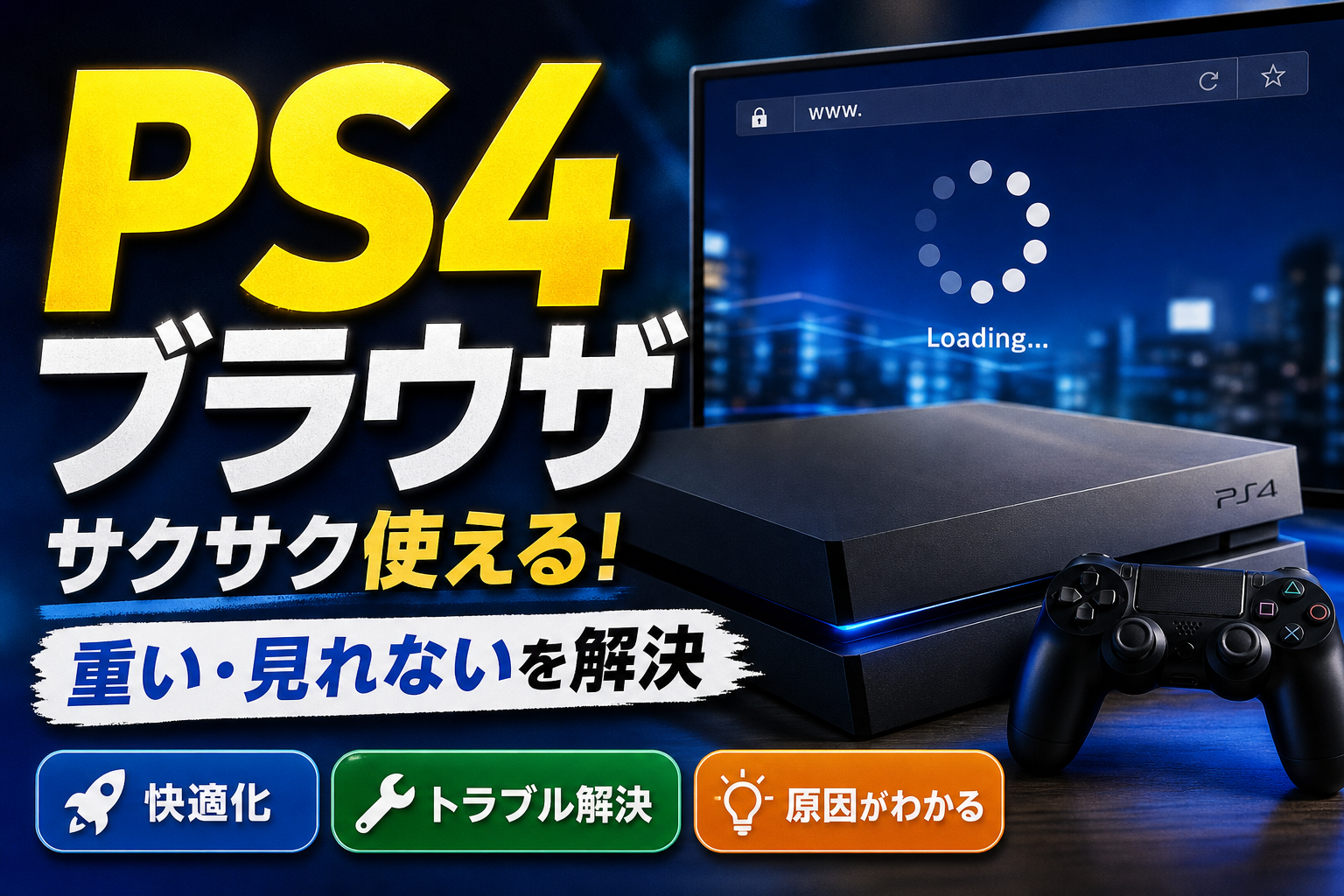
PS4のインターネットブラウザの使い方と起動方法、Google検索の手順を初心者向けに徹底解説!YouTubeやTVerなどの動画が見れない・動作が重い・使えない場合の原因と対処法、キャッシュ削除手順まで網羅。サポート終了の真相も分かります
この記事でわかること
- PS4のブラウザでGoogle(グーグル)検索するにはどうすればいいですか?
- PS4のブラウザでTVerなどの動画が見れないのはなぜですか?
- PS4のブラウザでGoogle Chrome(クローム)をインストールできますか?
結論:PS4はホーム画面の「インターネットブラウザ(WWW)」から起動し、△ボタンでURL欄に「google.com」と入力すれば検索できます。2025年時点でも標準機能として利用可能です(最新仕様はPlayStation公式サポートで確認可能です)。
| 目的・項目 | PS4での対応手順・結論 | 主な注意点 |
|---|---|---|
| ネット検索 | ホーム「WWW」アイコン→△ボタンで「google.com」入力 | 個人情報やカード情報の入力は避ける |
| 動画視聴 | YouTubeやU-NEXT等の専用アプリを利用 | ブラウザ直接閲覧はDRM制限で非対応多し |
| 動作高速化 | 閲覧履歴・Cookie削除/有線LAN接続/DNS変更 | ゲーム起動中の同時使用はメモリを圧迫 |
PCを立ち上げるのが面倒で、テレビの大画面でサッと調べ物や動画を見たい——そんなときに便利なのがPS4のウェブブラウザです。ただし「動画が見られない」「動作が重い」「使えない」という声も多く、原因の大半はPS4ブラウザ側の仕様制限とキャッシュ・メモリ不足にあります。この記事では、開き方から動画トラブル対策、エラーコード即時解決表、通信の高速化までを網羅して整理しました。
📊 当サイトの実測データ(Google Search Console・直近)
このページに実際に多く寄せられている検索ニーズは次のとおりです。本記事はこれらに回答しています。
- ps4 ブラウザ
- ps4 ブラウザ サポート終了
- ps4 インターネットブラウザ
- プレステ4 ブラウザ
- ps4 ブラウザ 動画見れない
PS4インターネットブラウザの基本機能と起動・検索手順
PS4のインターネットブラウザは本体に標準搭載されたウェブ閲覧アプリで、追加インストールは不要です。ホーム画面のコンテンツエリアにある地球儀アイコン(WWW)を選ぶだけで開けます。
ホーム画面からの開き方とGoogle検索の方法
手順はシンプルです。
- ① PS4のホーム画面上段のコンテンツエリアで、右方向に移動して「インターネットブラウザ(WWW)」アイコンを探す
- ② ×ボタンで起動(見当たらない場合は「ライブラリ」>「アプリケーション」内を確認)
- ③ △ボタンでアドレスバーへフォーカスを移動
- ④ 「google.com」と入力してアクセス、または検索したい語句を直接入力
- ⑤ 表示されたページ内は左スティックでスクロール、リンク決定は×ボタン
アドレスバーはキーワードを入れるとそのまま検索機能として動くため、PS4でのネット検索は実質「△→入力→決定」の3操作で完結します。よく使う検索エンジンのトップページはブックマークしておくと次回からスムーズに呼び出せます。
コントローラー・USBキーボードでの快適な操作方法
文字入力のストレスを減らしたい場合は、USBキーボードの接続が有効な解決策です。PS4本体前面のUSB端子に挿すだけで自動認識され、設定>周辺機器から入力言語やキーボードタイプも変更できます。
| 操作手段 | 文字入力速度 | スクロール/クリック | 向いている使い方 |
|---|---|---|---|
| DUALSHOCK 4のみ | △→画面上キーボード(短文向き) | スティック+×ボタン | 数語の検索、動画の再生操作 |
| 有線USBキーボード | タイピング可能で高速 | 矢印キー・Tabキー移動 | 長めの検索、ログイン情報入力 |
| USBマウス併用 | キーボードと併用 | ポインタ操作でPCに近い | リンクの多いニュースサイト閲覧 |
| スマホのPS App | スマホのフリック入力を使用 | 不可(入力補助のみ) | 手元にキーボードが無いとき |
失敗例:Bluetoothキーボードを買ったのにペアリングできない、というケース。PS4は一部のBluetooth機器を弾く仕様があるため、確実性を優先するなら有線USB接続タイプのキーボードを選ぶのが無難です。機器の対応状況は購入前にPlayStation公式サポートで確認してください。
【快適操作のおすすめアイテム】
PS4の文字入力速度を上げたい場合、設定不要でPS4本体のUSBポートに挿すだけで使える「有線USBキーボード(薄型スタンダードタイプ)」を用意すると、ゲームのチャットやブラウザ検索が劇的にスムーズになります。
PS4ブラウザで動画が見れない・再生できない原因と対策
「動画が見られなくなった」の主な原因は、動画配信サービス側の技術要件にPS4ブラウザの仕様が追いついていないことです。回線速度の問題ではないケースが非常に多く、その場合はブラウザの設定変更だけでは解決しません。公式アプリが存在するサービスはアプリ側へ切り替えるのが確実です。
TVerや一部動画サイトが再生できない理由(HTML5・DRM制限)
ソニー・インタラクティブエンタテインメント公式サイトのヘルプによると、PS4のインターネットブラウザは標準的なWeb閲覧を対象としており、一部のDRM(デジタル著作権管理)コンテンツ保護や個別のWeb技術には対応していないことが明示されています。そのため、著作権保護が厳格な動画サイトはブラウザ上での再生が制限されます。また、Adobe Flash Playerは提供元のアドビがサポートを終了しているため、Flash依存の古いWebサイトは表示できません。
| サービス名 | PS4ブラウザでの再生 | PS4での推奨視聴方法 |
|---|---|---|
| YouTube | 再生できる場合があるが不安定 | PS Store配信のYouTube公式アプリ(無料) |
| TVer | 再生非対応(DRM制限) | スマートTV・スマホアプリ等を活用 |
| U-NEXT / Netflix / Amazonプライム | ブラウザ視聴は不可 | PS4内の専用アプリを利用 |
| ニコニコ動画 | 一部ページで再生可否が分かれる | 専用アプリまたは他端末の利用 |
各サービスの対応状況は変更される場合があるため、最新情報は各動画配信サービスの公式ヘルプページで確認してください。
【PS4大画面で動画を楽しむなら専用アプリが快適】
PS4の「テレビ&ビデオ」エリアからダウンロードできるU-NEXTやAmazonプライム・ビデオなどの公式アプリなら、ブラウザのような再生エラーや画質低下に悩まされることなく、4K/フルHDの高画質でアニメや映画を楽しめます。初回無料お試し期間を利用して対応状況をチェックするのもおすすめです。
エラーコード一覧と即時解決表(WV-33898-1等)
動画再生やページ閲覧中に画面が固まり、エラーコードが表示された場合は以下の対応表を参考にしてください。
| エラーコード | 主な原因 | 即時解決策 |
|---|---|---|
| WV-33898-1 | Webページ読み込み時のメモリ不足・通信タイムアウト | 開いているタブを閉じる/ブラウザを再起動する |
| WV-33900-6 | 接続時間の超過・サーバー応答エラー | PS4本体のネットワーク接続診断を行う/ルーター再起動 |
| CE-34878-0 | ブラウザアプリの一時的なシステムエラー・クラッシュ | PS4本体を再起動/システムソフトウェアを最新に更新 |
エラーコードの最新情報や対処手順は、PlayStation公式サポートの「エラーコード検索」にコードを入力して確認できます。
動作が「重い」「遅い」を改善するキャッシュ削除と通信設定
PS4ブラウザの動作が重い・遅いと感じたら、まず閲覧履歴とCookie(クッキー)の削除、次にネットワーク接続の見直しを行います。長期間メンテナンスしていない状態から不要データを消去することで、ページ表示のもたつきが軽減される場合が多くあります。
閲覧履歴とクッキー(Cookie)・キャッシュの削除手順
- インターネットブラウザを起動し、コントローラーのOPTIONSボタンを押す
- 表示されたメニューから「設定」を選択
- 「閲覧履歴を消去する」を実行
- 「クッキーを消去する」を実行(※保存されたログイン情報もリセットされる点に注意)
- ブラウザを一旦閉じ、PS4本体を再起動
さらに動作が改善しない場合は、PS4の電源を完全に切り、電源ボタンを7秒以上長押ししてセーフモードで起動後、「データベースを再構築する」を実行する手もあります。実施前には念のため大切なセーブデータのバックアップをとっておくのが安全です。
DNS設定変更(Google Public DNS)による通信安定化
Webページの読み込み開始までに時間がかかる場合、DNS(ドメイン名をIPアドレスに変換する仕組み)の応答遅延が関係しているケースがあります。Google Developersの公式ドキュメントによると、Google Public DNS(プライマリ:8.8.8.8 / セカンダリ:8.8.4.4)は通信速度と信頼性の向上を目的として世界中で公開されているパブリックDNSサービスです。
- 設定手順:設定>ネットワーク>インターネット接続を設定する>カスタムと進み、DNS設定を「手動」にして上記アドレスを入力
- 無線LAN(Wi-Fi)より有線LANケーブル接続のほうが通信速度・応答性が安定しやすい
- Wi-Fiを利用する場合は2.4GHz帯から障害物に強い5GHz帯(対応型番のみ)への変更も効果的
注意:DNSを変更しても改善が見られない場合は「自動」設定に戻してください。書き換えたままにするとオンラインゲームの通信マッチング等で影響が出る可能性があります。
【通信のラグ・重さを解消する有線LAN環境】
PS4での動画視聴やブラウザ読み込みが遅いと感じる場合、Wi-Fiから「Cat6A(カテゴリ6A)」以上の高速対応有線LANケーブルに変更するだけで、通信速度と応答速度が大きく改善する事例が多く見られます。
PS4ブラウザはサポート終了した?現在の利用状況と制限事項
「PS4 ブラウザ サポート終了」という噂について:2025年現在、機能自体が廃止されたという公式発表はありません。標準機能として引き続き利用可能です。
公式サポートの現状とセキュリティ上の注意点
ソニー・インタラクティブエンタテインメントの公式案内でもPS4のシステムソフトウェア更新は継続的に提供されています。ただし、PC向け最新ブラウザと比較するとセキュリティ保護機能の更新頻度は限定的です。
- ネットバンキングやクレジットカード情報の入力はPS4ブラウザで行わない
- 個人情報を保護するため、売却・譲渡前には必ずアカウントログアウトとCookie削除を実行する
- 不審なポップアップ広告が表示された場合は×ボタンで即座にタブを閉じる
Flash非対応やWeb規格の制限(PS5との比較)
| 比較項目 | PS4のインターネットブラウザ | PS5のWeb表示機能 |
|---|---|---|
| 標準ブラウザアプリ | あり(ホームから起動) | 独立アプリとしては非搭載(リンク経由等) |
| URLの自由入力・検索 | 可能(△ボタン) | 非対応(公式仕様として解放されていない) |
| ブックマーク機能 | 可能 | 不可 |
| DRM動画再生 | 一部制限あり | 専用アプリを使用 |
| Flashコンテンツ | 非対応(サービス終了済み) | 非対応 |
Web閲覧の自由度においては、標準アプリが存在するPS4のほうが扱いやすい側面を持っています。ただし、最新のWebサービスを快適に利用したい場合は、スマホやPCの併用が最も適しています。
画像保存やブックマーク登録など知っておくと便利な活用機能
PS4ブラウザには、大画面テレビで活用しやすい便利機能が備わっています。
ウェブ上の画像を保存・壁紙に設定する手順
- ブラウザで保存したい画像を表示し、ポインタを画像に合わせる
- OPTIONSボタンを押してメニューを開き、「画像を保存」を選択
- 保存した画像は、ホーム画面の「設定」>「テーマ」>「カスタム」からPS4の背景壁紙に設定可能
※著作権保護が施された画像や特定のフォーマットは保存できません。その場合はSHAREボタンを使ったスクリーンショット保存を検討してください。
よく見るページをブックマーク(お気に入り)に追加する方法
- 登録したいページを開いた状態でOPTIONSボタン→「ブックマークに追加」を選択
- よく使う検索エンジンや攻略サイトを登録しておけば、次回から入力の手間を省けます
- 不要になったブックマークはOPTIONSメニューの「削除」から整理可能
体験談・失敗例:「ゲームを中断したままブラウザを開いて検索すると動作が極端に重くなる」という場面が多く見られます。PS4はゲーム処理に優先してメモリを割り当てるため、ブラウザをスムーズに使いたい場合は一旦ゲームアプリを終了させてから起動すると快適に動作します。
PS4ブラウザに関するよくある質問(FAQ)
PS4のブラウザでGoogle検索するにはどうすればいいですか?
ホーム画面の「インターネットブラウザ」を起動し、△ボタンでアドレスバーへ移動して「google.com」と入力するか、検索ワードを直接入力して実行することでGoogle検索が利用できます。
PS4のブラウザでTVerなどの動画が見られないのはなぜですか?
PS4のブラウザは一部の動画著作権保護技術(DRM)や最新のHTML5規格に対応していないためです。動画配信サービスを楽しむ場合は、PS Storeで配信されている各サービスの専用アプリを利用してください。
PS4のブラウザにGoogle Chromeをインストールできますか?
できません。PS4は外部ブラウザの追加インストールに対応しておらず、標準搭載されている「インターネットブラウザ」のみが利用可能です。
PS4のブラウザが重い・フリーズするときの対処法は?
OPTIONSボタンのメニューから「閲覧履歴を消去する」「クッキーを消去する」を実行し、PS4本体を再起動してください。有線LANへの変更や開くタブを1つに絞ることも有効です。
シークレットモード(プライベート閲覧)はありますか?
PS4ブラウザにシークレットモード機能はありません。履歴を残したくない場合は、利用後に手動で閲覧履歴とCookieを消去する必要があります。
ブラウザだけをアップデートすることはできますか?
ブラウザ単体でのアップデートはできません。PS4本体のシステムソフトウェアアップデートを行うことで、ブラウザ機能も最新の状態に更新されます。
まとめ:PS4ブラウザは「手軽な調べ物」に割り切ると快適
PS4のウェブブラウザは、大画面でのGoogle検索やブックマーク活用、壁紙画像の保存など便利に活用できる機能です。一方で、DRM制限による動画再生不可やメモリ制限に伴う動作遅延などの注意点も存在します。
- 動画視聴は専用公式アプリ(U-NEXT、YouTube等)を優先利用する
- 動作が重くなったら履歴・Cookie削除と本体の再起動を試す
- 通信環境を安定させるならWi-Fiから有線LANケーブル接続へ変更する
- クレジットカード情報などの重要な個人情報入力は避ける
最新の仕様や対応機器の詳細は、PlayStation公式サポートおよび各サービスの公式サイトで定期的にご確認ください。
📚 参考・出典(編集部が確認した一次ソース)
※本記事は上記の公開情報・公式ドキュメントに基づき編集部が検証・作成しています。