💡 結論(要点まとめ)
Googleカレンダーが共有できない・予定が表示されない原因と対処法を分かりやすく整理。スマホアプリでは共有設定が行えない仕様や、Google Workspace組織管理者のアクセス制限、アクセス権限の付与手順など、PC・スマホ別の切り分け
この記事でわかること
- スマホアプリからGoogleカレンダー全体を共有できますか?
- Googleカレンダーを共有したのに相手に表示されないのはなぜですか?
- 会社のGoogle Workspaceアカウントから社外へ共有できない場合はどうしますか?
Googleカレンダーを共有できないときは、Web版、所有権、共有先アカウント、組織制限の順に確認します。
症状→原因→最短対処
ボタンがない→アプリの機能制約→PCブラウザ版を開く
社外共有できない→組織ポリシー→Workspace管理者へ確認する
「予定あり」しか見えない→権限不足→所有者または管理者が公開範囲を確認する
招待が届かない→宛先・ログイン先の不一致→送受信双方でGoogleアカウントを照合する
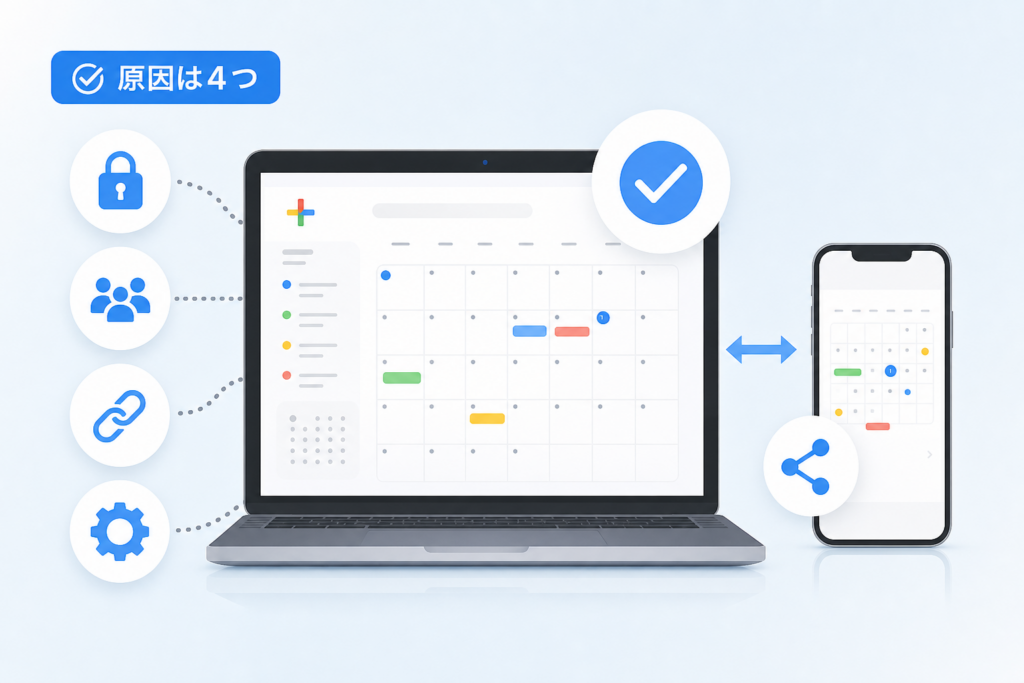
Googleカレンダーを共有できないときにまず確認したい主な原因は、端末・所有権・アクセス権限・組織ポリシーの4つです。ただし、ブラウザ環境、複数アカウントへのログイン、サービス障害、所有者アカウントの削除などの例外要因もあります。本記事では主な原因を先に切り分け、解決しない場合に例外要因へ進む順序で整理しています。
| 症状 | 考えられる原因 | 最短の確認先 |
|---|---|---|
| 共有ボタンがない | スマホアプリでは操作できない設定 | PCブラウザ版の「設定と共有」 |
| 社外へ共有できない | Google Workspaceの外部共有制限 | 組織のWorkspace管理者 |
| 「予定あり」しか見えない | 空き時間情報だけを表示する権限 | 所有者の共有権限と管理者設定 |
| 招待・共有通知が届かない | 宛先違い、別アカウントでログイン、受信設定 | 送信先アドレスとログイン中アカウント |
| 共有欄を操作できない | 所有者・共有管理権限・組織ポリシーのいずれか | カレンダー所有者と管理者 |
検索語別の目次
この記事で分かること
- スマホアプリとPCブラウザで扱える共有操作の違い
- 「予定へのゲスト招待」と「カレンダー全体の共有」の違い
- 送信側・受信側・管理者のどこを確認すべきか
- Google Workspaceの外部共有制限と管理者への依頼方法
- 一般公開、特定ユーザー共有、組織内共有の違い
この記事で分からないこと・対象外
- OutlookやAppleカレンダーなど、他社サービスとの相互連携の詳細
- Calendar APIを使う開発者向け実装
- 各組織が独自に定めた許可ドメインや申請条件など、組織固有の設定値
管理コンソールで確認する一般的な項目は扱いますが、実際に適用されている設定値は所属組織の管理者にしか確認できません。当サイトはGoogleと提携関係にありません。画面表記や仕様は変更されるため、操作時にはリンク先の公式情報も確認してください。
Googleカレンダーが共有できない原因は主に4つ
最初から再インストールや設定変更を繰り返すのではなく、表示されている症状から担当者を切り分けます。送信側で直せる問題、受信側で直す問題、管理者にしか変更できない問題は別です。
| 症状 | 主な原因 | 確認する人 | 対処の方向 |
|---|---|---|---|
| アプリに共有相手の追加欄がない | スマホアプリの機能制約 | 送信側 | PCブラウザ版を使う |
| 共有欄がない、または操作できない | 所有者ではない、共有管理権限がない、組織制限がある | 送信側/所有者/管理者 | 所有者と管理者に権限を確認する |
| 社外アドレスへ共有できない | Workspaceの外部共有ポリシー | 管理者 | 業務目的と必要権限を添えて申請する |
| 共有後も相手に見えない | アカウント不一致、表示オフ、権限不足 | 受信側 | ログイン先とカレンダー一覧を確認する |
スマホアプリに共有ボタンがない
Googleカレンダー公式ヘルプによると、カレンダー全体を特定のユーザーやグループと共有する操作は、パソコンでGoogleカレンダーを開く手順として案内されています。予定単体へのゲスト追加と、カレンダー全体の共有は同じ操作ではありません。(出典: Google カレンダー ヘルプ「カレンダーを他のユーザーと共有する」、2026年9月確認)
共有するカレンダーの所有者権限がない
予定を作成したユーザーが、その予定を保存したカレンダーの所有者とは限りません。共有欄を操作できない場合は、所有者ではない、共有を管理する権限が付与されていない、または組織ポリシーで操作を制限されている可能性があります。画面だけで所有者ではないと断定せず、カレンダー名、保存先、付与済み権限を順に確認してください。
GoogleのCalendar API公式資料でも、カレンダーの共有はACL(アクセス制御リスト)によってユーザーやグループごとの役割を管理する仕組みとして説明されています。(出典: Google for Developers「Share calendars」、2026年9月確認)
Google Workspace管理者が組織外共有を制限している
会社や学校のGoogle Workspaceでは、管理コンソールの設定がユーザー個別の共有操作に上限を設けます。Google Workspace管理者向け公式情報に掲載されている、プライマリカレンダーの外部共有レベルは次のとおりです。
- Only free/busy information (hide event details)
- Share all information, but outsiders cannot change calendars
- Share all information, and outsiders can change calendars
- Share all information, and allow managing of calendars
上記は管理コンソールで管理者が設定する組織外共有の上限です。カレンダー所有者が共有相手ごとに選ぶ「予定の表示」「予定の変更」などの個別権限とは別物で、個別権限を広げても管理者設定の上限は超えられません。(出典: Google Workspace Knowledge Center「Set Google Calendar sharing options」、2026年9月確認)
招待承認・表示設定・アカウントが一致していない
共有先アドレスとログイン中のGoogleアカウントが異なるケースは、まず確認したい原因の一つです。受信側が複数アカウントを使っている場合は、右上のプロフィール画像からログイン先を確認し、共有されたメールアドレスと照合します。
よくある失敗:仕事用アドレスに共有した後、受信側が個人用Googleアカウントのカレンダーだけを見ている例です。アドレスの入力ミスに加え、Googleグループ宛てに共有した場合は、受信者がそのグループの対象メンバーかも確認します。
最初に確認するGoogleカレンダー共有の診断チェックリスト
予定単体かカレンダー全体か、個人アカウントか組織アカウントかを先に分けると、不要な設定変更を避けられます。
| 条件 | 予定単体を共有 | カレンダー全体を共有 | 主な確認者 |
|---|---|---|---|
| 個人Googleアカウント | 予定にゲストを追加 | Web版の「設定と共有」 | 送信側・受信側 |
| Google Workspace | ゲスト追加に組織制限が影響する場合がある | 管理者の外部共有上限が適用される | 送信側・受信側・管理者 |
| 送信側 | 宛先とゲスト権限を確認 | 所有者、共有先、付与権限を確認 | 本人 |
| 受信側 | 招待先アカウントと回答状況を確認 | カレンダー一覧とログイン先を確認 | 相手 |
| 管理者 | 外部ゲストに関する制限を確認 | 組織部門ごとの外部共有設定を確認 | Workspace管理者 |
共有対象が予定単体かカレンダー全体かを確認する
- 予定へのゲスト招待:会議や打ち合わせなど、その予定を相手に知らせる操作
- カレンダー全体の共有:同じカレンダーに保存される複数の予定について、継続的なアクセス権限を付与する操作
Googleカレンダー公式ヘルプでは、カレンダー全体の共有と、個別の予定へゲストを招待する操作が分けて案内されています。(出典: Google カレンダー ヘルプ「カレンダーを他のユーザーと共有する」、2026年9月確認)
個人アカウントとGoogle Workspaceを見分ける
「@gmail.comなら個人、独自ドメインなら組織」といった見分け方は目安にすぎません。独自ドメインでもGoogle Workspace以外を利用している場合があり、アカウントの管理状態はメールアドレスだけでは確定できません。
- Googleのアカウント選択画面で、対象アカウントを確認する
- 設定画面に組織による管理を示す表示がないか確認する
- 会社・学校の契約管理者またはIT担当者へ確認する
共有したいカレンダーの所有者と権限を確認する
Web版の左側にあるカレンダー名から「設定と共有」を開き、共有相手の追加欄と自分の権限を確認します。「マイカレンダー」「他のカレンダー」という表示場所は手掛かりになりますが、表示場所だけで所有権を断定せず、共有設定の内容も照合してください。
エラー文言を省略せず控える
管理者へ相談するときは、エラーの要約ではなく画面に出た文言をそのまま控えます。対象カレンダー名、操作したアカウント、共有先、発生した画面も併記すると、送信側の問題か管理設定かを分けやすくなります。
失敗例:「共有できません」とだけ管理者へ伝えると、予定単体の招待なのかカレンダー全体の共有なのか判断できません。画面の文言と操作経路を一緒に伝えてください。
PCブラウザでGoogleカレンダーを共有する手順
カレンダー全体の共有はPCブラウザ版から進めます。画面名が変わった場合は、公式ヘルプに掲載された手順を優先してください。
共有するカレンダーの設定画面を開く
- 共有元のGoogleアカウントでGoogleカレンダーを開く
- 左側の対象カレンダー名にカーソルを合わせる
- メニューから「設定と共有」を開く
- 「特定のユーザーまたはグループと共有する」に進む
Googleカレンダー公式ヘルプは、パソコンで対象カレンダーの設定を開き、ユーザーまたはグループを追加する流れを案内しています。(出典: Google カレンダー ヘルプ「カレンダーを他のユーザーと共有する」、2026年9月確認)
共有相手のGoogleアカウントを追加する
入力するメールアドレスは、相手がGoogleカレンダーを見る際に使うアカウントとそろえます。Googleグループを指定する場合は、メンバー変更やグループ側の制限も表示範囲に影響し得るため、個人宛て共有と区別して記録しておくと管理しやすくなります。
目的に合うアクセス権限を選ぶ
| 個別カレンダーの権限 | 相手に許可する範囲 | 利用例 |
|---|---|---|
| 予定の時間枠のみを表示 | 空き時間か予定ありかを確認 | 日程調整をする相手 |
| すべての予定の詳細を表示 | 閲覧可能な予定の詳細を確認 | 同じ業務を担当するメンバー |
| 予定を変更 | 予定の追加や編集 | 共同で日程を管理する担当者 |
| 変更および共有の管理 | 予定編集に加えて共有設定を管理 | 共有管理を任せる担当者 |
権限名は利用環境や表示言語によって表記が異なる場合があります。Google公式ヘルプでは、共有相手に付与する権限を選択できる一方、職場や学校のアカウントでは管理者設定によって選択範囲が制限されることも案内されています。(出典: Google カレンダー ヘルプ「カレンダーを他のユーザーと共有する」、2026年9月確認)
共有後に権限を変更・削除する
同じ「設定と共有」画面で共有相手ごとの権限を見直します。担当変更やプロジェクト終了時には、不要になった共有を削除してください。
権限設定の失敗例:閲覧だけで足りる相手へ変更権限を付けると、意図しない編集が起きる余地が広がります。最初は業務に必要な範囲へ絞り、共同編集が必要になった段階で見直す方法が現実的です。
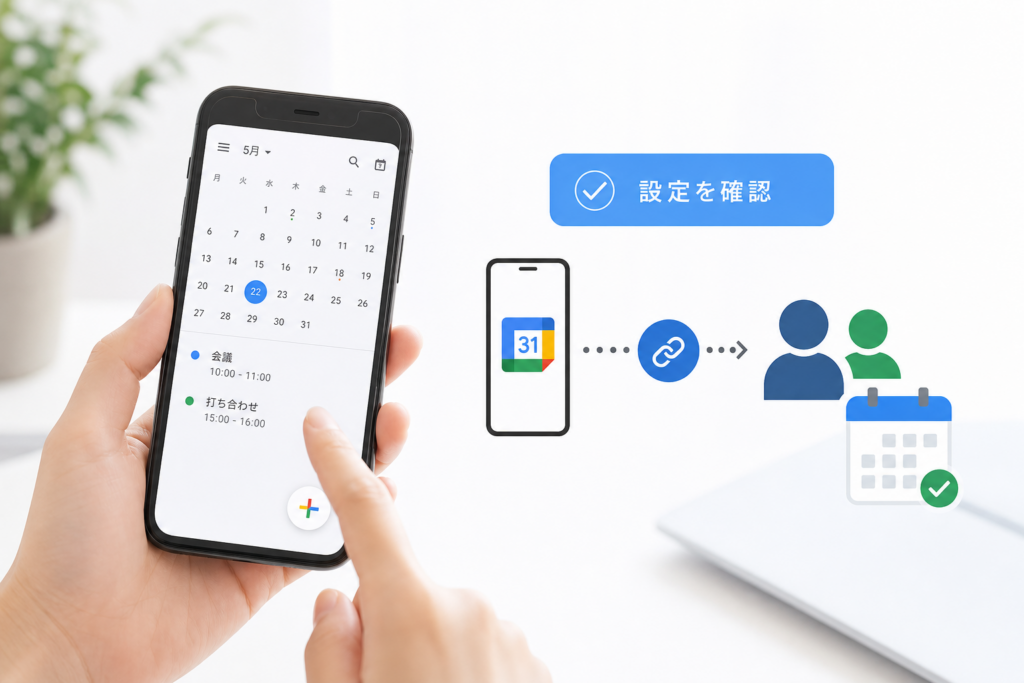
スマホでGoogleカレンダーを共有できない場合の対処法
スマホアプリにカレンダー全体の共有設定が見当たらなくても、直ちに不具合とは判断できません。予定へのゲスト追加はアプリ、カレンダー全体の共有はPCブラウザ版と分けて考えます。
| 操作 | スマホアプリ | PCブラウザ版 |
|---|---|---|
| 予定にゲストを追加 | 操作可能 | 操作可能 |
| カレンダー全体の共有相手を追加 | 公式はパソコンでの手順を案内 | 設定画面から操作 |
| カレンダー全体の権限を変更 | アプリでは扱えない設定がある | 共有相手ごとに設定 |
| 共有相手を削除 | PCブラウザ版での確認が確実 | 設定画面から操作 |
Googleカレンダー公式ヘルプでは、カレンダーを共有する操作について「パソコンでGoogleカレンダーを開く」手順が示されています。(出典: Google カレンダー ヘルプ「カレンダーを他のユーザーと共有する」、2026年9月確認)
スマホブラウザでデスクトップ用サイトを試す
- ブラウザのメニューからデスクトップ用サイトの表示を選ぶ
- 共有元のGoogleアカウントでGoogleカレンダーを開く
- 対象カレンダーの「設定と共有」が表示されるか確認する
スマホブラウザでは、画面幅やブラウザの状態によって操作しにくいことがあります。設定欄が正常に表示されない場合は、PCブラウザへ切り替えてください。
予定単体へのゲスト追加で足りないか確認する
特定の会議だけを知らせたい場合、カレンダー全体を共有する必要はありません。予定を開いてゲストを追加すれば、不要な予定まで継続的に見せる事態を避けられます。
注意:スマホブラウザでデスクトップ表示にしても、PCと同じ操作性になるとは限りません。小さい画面で共有相手や権限を選び間違えないよう、確定前にメールアドレスと権限を再確認してください。
共有したのに相手に予定が表示されない場合の確認項目
共有先アドレスと受信側のログインアカウントが一致しているかは、まず確認したい原因の一つです。その後、表示設定、共有したカレンダー、付与権限の順に照合します。
| 担当 | 確認項目 | 見分け方 |
|---|---|---|
| 送信側 | 共有先アドレス | 共有相手一覧に登録された文字列を確認 |
| 送信側 | 予定の保存先 | 共有したカレンダーと予定が入ったカレンダーを照合 |
| 受信側 | ログイン中アカウント | プロフィール画像からメールアドレスを確認 |
| 受信側 | カレンダーの表示 | 左側一覧で対象カレンダーが表示対象か確認 |
| 管理者 | 外部共有の上限 | 対象ユーザーの組織部門と設定を確認 |
送信側の確認手順
- 「設定と共有」に相手の正しいアドレスが載っているか確認する
- 付与した権限が目的と合っているか確認する
- 対象の予定が、共有したカレンダーに保存されているか確認する
- 個別予定が非公開扱いになっていないか確認する
受信側の確認手順
- 共有されたアドレスと同じGoogleアカウントでログインする
- 受信した共有通知または案内に従ってカレンダーを追加する
- 左側のカレンダー一覧で対象カレンダーを表示する
- アプリを利用している場合は、対象カレンダーが同期対象か確認する
- Web版を再読み込みし、同じ症状が出るか確認する
Googleカレンダー公式ヘルプでは、相手が共有カレンダーを見つけられない場合に、共有招待やカレンダー一覧を確認するための案内が用意されています。(出典: Google Calendar Help「Add someone else’s Google calendar」、2026年9月確認)
タイトルが見えず「予定あり」しか表示されない
時間帯だけが表示される場合は、空き時間情報のみを見せる権限になっている可能性があります。送信側の個別権限だけでなく、Google Workspace管理者が設定した外部共有の上限も確認対象です。
Google Workspace公式情報では、管理者が外部共有を「Only free/busy information (hide event details)」に制限できるとされています。この設定が上限なら、ユーザーが社外の相手へ詳細閲覧権限を選ぼうとしても、許可範囲を超えて公開できません。(出典: Google Workspace Knowledge Center「Set Google Calendar sharing options」、2026年9月確認)
注意:カレンダー全体の共有権限と、個々の予定に設定された公開範囲は別です。共有権限を広げる前に、見せたい予定だけが対象か、予定側の設定に問題がないかを確認してください。
Google Workspaceで組織外に共有できない原因と対処法
社外アドレスへの共有が拒否される場合、ユーザーの操作ミスだけでなく、管理者が定めた外部共有の上限が影響している可能性があります。個人の判断で別アカウントへ転送せず、管理者へ必要範囲を申請してください。
管理コンソールの設定と個別カレンダー権限を分ける
| 設定の種類 | 設定する人 | 役割 |
|---|---|---|
| 管理コンソールの外部共有設定 | Google Workspace管理者 | 組織外へ許可できる共有範囲の上限を定める |
| カレンダー個別の共有権限 | 所有者または共有管理権限を持つユーザー | 許可された上限内で相手ごとの権限を選ぶ |
| 予定単体の公開範囲 | 予定作成者など権限を持つユーザー | 個々の予定の見え方を調整する |
Google Workspace管理者向け公式情報によると、プライマリカレンダーの組織外共有には、空き時間情報のみ、変更不可ですべての情報を共有、外部ユーザーによる変更を許可、外部ユーザーによるカレンダー管理まで許可、という段階があります。管理画面の現行表示は英語で次のとおりです。
- Only free/busy information (hide event details)
- Share all information, but outsiders cannot change calendars
- Share all information, and outsiders can change calendars
- Share all information, and allow managing of calendars
(出典: Google Workspace Knowledge Center「Set Google Calendar sharing options」、2026年9月確認)
管理者が確認する項目
- 対象ユーザーが所属する組織部門または設定グループ
- プライマリカレンダーとセカンダリカレンダーのどちらか
- 組織外共有の許可レベル
- ユーザーが選んだ個別権限が管理者設定の範囲内か
- 共有先が個人アカウント、別組織のWorkspace、Googleグループのどれか
管理者への依頼文テンプレート
件名:Googleカレンダーの組織外共有設定の確認依頼
Googleカレンダーを次の相手へ共有しようとしましたが、共有できない、または必要な権限を選択できない状態です。
- 操作したアカウント:
- 対象カレンダー名:
- 共有先メールアドレスまたはドメイン:
- 必要な権限:空き時間のみ/詳細閲覧/予定変更/共有管理
- 業務上の目的:
- 必要な期間:
- 表示されたエラー文言:
- 発生した画面・操作手順:
対象ユーザーに適用されている外部共有設定と、申請が必要かをご確認ください。
避けたい回避策:会社のカレンダー情報を個人用アカウントへ複製したり、一般公開へ切り替えたりすると、組織の情報管理ルールに反するおそれがあります。Google Workspace公式の共有設定は、管理者が外部への公開範囲を制御する仕組みです。許可の可否は所属組織の規程と管理者判断に従ってください。(出典: Google Workspace Knowledge Center「Set Google Calendar sharing options」、2026年9月確認)
共有URL・一般公開・権限設定で注意すべきこと
特定ユーザーへの共有と一般公開は、閲覧できる範囲が大きく異なります。一般公開は、URLを知る人だけに限定する共有方法ではありません。
| 方式 | 公開範囲 | 利用時の確認点 |
|---|---|---|
| 特定ユーザーへの共有 | 指定したユーザーまたはグループ | 宛先と付与権限を確認する |
| 組織内共有 | 管理設定で認められた同一組織のユーザー | 組織内の誰まで見えるか確認する |
| 一般公開 | インターネット上で広く閲覧され、検索等で見つかる可能性がある | 公開情報に機密や個人情報が含まれないか確認する |
Googleカレンダー公式ヘルプは、一般公開について「Anyone can find your calendar」と説明し、ウェブ検索などでカレンダーが見つかる可能性がある旨を案内しています。一般公開は「共有URLを知る相手だけが見る状態」ではありません。(出典: Google カレンダー ヘルプ「カレンダーを他のユーザーと共有する」、2026年9月確認)
- 公開対象を限定できるなら、特定ユーザーへの共有を選ぶ
- 日程調整だけなら、空き時間情報の共有で足りるか検討する
- 編集を任せる必要がなければ、変更権限を付けない
- 共有の目的が終わったら、相手の権限を削除する
- 一般公開前に、過去と将来の予定も公開対象になり得るか確認する
公開設定の失敗例:イベント告知のために一般公開へ変更し、同じカレンダーに保存していた内部予定まで公開対象に含めてしまうケースです。公開イベント用と内部予定用は、カレンダー自体を分けて管理すると確認しやすくなります。
解決しない場合の追加確認と問い合わせ先
主な4原因に当てはまらない場合は、ブラウザ環境、複数ログイン、Google側の障害、カレンダー所有者の削除などを確認します。これらは例外要因として、基本設定を確認した後に切り分けます。
| 例外要因 | 確認方法 | 相談先 |
|---|---|---|
| 複数アカウントの混同 | 対象アカウントだけでログインして再確認 | 本人 |
| ブラウザ拡張機能や保存データ | シークレットウィンドウや別ブラウザで再現確認 | 本人/社内IT担当 |
| Googleサービスの障害 | 公式ステータスダッシュボードを確認 | Google公式情報/管理者 |
| 所有者アカウントの削除 | カレンダーの種類と作成者の在籍状況を確認 | Workspace管理者 |
別のブラウザ環境で再現するか確認する
同じアカウント、同じカレンダー、同じ共有先という条件を保ち、シークレットウィンドウや別ブラウザで設定画面を開きます。別環境では操作できる場合、ブラウザ拡張機能や保存データの影響を切り分ける手掛かりになります。組織管理端末ではブラウザ設定も管理対象の場合があるため、無断でポリシーを変更せずIT担当者へ相談してください。
共有設定の正式な操作経路はGoogleカレンダー公式ヘルプで確認できます。(出典: Google カレンダー ヘルプ「カレンダーを他のユーザーと共有する」、2026年9月確認)
複数アカウントへのログインを整理する
ブラウザ右上のプロフィール画像から操作中のアカウントを確認します。アカウントの取り違えが疑われる場合は、対象アカウントだけで開いたブラウザプロファイルまたはシークレットウィンドウで再確認します。
Google公式ステータスを確認する
複数の利用者で同時に読み込みや保存が失敗する場合は、Google Workspace Status DashboardでGoogle Calendarの掲載状況を確認します。このダッシュボードはGoogle Workspaceサービスの稼働情報を確認する公式ページであり、個別アカウント固有の設定不備まで判定するものではありません。(出典: Google「Google Workspace Status Dashboard」、2026年9月確認)
所有者が削除されたグループ用カレンダーを確認する
Google Workspace公式の「Create & share a group calendar」で作成するグループ用カレンダーは、ユーザーのプライマリカレンダーではなく、作成者が所有するセカンダリカレンダーです。公式案内では、作成者のアカウントを削除すると、そのユーザーが所有するセカンダリカレンダーも削除されるため、アカウント削除前に別ユーザーへ所有権を移すよう案内されています。
一方、ユーザーのプライマリカレンダーは同じ種類のグループ用セカンダリカレンダーではなく、退職者の予定移管は管理者向けの別手順で扱います。共有相手に「変更および共有の管理」権限を与えただけでは、所有者アカウント削除後の維持を保証する所有権移管とは限らないため、削除前に管理者がカレンダーの種類と所有者を確認してください。(出典: Google Workspace Knowledge Center「Create & share a group calendar」、2026年9月確認)
管理者やサポートへ伝える内容:発生日時、操作アカウント、対象カレンダー名、共有先、画面の文言、再現手順、別ブラウザでの結果をまとめます。パスワードや認証コードは共有しないでください。
よくある質問(Googleカレンダーを共有できない問題)
スマホアプリからGoogleカレンダー全体を共有できますか?
Google公式は、カレンダー全体の共有をパソコンで操作する手順として案内しています。予定単体へのゲスト追加とは別の設定です。スマホしか使えない場合はブラウザのデスクトップ表示を試せますが、表示が崩れる場合はPCを利用してください。
共有したのに相手に表示されないのはなぜですか?
共有先アドレスとログイン中アカウントの不一致は、まず確認したい原因の一つです。ほかに、対象カレンダーの表示オフ、共有したカレンダーと予定の保存先の不一致、付与権限、組織ポリシーを確認します。
会社のWorkspaceアカウントから社外へ共有できません
管理者が外部共有の上限を設定している可能性があります。ユーザー個別の共有権限とは別の設定なので、エラー文言、共有先、業務目的、必要な権限を添えてWorkspace管理者へ確認してください。
「予定あり」としか表示されないのは不具合ですか?
不具合とは限りません。個別権限またはWorkspace管理者設定が、空き時間情報のみを表示する範囲になっている可能性があります。
自分で作った予定なのに共有設定を変更できません
予定の作成者と、保存先カレンダーの所有者は別の場合があります。所有者ではない、共有管理権限がない、または組織ポリシーで制限されている可能性を確認してください。
Googleアカウントを持っていない相手にも共有できますか?
利用できる共有方法や相手に見える情報は、公開設定と組織ポリシーによって異なります。一般公開はインターネット上で見つかる可能性があるため、限定共有が必要な情報には向きません。相手の利用条件は共有前にGoogle公式ヘルプで確認してください。
共有設定を変えても反映されません
操作中のアカウント、対象カレンダー、受信側の表示状態を再確認します。それでも反映されない場合は、別ブラウザでの再現確認、公式ステータス、Workspace管理者設定へ進みます。
Googleカレンダー公式ヘルプでは、共有操作、権限、一般公開時の注意点が案内されています。(出典: Google カレンダー ヘルプ「カレンダーを他のユーザーと共有する」、2026年9月確認)
質問時に伏せる情報:公開フォーラムへ相談する場合、会社名、実在するメールアドレス、予定のタイトル、会議URL、顧客情報は掲載しないでください。画面画像を添付するときも同様です。
まとめ:主な4原因を確認し、解決しなければ例外要因へ進む
Googleカレンダーを共有できないときは、PCブラウザ版を開く→所有者と権限を確認する→共有先アカウントを照合する→Workspaceの管理制限を確認するという順序で切り分けます。
| 確認順 | 確認する内容 | 次の行動 |
|---|---|---|
| 端末 | スマホアプリだけで操作していないか | PCブラウザ版を開く |
| 所有権 | 所有者または共有管理権限があるか | 所有者へ依頼する |
| 共有先 | 登録先とログイン中アカウントが一致するか | 送受信双方で照合する |
| 組織制限 | 外部共有の上限が適用されていないか | 管理者へ確認する |
| 例外要因 | ブラウザ、障害、所有者削除など | 公式ステータスまたは管理者へ進む |
個人アカウントの最終チェック
- PCブラウザ版の「設定と共有」から操作したか
- 共有相手が使うGoogleアカウントを確認したか
- 相手側で対象カレンダーが表示されているか
- 予定の保存先と共有したカレンダーが一致しているか
- 付与する権限が目的に対して広すぎないか
Google Workspaceの最終チェック
- アカウントが組織管理下にあるか、管理者へ確認したか
- 管理コンソールの外部共有上限と個別権限を混同していないか
- エラー文言、共有先、必要権限、業務目的を添えて申請したか
- グループ用セカンダリカレンダーの所有者が在籍しているか
共有方法はGoogleカレンダー公式ヘルプ、組織外共有の上限はGoogle Workspace管理者向け公式情報で確認できます。(出典: Google カレンダー ヘルプ「カレンダーを他のユーザーと共有する」、Google Workspace Knowledge Center「Set Google Calendar sharing options」、2026年9月確認)
参考・出典(2026年9月21日確認)
- Google カレンダー ヘルプ「カレンダーを他のユーザーと共有する」
- Google Calendar Help「Add someone else’s Google calendar」
- Google Workspace Knowledge Center「Set Google Calendar sharing options」
- Google Workspace Knowledge Center「Create & share a group calendar」
- Google for Developers「Share calendars」
- Google Workspace Status Dashboard
本記事は編集部がGoogleの公式公開情報を突き合わせ、送信側・受信側・管理者の条件別に整理したものです。各組織固有の許可範囲や申請条件は公表されていないため、所属組織の管理者へ確認してください。
📚 参考・出典(編集部が確認した一次ソース)
- google.com (support.google.com)
- google.com (knowledge.workspace.google.com)
- google.com (developers.google.com)
※本記事の作成にあたり、上記の公開情報・一次ソースを確認しています(確認日: 2026年9月21日)。内容は公式情報の更新により変わることがあります。