💡 結論(要点まとめ)
Google ChromeでWebサイトの通知が表示されない時の原因と対処法を解説。Chromeの通知設定や許可のやり直しだけでなく、WindowsやMac、AndroidなどOS側の「応答不可・集中モード」の解除方法までステップ形式で分か
この記事でわかること
- Chromeで特定のサイトだけ通知が表示されない場合はどうすればよいですか?
- Windows 11でChromeの通知バナーが出ない原因は何ですか?
- Chromeの通知を許可しているのに届かないのはなぜですか?
Chrome通知が来ないときは、特定サイト・全サイト・音のみ・遅延のどれかに分けると、確認先を絞れます。
特定サイトだけならサイト権限とサービス内設定、全サイトならChromeとOS、音のみならサウンド設定、遅延なら省電力と通信を確認します。初期化より先に、症状に対応する設定だけを一項目ずつ試してください。
症状別の30秒診断
| 端末 | 最初に開く場所 | 次に確認する場所 |
|---|---|---|
| Windows | サイト情報アイコン/Chromeの通知設定 | [設定]>[システム]>[通知] |
| macOS | サイト情報アイコン/Chromeの通知設定 | [システム設定]>[通知]>[Google Chrome] |
| Android | Chromeの[設定]>[サイトの設定]>[通知] | 端末のChromeアプリ通知 |
| iPhone・iPad | ホーム画面に追加したWebアプリか確認 | 対象サービスのWeb Push対応、集中モード |
| ChromeOS | サイト情報アイコン/Chromeの通知設定 | ChromeOSの通知、サイレントモード |
| Linux | サイト情報アイコン/Chromeの通知設定 | デスクトップ環境の通知設定 |
影響範囲を抑えた確認手順
- 対象サイトを開き、アドレスバー左のサイト情報から通知権限を確認する
- chrome://settings/content/notifications で対象サイトの許可・ブロック状態を確認する
- Windowsの応答不可、Apple製品の集中モード、Androidのアプリ通知など、OS側の制御を確認する
完了確認:対象サービスがテスト通知機能を提供している場合はそれを使い、バナー、通知履歴、通知音を別々に確認します。
Slack、Gmail、Chatworkなどの業務通知が急に来なくなると、返信や確認が遅れる原因になります。設定を一括で初期化せず、通知が止まっている層だけを直すのが安全です。
本記事はGoogle Chromeヘルプ、Microsoftサポート、WebKit、Appleサポート、Google Androidヘルプなどの公開情報を基に整理しています(2026年9月20日確認)。企業の管理者ポリシー、サービス内部の配信障害、非公開仕様は、このページだけでは判定できません。
この記事で分かること
- 特定サイト、全サイト、音のみ、遅延の症状別診断
- Chrome、Windows、macOS、Android、iPhone・iPad、ChromeOS、Linuxの確認先
- 通知権限、Service Worker、Push購読を段階的に確認する手順
- Slack、Gmail、Chatworkの公式ヘルプへ進む判断基準
この記事で分からないこと・対象外
- Chrome Enterpriseポリシーで制御された端末の個別解除方法
- 各サービス内部の配信処理や障害原因
- Chrome以外のブラウザ固有の不具合
- 未公表のバックグラウンド動作や通知配信条件
Chromeで通知が表示されない原因を3層で切り分ける
通知トラブルは、サイト個別設定、Chrome全体、OS・端末のどこで止まっているかを判定します。Google Chromeヘルプによると、デスクトップ版Chromeでは通知をサイトごとに許可またはブロックできます。(出典: Google Chrome ヘルプ「通知を使用してアラートを受け取る」、2026年9月確認)
症状別の診断表
| 症状 | 優先する確認先 | 判定方法 | 次の手順 |
|---|---|---|---|
| 特定サイトだけ届かない | サイト個別設定 | 別サイトでは届くか | 権限、ログイン、サービス内設定を確認 |
| 全サイトで届かない | Chrome全体、OS | Chrome以外のアプリ通知は出るか | 全体ブロックとOSのChrome通知を確認 |
| 通知音だけ鳴らない | OS、出力先 | バナーや通知履歴は残るか | サウンド、消音、出力機器を確認 |
| 通知が遅れる | 省電力、通信、サービス側 | 画面消灯時や特定回線だけ遅れるか | 制限を一項目ずつ比較 |
| 通知履歴にはあるがバナーが出ない | OS | 通知センターを確認 | バナー設定、応答不可、集中モードを確認 |
| Chromeを閉じたときだけ届かない | Chromeの起動状態、OS、サービス仕様 | 起動中と終了後を比較 | サービス公式仕様を確認 |
| 許可画面が出ない | Chromeの権限UI | ブロック一覧とアドレスバーを確認 | 過去の拒否、静かな通知UIを確認 |
特定サイトだけ届かない場合
別の通知対応サイトで受信できる場合は、対象サイトの権限、ログイン状態、通知対象、サブドメインを優先して確認します。ただし、別サイトで届いただけではChromeやOSの問題をすべて除外できません。
- 通知を許可したURLと利用中のURLが一致しているか
- サービス内で対象チャンネルやメール種別がミュートされていないか
- 通知を設定したChromeプロファイルでログインしているか
- 対象サービスの公式ステータスや障害案内が出ていないか
全サイトで届かない場合
Chrome全体の通知設定と、OS側のGoogle Chrome通知を確認します。OS上でChrome以外のアプリ通知も出ない場合は、Chromeより先に応答不可、集中モード、通知全体の設定を調べます。
Chromeを閉じたときだけ届かない場合
Web PushはService WorkerやPush購読を用いる仕組みですが、ブラウザ終了後の動作はOS、サービスの実装、利用環境によって異なります。Windows 11と2026年9月時点のChromeについて、すべての環境に共通する「バックグラウンド動作」の設定経路は本記事では確認できないため、Chromeの起動状態と対象サービスの公式仕様を照合してください。
よくある失敗:原因を分けずにChromeを初期化すると、サイト権限や拡張機能の状態まで変わり、どこに原因があったか追いにくくなります。一項目を変更するたびに再テストしてください。
特定サイトの通知権限をChromeで許可し直す
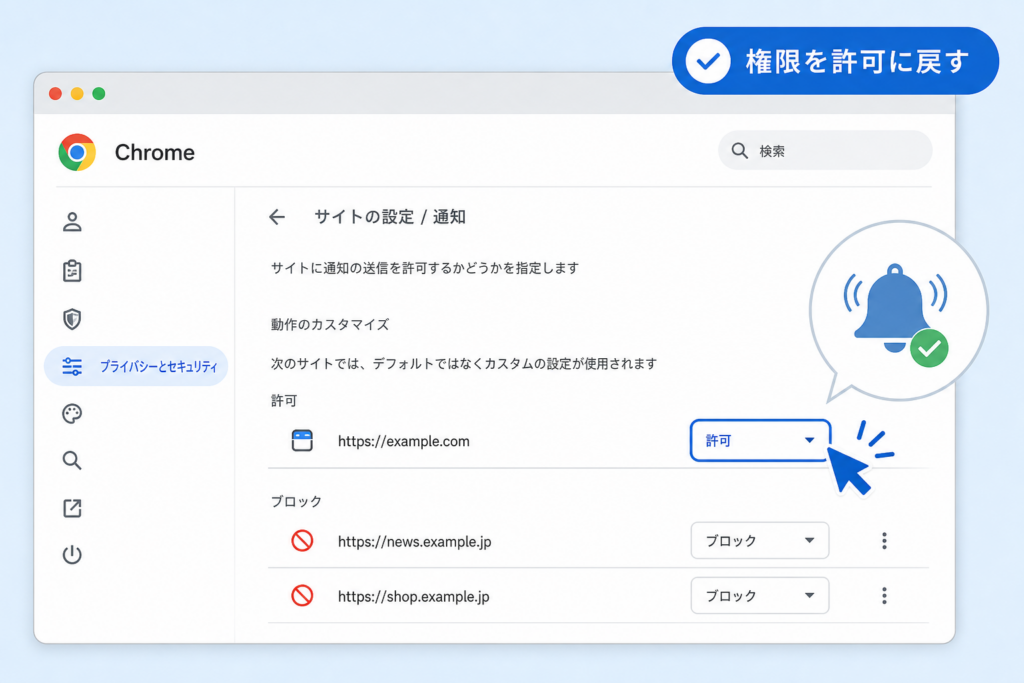
Google Chromeヘルプによると、パソコン版Chromeではサイト情報または通知設定からサイト別の許可状態を変更できます。(出典: Google Chrome ヘルプ「通知を使用してアラートを受け取る」、2026年9月確認)
サイト情報から通知を許可する
- 通知を受け取りたいサイトを通常のChromeプロファイルで開く
- アドレスバー左側のサイト情報アイコンを選ぶ
- [通知]が表示されていれば許可状態を確認する
- 変更後にページを再読み込みする
- サービス公式のテスト通知または別アカウントからの送信で確認する
完了確認:バナー、通知履歴、通知音は別の設定で制御される場合があります。それぞれを分けて確認します。
通知項目が表示されない場合
- サイトが通知許可をまだ要求していない
- サービス内の通知開始操作を行っていない
- ログイン前のページや別サブドメインを開いている
- 管理対象端末で設定が固定されている
- 対象サービスがWeb通知を提供していない
通知権限をリセットして取り直す
対象サイトの通知権限だけをリセットし、再読み込み後にサービス側の通知開始操作を行います。サイトデータまで削除すると、ログアウトや端末内データの消失につながることがあるため、権限だけの変更から試します。
見落とし例:「example.com」を許可していても、実際の通知元が「app.example.com」であれば別の権限として扱われる場合があります。許可一覧のホスト名を末尾まで照合してください。
Chrome全体の通知設定とブロック一覧を確認する
どのサイトでも通知されない場合は、Chromeの通知設定ページを開きます。Google Chrome公式サイトでは、通知要求の既定動作とサイト別の許可・ブロックを管理する手順が案内されています。(出典: Google Chrome ヘルプ「通知を使用してアラートを受け取る」、2026年9月確認)
通知設定ページを直接開く
- アドレスバーへ chrome://settings/content/notifications と入力する
- 通知要求に関する既定の動作を確認する
- 許可一覧とブロック一覧から対象サイトを探す
- 変更後に対象ページを再読み込みする
全体ブロックと静かな通知UIを区別する
| 状態 | 考えられる原因 | 確認先 |
|---|---|---|
| 許可画面が出ない | 全体ブロック、過去の拒否、サイト側未実行 | 通知設定ページ、サービス内設定 |
| アドレスバー付近に控えめな表示がある | 静かな通知UI | 表示されたアイコン |
| 設定を変更できない | 管理ポリシー | 管理状態、組織の管理者 |
| 別プロファイルでは届く | 権限、拡張機能、サイトデータの差 | 元プロファイルの設定 |
通知を止めたい場合は目的が逆
本記事は「通知が来ない人」向けです。通知を無効化したい場合は、既存記事「Google Chromeの通知を消す方法」で、サイト別ブロックと一括設定を確認してください。公開済みの直接URLをCMSで設定し、両記事から相互に分岐させます。
編集上の注意:サイト内検索URLは関連記事の代わりになりません。公開済みの直接URLが確認できないリンクは設置せず、公開後にCMS上で相互リンクを追加します。
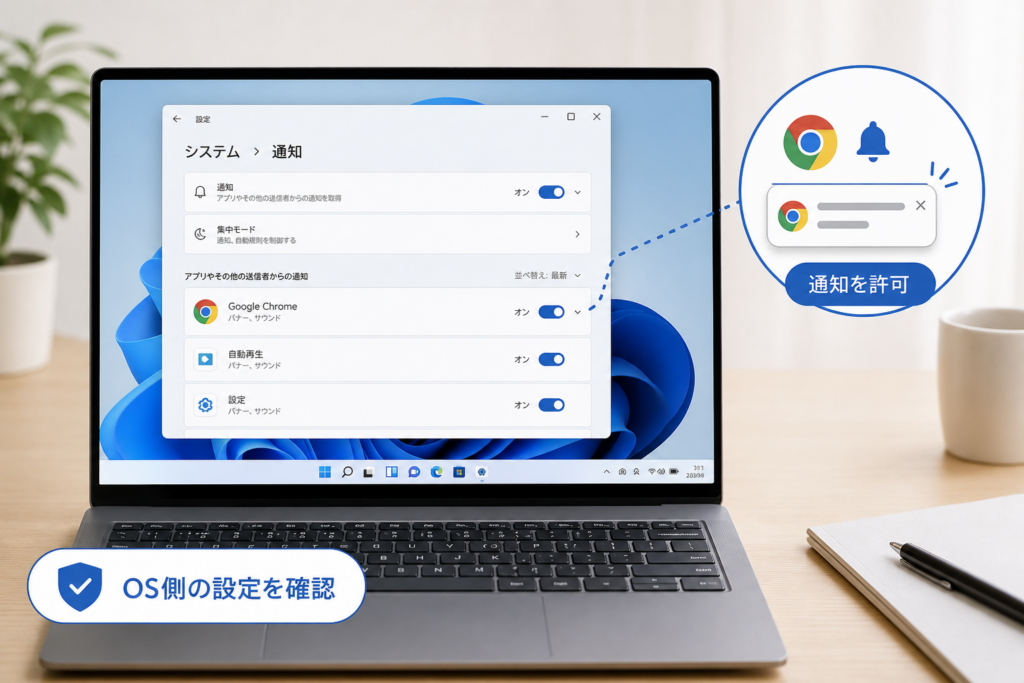
Windows 11でChromeの通知と応答不可モードを確認する
Microsoftサポートによると、Windowsの応答不可が有効な間、通知は通知センターへ直接送られます。通知履歴に残っている場合は、少なくともOSの通知履歴には登録されているため、バナー設定や応答不可を優先的に確認できます。(出典: Microsoft サポート「Windows での通知と応答不可」、2026年9月確認)
Windowsの通知設定でChromeを確認する
- [設定]>[システム]>[通知]を開く
- 通知全体の設定を確認する
- アプリ一覧に[Google Chrome]が表示される場合は選択する
- 通知、バナー、通知センター、サウンドの設定を確認する
通知音だけ鳴らない場合
- Google Chromeの通知サウンドが無効になっていないか
- Windowsの出力先が意図したスピーカーやヘッドホンか
- Bluetooth機器へ音声が切り替わっていないか
- サービス内で通知音だけミュートされていないか
バナーが出ている場合は、サイト権限のリセットより先にサウンドと出力先を確認します。
Chromeを閉じると届かない場合
2026年9月時点のChromeとWindows 11で、環境を問わず案内できる「Chromeのバックグラウンド動作」の共通設定経路は本記事では確認できません。存在を前提にせず、Chromeの起動状態を変えて比較し、SlackやGmailなど対象サービスの公式ヘルプでブラウザ終了後の通知仕様を確認してください。
断定しない点:通知センターに履歴があっても、ChromeからOSまでの全処理を詳細に証明できるわけではありません。確認できるのは、少なくともOSの通知履歴へ登録されていることです。
macOS、iPhone・iPadで通知を確認する
Appleサポートによると、Macの集中モードでは通知を許可するアプリやスケジュールを設定できます。Chromeを許可していても、集中モードや通知スタイルによって表示方法が変わる場合があります。(出典: Apple サポート「Macで集中モードを設定する」、2026年9月確認)
macOSでGoogle Chromeを許可する
- [システム設定]>[通知]を開く
- アプリ一覧から[Google Chrome]を選ぶ
- 通知の許可、通知スタイル、通知センター、サウンドを確認する
- 集中モードの状態とスケジュールを確認する
iPhone・iPadは通常タブとホーム画面Webアプリを分ける
WebKit公式サイトによると、Web PushはiOS・iPadOS 16.4以降でホーム画面へ追加したWebアプリが対象です。また、通知許可の要求は、ボタンを押すなどユーザー操作を起点に行う必要があります。これは2026年9月時点で確認できる現行仕様です。(出典: WebKit「Web Push for Web Apps on iOS and iPadOS」、2026年9月確認)
通常のブラウザタブとの違い:ChromeやSafariの通常タブでサイトを開いただけの状態と、ホーム画面へ追加したWebアプリは同じ扱いではありません。iPhone・iPadでWeb通知を確認するときは、ホーム画面Webアプリとして追加済みかを先に確認してください。
| 利用方法 | 通知確認の基準 | 次の行動 |
|---|---|---|
| Chromeの通常タブ | ホーム画面Webアプリの条件を満たさない | サービス公式のiOS対応方法を確認 |
| ホーム画面Webアプリ | 対象サービスの実装とユーザー操作が必要 | Webアプリ内の通知開始ボタンを使う |
| 公式アプリ | アプリ通知として管理 | iOS・iPadOSの通知設定とアプリ内設定を確認 |
対象サービスがWeb Pushを実装していなければ、ホーム画面へ追加しても通知は利用できません。Slack、Gmail、Chatworkなどでは、公式アプリを使う設計や対応条件が異なるため、各社の公式ヘルプを基準にしてください。
Android版Chromeで通知が表示されないときの直し方
Google Chromeヘルプによると、Android版ChromeではChrome内のサイト設定から通知を管理できます。端末側のChromeアプリ通知も関係するため、両方を確認します。(出典: Google Chrome ヘルプ「通知を使用してアラートを受け取る」、2026年9月確認)
Androidのアプリ通知を確認する
- 端末の設定からアプリまたは通知の画面を開く
- Chromeを選択する
- Chrome全体の通知状態を確認する
- 通知カテゴリが表示される端末では、サイト関連のカテゴリも確認する
設定名称はAndroidのバージョンや端末メーカーで異なります。見つからない場合は設定内検索を使い、端末メーカーの公式サポートで機種別の手順を確認してください。
Chrome内でサイト通知を確認する
- Chromeのメニューから[設定]を開く
- [サイトの設定]>[通知]を開く
- 対象サイトの許可・ブロック状態を確認する
- 対象サイトを開き直してテストする
通知が遅れる場合
Androidの省電力設定やバックグラウンド通信は、端末メーカーや利用状況によって動作が異なります。通知遅延を調べるときは、一時的に条件を変えて比較し、端末メーカーの公式案内に従ってください。(出典: Google Android ヘルプ「Android デバイスのバッテリーを長持ちさせる」、2026年9月確認)
- 省電力モード中だけ遅れるか
- 画面消灯後だけ遅れるか
- Wi-Fiとモバイル通信で結果が変わるか
- Chromeのバックグラウンド通信が制限されていないか
- メーカー独自のアプリ管理機能が働いていないか
よくある失敗:原因確認のために解除した省電力設定を、そのまま常用すること。通知への影響を確認した後は、電池消費とのバランスを見て必要な設定だけを残します。
ChromeOSとLinuxで通知が出ない場合の確認範囲
Google Chrome公式サイトによると、ChromeOSを含むデスクトップ環境でも、サイトごとの通知権限を確認する流れが基本です。ChromeOS側のサイレント設定や管理ポリシーも分けて確認します。(出典: Google Chrome ヘルプ「通知を使用してアラートを受け取る」、2026年9月確認)
| 端末 | Chrome側 | OS側 | 追加確認 |
|---|---|---|---|
| ChromeOS | サイト情報、通知設定ページ | 通知、サイレントモード | 管理対象端末、利用プロファイル |
| Linux | サイト情報、通知設定ページ | デスクトップ環境の通知 | 通知デーモン、セッション、Chromeの起動状態 |
ChromeOSで確認すること
- クイック設定で通知が抑制されていないか
- 対象サイトの通知が許可されているか
- 学校や企業の管理対象端末ではないか
- 通知を設定したプロファイルと利用中のプロファイルが同じか
Linuxは利用環境の公式資料を確認する
Linuxの通知設定は、ディストリビューションやデスクトップ環境で異なります。Chrome側で許可済みでも、OS側の通知機能やサイレント設定で表示されないことがあります。利用している環境の公式ドキュメントで通知設定を確認してください。
作業前の注意:コマンドや設定ファイルを変更する前に、通知履歴、別サイト、別プロファイルの順で比較します。環境固有の変更は、元へ戻す方法を確認してから行ってください。
設定が正しいのにChrome通知が届かない特殊パターン
権限とOS設定が正しく見えても、静かな通知UI、シークレットモード、Service Worker、Push購読、拡張機能が関係する場合があります。Web PushではService WorkerがバックグラウンドでPushメッセージを処理しますが、具体的な再登録方法はサービス実装により異なります。(出典: Chrome Developers「Push notifications」、2026年9月確認)
Service WorkerとPush購読を再登録する
- 未保存の入力内容があれば控える
- サービス内に通知解除機能がある場合は、公式手順で解除する
- 対象サイトの通知権限だけをリセットする
- ページを再読み込みし、必要なら再ログインする
- サービス内の通知開始操作を行う
- テスト通知で確認する
開発者ツールからService Workerを直接削除すると、サイトデータやログイン状態に影響する場合があります。一般利用者は、サービス公式ヘルプに再登録手順がある場合、その案内を優先してください。
シークレットモードは継続利用に向かない
Google Chrome公式サイトでは、シークレットウィンドウをすべて閉じると、そのセッションのサイトデータが保持されないと案内されています。通知権限、Service Worker、Push購読のすべてについて通常プロファイルと同じ継続動作を直接裏付けるものではないため、サイトデータが保持されない環境での継続利用は避け、業務通知には通常プロファイルを推奨します。(出典: Google Chrome ヘルプ「シークレット ブラウジング」、2026年9月確認)
拡張機能を一項目ずつ切り分ける
- プライバシー保護系や通信制御系の拡張機能を一つずつ無効化する
- 新しいChromeプロファイルで同じサイトを試す
- 対象サイトのデータを削除する前に必要な情報を控える
- [Chromeについて]で更新状態を確認する
避けたい対処:拡張機能、サイトデータ、OS設定を同時に変更すると、原因が分からなくなります。変更とテストを一組として記録してください。
Chrome通知を復旧できない場合の最終確認と再発防止
復旧しない場合は、別サイト、別プロファイル、対象サービスの公式障害情報の順で確認します。Chromeの設定リセットは影響範囲が広いため、変更対象を公式ヘルプで確認してから実行します。(出典: Google Chrome ヘルプ「Chrome の設定をデフォルトに戻す」、2026年9月確認)
別プロファイルで比較する
- Chromeの更新状態を確認して再起動する
- 新しいプロファイルを作成する
- 対象サービスへログインする
- 通知を許可してテストする
新しいプロファイルだけで届く場合は、元のプロファイルにある権限、拡張機能、サイトデータを優先して見直します。ただし、この比較だけで原因を一つに断定することはできません。
設定リセット前のチェックリスト
- 同期状態と必要なログイン情報を確認したか
- 起動時ページ、検索エンジン、固定タブへの影響を確認したか
- 必要な拡張機能を控えたか
- 管理対象端末ではないことを確認したか
復旧後に記録する項目
- 変更した設定名とOS
- 通知元サイトの正確なURL
- バナー、音、通知履歴のどこまで復旧したか
- 一時解除した省電力設定を元へ戻したか
Search Consoleで強化する症状別ページ
運営側ではSearch Consoleで「Chrome 通知 来ない」「通知音 鳴らない」「閉じると通知 来ない」などの検索クエリを確認し、需要がある症状をOS別の公開記事へ分けます。直接URLが確定した記事だけを該当箇所から内部リンクし、サイト内検索URLは使用しません。
通知対応サービスを見直すときの比較軸
端末の買い替えより先に、利用中サービスがWeb通知、公式アプリ、ブラウザ終了後の通知にどう対応しているかを確認します。Web Pushはサイト側の実装が必要であり、Chromeの設定だけでは利用できないサービスもあります。(出典: Chrome Developers「Push notifications」、2026年9月確認)
Slack、Gmail、Chatworkの確認分岐
| サービス | 最初の確認 | 公式情報で確認する項目 | テスト方法 |
|---|---|---|---|
| Slack | ワークスペース内の通知設定 | デスクトップ通知、通知スケジュール、ミュート、対応ブラウザ | 公式ヘルプにテスト機能が案内されている場合はその手順を使う。ない場合は別アカウントからメンションを送る |
| Gmail | Gmail内のデスクトップ通知設定 | 通知対象、Chromeのサイト権限、Googleアカウント | 別アカウントから条件に合うメールを送る |
| Chatwork | サービス内の通知設定 | デスクトップ通知、対応環境、ミュート、ログイン状態 | 公式ヘルプの手順を確認し、別アカウントから対象メッセージを送る |
公式ヘルプの画面名称やテスト機能は更新されるため、検索結果の抜粋ではなく、各サービスの公式ヘルプ内で「デスクトップ通知」「ブラウザ通知」「対応環境」を検索してください。
契約やツール変更前の比較項目
| 比較対象 | 確認項目 | 一次情報 |
|---|---|---|
| 業務チャット | Web通知、公式アプリ、通知対象の細分化 | サービス公式の対応環境と通知ヘルプ |
| 通知管理ツール | 対応OS、対象サービス、管理者制御 | 製品公式マニュアル |
| セキュリティソフト | 通知抑制、ブラウザ保護、管理ポリシー | 製品公式サポート |
| 企業管理端末 | Chromeポリシー、アプリ制限 | 社内管理者、Chrome Enterprise公式資料 |
選定時の注意:「通知対応」という表記だけでは、Web版、デスクトップアプリ、スマートフォンアプリのどれが対象か分かりません。実際に使うOS、ブラウザ、ログイン状態を公式の対応環境と照合してください。
Chromeの通知に関するFAQ
以下はGoogle Chromeヘルプ、Microsoftサポート、WebKit、Appleサポートの案内に沿った確認先です。FAQPage構造化データを使う場合は、表示本文と構造化データの質問・回答が一致するかCMS側で確認してください。検索結果での表示は保証されません。(出典: Google Chrome ヘルプ「通知を使用してアラートを受け取る」、2026年9月確認)
Chromeで特定のサイトだけ通知が表示されない場合は?
対象サイトの通知権限、サービス内設定、ログイン状態、通知元のサブドメインを確認します。別サイトで届いても、対象サイト固有の設定やPush購読の問題は残ります。
通知音だけ出ない場合は?
バナーが表示されるなら、OS側の通知サウンド、消音、音量、出力先を先に確認します。Androidでは通知カテゴリ、WindowsとmacOSではChromeのアプリ別通知設定も確認してください。
通知が遅れる場合は?
省電力、バックグラウンド通信、通信環境、サービス側の配信状況を分けて調べます。一時的に条件を変え、画面消灯時や特定回線だけで遅れるか比較してください。
iPhone・iPadではどうすればよいですか?
iOS・iPadOS 16.4以降のホーム画面WebアプリがWeb Pushの対象です。通常のChromeタブとは区別し、対象サービスがWeb Pushを実装しているか、通知開始操作が用意されているかを公式ヘルプで確認します。
Windows 11で通知バナーが出ない原因は?
Chromeのアプリ通知、バナー表示、応答不可を確認します。通知センターに残っている場合は、少なくともOSの通知履歴に登録されているため、バナー設定や応答不可を優先して調べられます。
許可ポップアップが出ないのはなぜですか?
過去のブロック、通知要求の全体設定、静かな通知UI、サイト側の通知開始操作が未実行といった原因があります。Chromeの通知設定ページとアドレスバー周辺を確認してください。
シークレットモードで継続的に通知を受け取れますか?
シークレットウィンドウを閉じるとサイトデータが保持されないため、継続利用には通常プロファイルを推奨します。通常プロファイルと同じPush購読が維持される前提にはしないでください。
Chromeを閉じると通知が届かないのはなぜですか?
Chromeの起動状態、OSの制御、サービス側のWeb Push実装が関係します。共通のバックグラウンド設定があると決めつけず、起動中と終了後を比較し、サービス公式仕様を確認してください。
Chromeの設定をリセットすれば直りますか?
改善する場合はありますが、最初に行う対処ではありません。サイト権限、OS通知、別プロファイル、拡張機能、Push購読を確認し、リセットの影響範囲を把握してから実行します。
確認の順番だけ覚えておけば迷いにくい
確認順は、サイト情報アイコン → Chromeの通知設定 → OSの通知設定 → サービス内設定とPush購読です。Google Chrome公式はサイト別通知、Microsoft公式はWindowsの応答不可、WebKit公式はiPhone・iPadのホーム画面WebアプリにおけるWeb Push条件を案内しています。(出典: Google Chrome ヘルプ「通知を使用してアラートを受け取る」、2026年9月確認)
- 特定サイト、全サイト、音のみ、遅延のどれかを先に決める
- Windowsの通知履歴に残る場合はバナー設定と応答不可を確認する
- Chrome終了後の通知はサービス公式仕様と起動状態を照合する
- iPhone・iPadでは通常タブとホーム画面Webアプリを区別する
- 変更は一項目ずつ行い、同じ条件で再テストする
復旧後は、バナー、通知音、通知履歴、画面消灯後の受信を個別に確認します。タイトル、ディスクリプション、パンくず、Article構造化データ、FAQPage構造化データは本文外のCMS設定で確認し、表示本文との不一致を避けてください。
本記事は、編集部がGoogle Chromeヘルプ、Microsoftサポート、WebKit、Appleサポート、Google Androidヘルプなどの公開情報を突き合わせて整理したものです(2026年9月20日確認)。実機検証を行ったとの記述は含みません。サービス内部の配信障害、企業ポリシー、非公開仕様は判定できないため、当事者の公式情報を優先してください。
📚 参考・出典(編集部が確認した一次ソース)
- Google Chrome ヘルプ「通知を使用してアラートを受け取る(パソコン)」
- Google Chrome ヘルプ「通知を使用してアラートを受け取る(Android)」
- Microsoft サポート「Windows での通知と応答不可」
- WebKit「Web Push for Web Apps on iOS and iPadOS」
- Apple サポート「Macで集中モードを設定する」
- Chrome Developers「Push notifications」
- Google Chrome ヘルプ「シークレット ブラウジング」
- Google Android ヘルプ「Android デバイスのバッテリーを長持ちさせる」
- Google Chrome ヘルプ「Chrome の設定をデフォルトに戻す」
※上記の公開情報を2026年9月20日に確認しています。画面名称、対応OS、通知条件は公式情報の更新により変わることがあります。