💡 結論(要点まとめ)
Gmailでメールが受信できない・届かない原因と対処法を分かりやすく解説。Googleドライブの15GB容量不足、迷惑メールフィルタの設定、アプリの同期エラー、送信ドメイン認証(DMARC等)の影響まで、公式ヘルプに基づき手順を網羅します。
この記事でわかること
- Gmailの容量がいっぱいになると新しいメールはどうなりますか?
- 迷惑メールにもないメールはどこを探せばよいですか?
- Gmailの受信拒否を解除するにはどうすればよいですか?
結論:Gmailが来ないときはWeb版で不達か表示不良かを分け、容量・振り分け・送信側・障害の順に確認します。
最終更新:2026年9月19日/公式情報の確認日:2026年9月19日
Gmailにメールが来ない、認証コードが届かない、取引先のメールだけ受信トレイに出ない——原因は大きく「受信者側」「送信者側」「Google側」の3系統に分かれます。この記事では、Google公式ヘルプと公式ステータスを根拠に、iPhone・Android・PCブラウザで使える確認手順を症状別に整理しています。
この記事で分かること
- Gmailでメールを受信できないときの症状別の切り分け方
- 認証コードが届かない場合に確認する順番
- 特定の人だけ届かない場合のフィルタ・ブロック・送信認証の確認方法
- 保存容量、同期、通知、Google側の障害を確認する手順
- SMTPエラーや配信不能通知を受け取った送信者への依頼内容
この記事で分からないこと(対象外)
- Google Workspace管理者コンソールの個別環境に合わせたルーティング設計
- Outlook.comやキャリアメールなど、Gmail以外のサービス固有の設定
- 個別メールが届かなかった原因の断定。送信ログや配信不能通知がなければ、外部から特定できない場合があります
症状から該当箇所へ移動
🔎 編集部リアルタイム確認(当サイトによる実測)
2026年9月19日 08:08 JST時点で Gmail へ実際に接続を試みたところ、サーバーは正常に応答しました(応答 517ms)。これは当サイトの1地点からトップページへの接続応答を確認したもので、ログイン・投稿・再生など各機能や地域ごとの障害の有無までは判定できません。障害の確定は公式ステータスページをご確認ください。
※この確認は当サイトからの接続応答(サーバーが応答したか)を調べたもので、ログインや請求書の表示など個々の機能が正常に動作しているかまでは判断できません。最終的な状況は公式ステータスページをご確認ください。
Gmailでメールを受信できないときの原因診断表
最初に確認するのは、「全件か一部か」「PCのWeb版Gmailにもないか」「同じ組織の利用者にも起きているか」の3点です。原因を決めつけず、観察できる症状から確認先を選びます。
判定ルール:Web版Gmailにメールがあれば、不達ではなくアプリの同期・通信・表示・通知を調べます。Web版にもなければ、検索対象、保存容量、フィルタ、ブロック、送信者側の配送結果を確認します。
| 症状 | 主な候補 | 最初の確認先 | 再送依頼 |
|---|---|---|---|
| すべてのメールが届かない | 保存容量、フィルタ、転送、アカウント状態、送信側の配送 | Web版Gmail、Google Oneの保存容量、設定 | 拒否済みなら必要になる場合がある |
| 特定の人・サービスだけ届かない | 迷惑メール、フィルタ、ブロック、宛先誤り、送信認証 | Gmail検索、設定、送信者の配信不能通知 | 送信側で失敗していれば依頼する |
| Gmailアプリだけ更新されない | 同期、通信制限、通知、省電力設定 | Web版との比較、アプリ・OS設定 | 原則不要 |
| 複数ユーザーで同時に届かない | Google側の障害、組織側の受信ルール | 公式ステータス、Workspace管理者 | 管理者の調査後に判断 |
| 認証コードだけ届かない | 登録先違い、迷惑メール、再送制限、サービス側障害 | 登録メールアドレス、検索、送信元の公式情報 | 画面の案内に従って間隔を空ける |
Googleの「Gmail アプリの同期エラーを修正する」では、メールを送受信できない、受信トレイが更新されないなどの症状について、同期設定や端末の保存容量、通信状態を確認するよう案内しています。Web版との比較は、アカウントへの到達とアプリ表示を分ける手掛かりになります(出典: Google「Gmail アプリの同期エラーを修正する」、2026年9月確認)。
すべてのメールが届かない場合
Web版にも新着メールがなく、複数の送信元から届かない場合は、まず保存容量を確認します。ただし、保存容量だけに絞らず、フィルタ、転送、アカウント状態、送信者側の配送結果も順に調べてください。
特定の相手・サービスだけ届かない場合
Gmail内を送信元アドレスで検索し、迷惑メール、ブロック、フィルタを確認します。見つからなければ、送信者に宛先と配信不能通知を確認してもらいます。
Gmailアプリだけ更新されない場合
PCまたはスマホブラウザのWeb版に該当メールが見えるなら、メール自体は到着しています。同期・通信・通知を別々に確認します。
複数ユーザーで同時に受信できない場合
同じ会社や学校の複数人に同時発生しているなら、個人設定を一斉に変更せず、公式ステータスとWorkspace管理者のログを先に確認します。
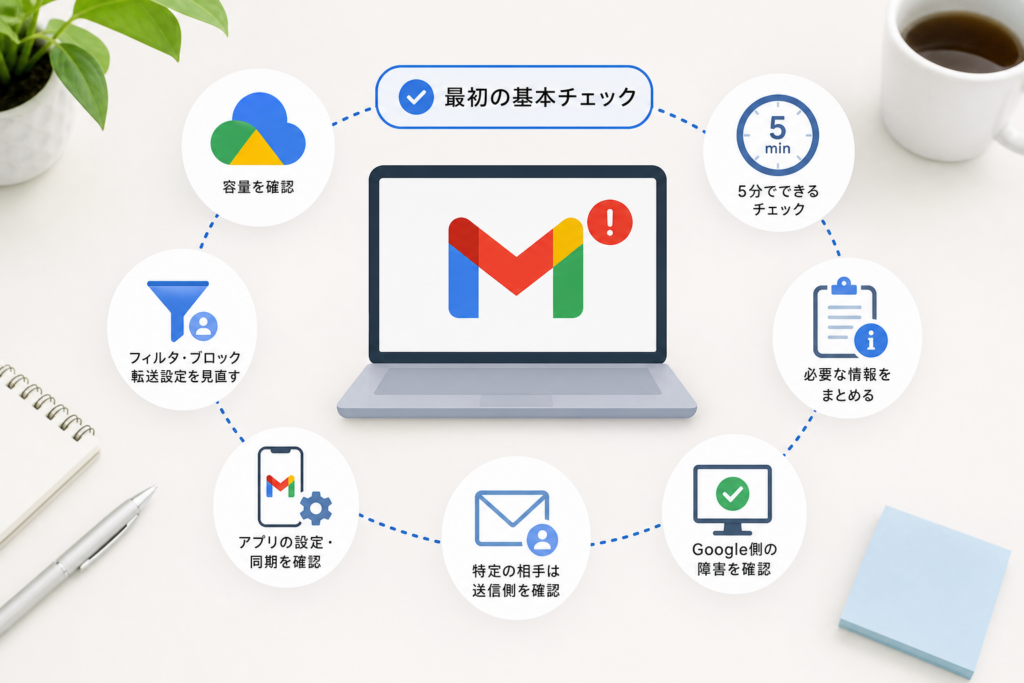
最初に行う基本チェック
検索とWeb版を確認すると、アプリ表示・振り分けの問題と実際の不達を切り分けやすくなります。テスト送信には機密情報を書かず、件名を識別しやすい文字列にしてください。
- Gmailの検索窓に
in:anywhere from:送信元アドレスと入力する - 左メニューの「すべてのメール」「迷惑メール」「ゴミ箱」を確認する
- PCまたはスマホブラウザでWeb版Gmailを開き、同じ送信元を検索する
- 送信日時と宛先を送信者に確認する
- 別の管理できるアドレスから、個人情報を含まないテストメールを送る
Google公式ヘルプでは、見つからないメールについて、迷惑メールやゴミ箱、フィルタ、転送などを確認する手順が案内されています。検索結果だけで不達と判断せず、設定と送信者側の配送結果も照合してください(出典: Google「Gmail ヘルプ」、2026年9月確認)。
よくある失敗
- 受信トレイだけを見て不達と判断する。自動アーカイブされたメールは「すべてのメール」に残る場合があります
- 送信元の表示名だけで探す。実際の送信元アドレスやドメインでも検索してください
- 宛先の綴りを目視だけで確認する。送信者の「送信済み」にある宛先をコピーして照合すると、余分な文字や別アカウントへの送信を見つけやすくなります
- キャッシュ削除や再インストールから始める。先にWeb版を確認しないと、不達とアプリ表示不良を区別できません
認証コードが届かないときの分岐手順
認証コードは、Gmail側だけでなく送信元サービスの再送制限、登録先の違い、サービス障害でも届かなくなります。コードの有効期限や再送可能な間隔はサービスごとに異なるため、画面と公式ヘルプの案内を優先してください。
| 順番 | 確認すること | 次の対応 |
|---|---|---|
| 1 | 連続して再送していないか | 画面に待機時間が出ていれば、その案内に従う |
| 2 | 登録先メールアドレスが正しいか | 末尾の一部表示やアカウント設定で照合する |
| 3 | 迷惑メールや別ラベルにないか | サービス名、送信元ドメイン、件名で検索する |
| 4 | 送信元サービスに障害がないか | 当該サービスの公式ステータスや公式告知を見る |
| 5 | 別の認証手段が登録されているか | 認証アプリ、セキュリティキー、バックアップ手段など、画面に表示された選択肢を使う |
- 再送間隔を確認する:連打せず、送信元サービスの画面に表示される案内に従います
- 登録先を確認する:別のGmailアカウント、古いアドレス、入力ミスがないか照合します
- Gmail全体を検索する:サービス名に加え、分かる場合は公式の送信元ドメインで検索します
- サービス障害を確認する:Gmailではなく、コードを発行するサービス側で停止している場合があります
- 別認証へ切り替える:登録済みの手段だけを使い、第三者にコードを共有しません
Googleは、不審なメッセージや偽のログイン画面を通じて認証情報を入力しないよう注意を促しています。認証コードの入力は、ブックマークや公式アプリから開いた正規画面で行ってください(出典: Google「Google アカウント ヘルプ」、2026年9月確認)。
認証コードで避けたい操作
- 古いコードと新しいコードを混同して繰り返し入力する
- メール本文のリンクだけを頼りにログイン画面を開く
- サポート担当を名乗る相手へコードを伝える
- 復旧用の電話番号やメールアドレスを確認しないまま、アカウントを端末から削除する
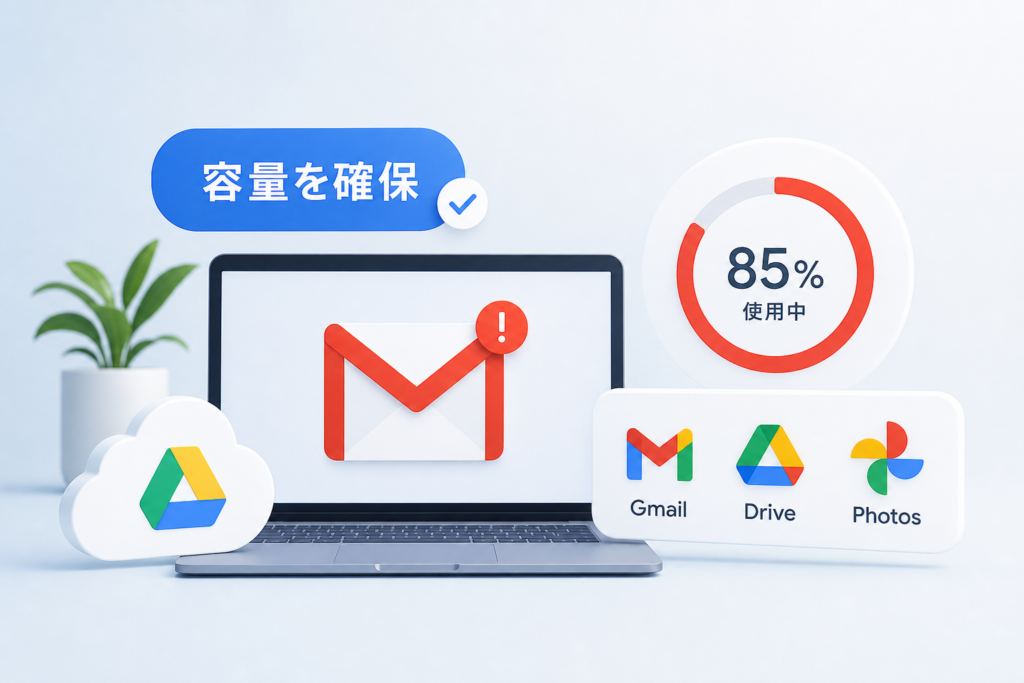
Googleストレージの容量不足を解消してGmail受信を復旧する
Google One公式サイトによると、Googleアカウントには15 GBの保存容量が含まれ、Googleドライブ、Gmail、Googleフォトで共有されます。追加契約やGoogle Workspaceの組織設定では条件が異なります(出典: Google One「プランと料金」、2026年9月確認)。
1. 共有される保存容量を確認する
- Google Oneの保存容量ページを開く
- Gmail、Googleドライブ、Googleフォトの使用状況を確認する
- 会社・学校のアカウントで表示や上限が異なる場合は、Workspace管理者に確認する
2. 容量を消費しているメールを探す
Gmailでは、添付ファイルの有無やサイズ条件を検索に組み合わせられます。削除前に、契約書、領収書、本人確認書類など保存が必要なデータではないか確認してください。
3. 削除後にゴミ箱も確認する
Googleドライブ公式ヘルプは、保存容量を空ける手順の中で「ゴミ箱内のファイルは引き続き保存容量を使用します」と案内しています。削除後はGmail、ドライブ、フォトの各ゴミ箱を確認し、不要と判断できるものだけを完全に削除します。容量表示の更新には時間がかかる場合があります(出典: Google ドライブ ヘルプ「Google ドライブの保存容量を管理する」、2026年9月確認)。
4. 容量確保後に再送を依頼する
空き容量を作っても、容量超過中に拒否されたメールが自動で到着するとは限りません。保存容量の表示が更新されたことを確認してから、重要なメールは送信者に再送を依頼します。
容量確保を急ぐあまり、業務記録や証憑を一括削除しないでください。組織アカウントでは保存・削除のルールが定められている場合があるため、管理者の方針を確認します。
フィルタ・ブロック・転送設定を見直す
「受信拒否の解除」は単一の操作ではありません。ブロック解除、迷惑メール解除、フィルタ変更、転送設定の見直しは別機能です。
| 機能 | 症状 | PC版Gmailの確認場所 |
|---|---|---|
| ブロック中のアドレス | 対象メールが迷惑メールへ振り分けられる | 設定 → フィルタとブロック中のアドレス |
| 迷惑メール判定 | 受信トレイに表示されない | 迷惑メールを開き、誤判定なら「迷惑メールではない」を選ぶ |
| フィルタ | アーカイブ、既読化、削除、ラベル移動が行われる | 設定 → フィルタとブロック中のアドレス |
| 自動転送・POP/IMAP | 別アドレスへ転送され、設定によっては受信箱に残らない | 設定 → メール転送とPOP/IMAP |
GoogleのGmailヘルプでは、フィルタ、ブロック、転送はそれぞれ別の設定項目として案内されています。設定画面の名称は更新される場合があるため、見つからないときはGmailヘルプ内で機能名を検索してください(出典: Google「Gmail ヘルプ」、2026年9月確認)。
失敗例:原因調査の途中でフィルタをすべて削除すると、必要な自動分類まで失われます。変更前に条件と実行内容をメモし、疑わしいフィルタだけを一時停止または修正してください。
Android・iPhoneでGmailアプリだけ受信できない場合の対処法
Web版には届いているのにアプリに出ない場合は、同期不良と通知不良を分けます。メール一覧に新着が出ないなら同期・通信、一覧にはあるのに通知だけ出ないなら通知設定を確認します。
| 症状 | 確認対象 | 操作の考え方 |
|---|---|---|
| アプリを開いても新着がない | 同期、通信、端末容量 | GmailとOSの同期設定、ネット接続を確認 |
| アプリを開くと新着がある | 通知設定 | Gmail内とOS側の通知許可を確認 |
| Wi-Fiでは更新される | モバイル通信制限 | Gmailのモバイルデータ利用許可を確認 |
| 省電力時だけ遅れる | バックグラウンド通信 | 制限されている場合のみ設定を見直す |
Android
- Gmailアプリの設定で、該当アカウントの同期が有効か確認する
- 端末側のアカウント同期とネット接続を確認する
- データセーバーなどでGmailのバックグラウンド通信が制限されていないか確認する
- 省電力設定でGmailのバックグラウンド通信が制限されている場合のみ、Googleまたは端末メーカーの公式手順に従って制限を解除する
- Gmailアプリを更新し、端末を再起動する
Googleの「Gmail アプリの同期エラーを修正する」では、Androidで同期設定、インターネット接続、端末の保存容量などを確認する手順が示されています。省電力設定の名称や動作は端末メーカーにより異なるため、機種別の公式サポートも併用してください(出典: Google「Gmail アプリの同期エラーを修正する」、2026年9月確認)。
iPhone
- iPhoneの設定でGmailのモバイルデータ通信が許可されているか確認する
- メールは表示されるが通知されない場合は、iPhoneとGmailアプリ双方の通知設定を確認する
- バックグラウンドでの更新が止まる症状では、Apple公式案内を参照して「Appのバックグラウンド更新」を確認する
- Gmailアプリを更新し、iPhoneを再起動する
Apple公式サポートでは通知設定と「Appのバックグラウンド更新」を別の機能として案内しています。通知が出ないだけなら通知設定、アプリを開くまで内容が更新されないなら通信・バックグラウンド動作を中心に確認します(出典: Apple「iPhoneで通知設定を変更する」、Apple「iPhoneでAppのバックグラウンド更新を管理する」、2026年9月確認)。
アカウント削除・再追加や再インストールは最後に行います。先にWeb版で必要なメールや下書きを確認し、パスワード、2段階認証に使う端末、バックアップ手段を用意してください。端末内だけにある情報が失われる可能性も考え、画面の警告を読んでから実行します。
特定の相手からだけ届かない場合は送信者側の認証を確認する
受信側の検索、フィルタ、ブロック、容量に問題が見当たらなければ、送信者に配送結果を確認してもらいます。送信ドメイン認証やサーバーの拒否は、受信者のGmail設定だけでは直せません。
Googleの「Email sender guidelines」によると、個人用Gmailアカウントへ送信する送信者にはSPFまたはDKIMが求められ、大量送信者にはSPF、DKIM、DMARCなどの追加要件があります。ワンクリック登録解除はマーケティングメールや購読メールが適用対象です。また、迷惑メール率は0.10%未満を維持することが推奨され、0.30%以上にしないよう案内されています。適用条件と更新内容は公式ページで確認してください(出典: Google「Email sender guidelines」、2026年9月確認)。
| 用語 | 役割 | 送信者が確認するもの |
|---|---|---|
| SPF | 送信を許可されたサーバーをDNSで示す | 送信元IPとSPF評価 |
| DKIM | 電子署名により送信元と改変の有無を検証する | 署名の有無と検証結果 |
| DMARC | SPF・DKIMと差出人ドメインの整合性を評価する | アライメントと公開ポリシー |
総務省の「令和8年版 情報通信白書」では、デジタル利用に伴うリスクやサイバーセキュリティに関する情報がまとめられています。送信元を装うメールもあるため、「届かない」対策として安易にすべてのメールを許可するのではなく、正規ドメインと送信者の確認を優先してください(出典: 総務省「令和8年版 情報通信白書」、2026年9月確認)。
送信者へ送る確認依頼文
お世話になっております。〇月〇日〇時頃に送信いただいたメール(件名:〇〇)が、当方のGmailで確認できていません。お手数ですが、次の点をご確認ください。
・送信済みメールに記録された宛先アドレス
・配信不能通知の有無。ある場合はエラーコードと説明文
・送信ログ上の配送結果
・送信ドメインのSPF、DKIM、DMARCの認証結果
必要に応じて、Googleの「Email sender guidelines」もご確認ください。
自動転送やメーリングリストを経由すると、経路によって認証結果が変わる場合があります。転送先だけで届かないなら、送信者からGmail宛てに直接送った場合との差を確認します。
SMTPエラー・配信不能通知から原因を絞る
送信者に配信不能通知が返っている場合は、コードだけでなく通知全文と送信サーバーの説明を確認します。同じ形式のコードでも、運用環境や付随メッセージによって対応が異なるためです。
| 通知にある条件 | 主な確認先 | 対応 |
|---|---|---|
| 保存容量不足を示す説明 | 受信者のGoogle保存容量 | 受信者が容量を確保し、反映後に再送を依頼 |
| 認証失敗、SPF、DKIM、DMARCへの言及 | 送信ドメインのDNSとメールサーバー | 送信者のメール管理者が公式ガイドラインに沿って修正 |
| 宛先不存在、アドレス不明を示す説明 | 送信済みメールの宛先 | 余分な文字、ドメイン、古いアドレスを照合 |
| 一時的な遅延や再試行を示す説明 | 送信サーバーの配送キュー | 送信者側で再試行状況を確認し、むやみに重複送信しない |
| ポリシーや迷惑メールへの言及 | 送信内容、認証、送信評価 | 受信者の許可設定だけに頼らず、送信者が原因を修正 |
Googleの送信者向けガイドラインは、認証、暗号化、DNS、迷惑メール率など送信環境側の要件を示しています。エラー文に公式ヘルプへのURLが記載されている場合は、そのリンク先と通知全文をメール管理者へ渡してください(出典: Google「Email sender guidelines」、2026年9月確認)。
避けたい伝え方:「Gmailに拒否されたようです」だけでは調査が進みません。送信日時、宛先、件名、通知全文、エラーに記載されたURLをそろえます。パスワードや認証コードは含めないでください。
Google側の障害はステータスダッシュボードで確認する
Google公式の「Google Workspace ステータス ダッシュボード」では、Gmailを含む対象サービスの稼働状況や障害情報が公開されています。一般利用者の報告は補助情報にとどめ、公式掲載を優先して確認します(出典: Google「Google Workspace ステータス ダッシュボード」、2026年9月確認)。
- 障害掲載がある:更新履歴を確認し、復旧を待つ。アカウント削除や設定の一括変更は避ける
- 掲載がない:まずアカウント、端末、送信者側を確認する。ただし、局所的または反映前の障害は否定できない
- 組織内だけで発生:Workspace管理者に受信ログと組織設定を確認してもらう
障害中にフィルタを大量削除したり、複数端末からアカウントを削除したりすると、復旧後も設定変更の影響が残ります。公式更新を確認しながら待ち、業務上急ぐ場合は電話やチャットなど別の連絡手段を使います。
解決しない場合に送信者・管理者へ伝える情報
問い合わせ前に、現象と実施済みの確認を分けて記録します。パスワード、認証コード、復旧コードは共有しません。
連絡テンプレート
- 発生日時と、最後に正常受信できた日時
- 送信元アドレス、宛先アドレス、件名
- 全件か特定送信元だけか、自分だけか複数人か
- Web版Gmailとアプリでの表示差
- 確認済み項目:容量、検索、迷惑メール、ゴミ箱、フィルタ、ブロック、転送
- 配信不能通知の全文と、通知内に記載された公式URL
| 相談先 | 渡す情報 | 確認してもらうこと |
|---|---|---|
| 送信者 | 対象日時、宛先、件名 | 送信済み記録、配信不能通知、送信ログ |
| 送信者のメール管理者 | 通知全文、認証エラー | SPF、DKIM、DMARC、DNS、配送キュー |
| Workspace管理者 | 対象ユーザーと発生範囲 | メールログ、ルーティング、受信ルール |
Google Workspaceでは管理者が組織のメール配送やログを確認できる場合があります。利用可能な機能は契約や権限により異なるため、管理者向け公式ヘルプで自組織に該当する手順を確認してください(出典: Google「Google Workspace 管理者ヘルプ」、2026年9月確認)。
スクリーンショットを共有するときは、本文、メールアドレス、顧客情報、注文番号など不要な個人情報を隠します。Googleアカウントへログインできない場合は、Google公式「Google アカウントを復元する方法」を利用し、非公式な復旧代行へ認証情報を渡さないでください。
Gmailの受信トラブルを再発させない設定
固定の頻度を決めるより、保存容量の警告、運用変更、端末変更などをきっかけに見直すほうが実態に合います。
- 保存容量の表示を確認する:写真やドライブの利用量も含めて見る
- フィルタ変更前に条件を記録する:削除ではなく、影響範囲を確認してから修正する
- 重要な送信元の正規アドレスを控える:表示名だけでなくドメインも確認する
- 復旧手段を更新する:2段階認証やバックアップ手段を利用できる状態に保つ
- 業務連絡に代替経路を用意する:締切のある連絡は電話や社内チャットも併用する
- 公式確認先を保存する:Gmailヘルプ、送信者ガイドライン、公式ステータス
Googleアカウントのセキュリティ設定は、Googleアカウント公式画面から確認できます。復旧用メールアドレスや認証手段は、端末交換やアカウント再追加の前に見直してください(出典: Google「Google アカウント ヘルプ」、2026年9月確認)。
連絡先への登録や送信元の許可だけで、容量不足、宛先誤り、送信認証の失敗、サービス障害まで防げるわけではありません。再発時にも同じ診断順を使えるよう、確認結果を簡単に記録しておくと引き継ぎや管理者相談に役立ちます。
よくある質問(FAQ)
以下はGoogle One、Gmailヘルプ、送信者ガイドライン、公式ステータスの案内を基に整理しています(出典: Google「Gmail ヘルプ」、2026年9月確認)。
Gmailの容量がいっぱいになると新しいメールはどうなりますか?
保存容量が上限に達すると、新しいメールを受信できない場合があります。Google Oneで共有容量を確認し、不要なデータと各サービスのゴミ箱を整理します。容量確保後も届かなければ送信者へ再送を依頼してください。Google One公式によると、通常のGoogleアカウントには15 GBの保存容量が含まれますが、契約や組織設定で異なります。
迷惑メールにもないメールはどこを探せばよいですか?
「すべてのメール」「ゴミ箱」「別ラベル」を確認し、in:anywhere from:送信元アドレス などで検索します。Web版にもなければ、フィルタ、転送、宛先、送信者の配信不能通知を確認します。
Gmailの受信拒否を解除するにはどうすればよいですか?
PC版Gmailの「フィルタとブロック中のアドレス」で対象を確認します。迷惑メールの誤判定を解除する操作とは別なので、両方を確認してください。
スマホのGmailアプリだけ受信できないのはなぜですか?
Web版にメールがあれば、同期、通信制限、通知、省電力設定を確認します。アプリ更新と端末再起動を試しても直らない場合に限り、アカウント再追加を検討してください。再追加前に、Web版で必要なデータを確認し、パスワード、バックアップ、2段階認証の利用手段を用意します。
認証コードが届かないときは何から確認しますか?
連続再送を避け、登録先アドレス、迷惑メールを含むGmail検索、送信元サービスの公式障害情報、別の登録済み認証手段の順に確認します。再送間隔とコードの有効期限は各サービスの画面や公式ヘルプに従ってください。
特定の相手からのメールだけ届かない原因は何ですか?
受信側のフィルタ、ブロック、迷惑メールに加え、宛先誤り、送信サーバーの配送失敗、SPF・DKIM・DMARCの認証問題などが候補です。送信者に配信不能通知と送信ログを確認してもらいます。
連絡先へ登録すればメールは届きますか?
登録が振り分けの参考になる場合はありますが、受信を保証する機能ではありません。容量不足、宛先誤り、送信側の認証失敗、障害は別に確認が必要です。
Gmailで障害が起きているか確認する方法はありますか?
Google Workspace ステータス ダッシュボードでGmailの状況と更新履歴を確認します。掲載がなくても局所的または反映前の障害は否定できないため、Web版、複数アカウント、送信者側の結果も併せて確認してください。
容量を空ければ届かなかったメールは自動的に届きますか?
自動到着するとは限りません。容量超過中に拒否されていた場合は、保存容量の表示更新後に送信者へ再送を依頼します。
次の一手(3択)
確認結果に合わせて、次の行動を選びます。
- Web版にもメールがない:保存容量 → 検索・フィルタ・ブロック → 送信者の配信不能通知の順に確認する
- Web版にはある:Gmailアプリの同期、通信、通知を症状別に見直す
- 複数人で発生している:公式ステータスを確認し、会社・学校のアカウントならWorkspace管理者へログ調査を依頼する
Googleの画面構成や送信者要件は更新されることがあります。本記事は2026年9月19日時点の公式情報を編集部が突き合わせて中立に整理したものです。個別メールの配送結果は外部から断定できないため、最終確認には送信者の配信不能通知、メールサーバーのログ、Googleの公式案内を使用してください(出典: Google「Gmail ヘルプ」、2026年9月確認)。
📚 参考・出典(編集部が確認した一次ソース)
- Google「Gmail アプリの同期エラーを修正する」
- Google「Email sender guidelines」
- Google「Google Workspace ステータス ダッシュボード」
- Google One「プランと料金」
- Google ドライブ ヘルプ「Google ドライブの保存容量を管理する」
- 総務省「令和8年版 情報通信白書」
- 総務省「重要なお知らせ」
- Apple「iPhoneで通知設定を変更する」
- Apple「iPhoneでAppのバックグラウンド更新を管理する」
※上記の公開情報・一次ソースを2026年9月19日に確認しました。仕様や表示は公式情報の更新により変わる場合があります。