💡 結論(要点まとめ)
Google 2段階認証を設定したスマホを紛失・盗難された際のログイン復旧手順を解説。8桁のバックアップコード、他端末での遠隔ログアウト、アカウント復元フォームの申請方法やGoogle Workspace(法人)の対処まで網羅しています。
この記事でわかること
- Googleのサポートへ電話すれば2段階認証を解除してもらえますか?
- スマートフォンとバックアップコードを両方紛失した場合はどうすればよいですか?
- 紛失したスマートフォンを遠隔でGoogleアカウントからログアウトできますか?
個人アカウントは利用できる認証手段を順に確認し、Google Workspaceは先に組織の管理者へ連絡します。
2段階認証に使っていたスマートフォンを紛失したときは、非公式の「解除代行」ではなく、Googleが用意した本人確認手段を使います。個人用と会社・学校用では復旧ルートが異なるため、最初にアカウントの種類を切り分けてください。
この記事で分かること
- 個人用Googleアカウントで、利用できる認証手段を確認する順番
- 回収できそうな端末と盗難が疑われる端末での対応の違い
- Googleからのメッセージを受信する端末と、ブラウザでログイン済みのPCの違い
- Google Workspace利用者と管理者が行う手続き
- 復旧後に確認するセッション、Gmail設定、バックアップコード
この記事の対象外
- 本人確認を回避して2段階認証を解除する方法
- 復旧にかかる時間や成功率の保証。Googleは一律の所要時間や成功率を公表していません
- 銀行アプリなど、Google以外の認証アプリの移行手順
- 紛失端末そのものを回収できるかどうかの判断
【結論】Google 2段階認証の端末紛失時に確認する順番
利用できる可能性のある手段を、別端末、バックアップコード、登録済みの認証手段、公式復元ページの順に確認します。Google Workspaceは先に管理者へ連絡します。
個人用Googleアカウントの確認フロー
- Googleからのメッセージを受信できる登録済み端末や、パスキーを保存した別端末がないか確認する
- ログイン画面の「別の方法を試す」を開く
- 保存済みのバックアップコードを確認する
- 登録済みのパスキー、セキュリティキー、電話番号などを試す
- どの手段も利用できなければ、Google公式のアカウント復元ページへ進む
Googleアカウントヘルプによると、メインのスマートフォンを利用できない場合は、別のログイン済みスマートフォン、追加登録した電話番号、バックアップコード、セキュリティキー、別端末上のパスキーなど、あらかじめ用意した手段を確認します。利用できる手段がなければアカウント復元へ進みます。(出典: Google アカウント ヘルプ「2 段階認証プロセスに関する一般的な問題を解決する」、2026年9月確認)
個人用とGoogle Workspaceの分岐表
| アカウント | 最初の連絡・操作 | 主な復旧先 | 避けること |
|---|---|---|---|
| 個人用Googleアカウント | 「別の方法を試す」で登録済み手段を確認 | Google公式アカウント復元 | 非公式業者へのパスワード提供 |
| 会社・学校のGoogle Workspace | 組織の管理者、情報システム部門へ連絡 | 管理者による組織内の復旧手続き | 個人用フローを繰り返すこと |
よくある取り違え
- Googleからのメッセージを受信できる端末:登録条件を満たしたスマートフォンなどに確認画面が届く端末です。
- ブラウザでログイン済みのPC:アカウント画面を開けることはありますが、Googleからのメッセージを受信できる端末と同じではありません。設定変更時に再認証を求められる場合もあります。
最初に行う紛失端末の安全確保と二次被害防止
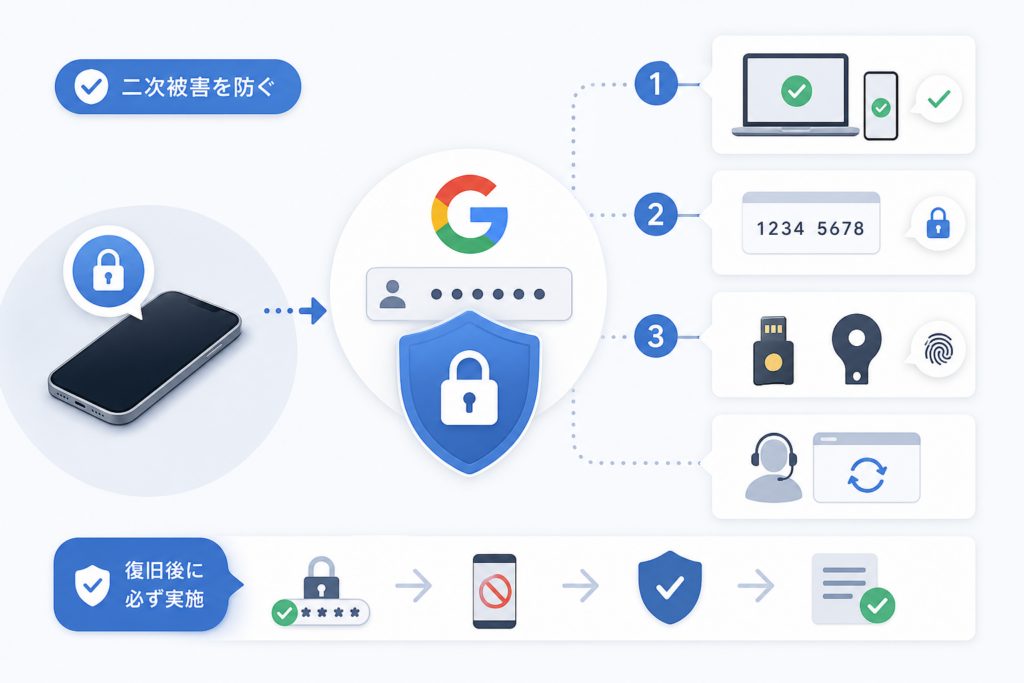
回線停止、位置確認、画面ロック、Googleアカウントのセッション終了は、固定した順番で進めるものではありません。回収の見込み、不正利用の兆候、端末に保存された情報で優先順位を変えます。
状況別に操作を選ぶ
| 状況 | 先に検討する操作 | 理由 |
|---|---|---|
| 自宅や立ち寄り先に置き忘れた可能性が高い | 位置確認、音を鳴らす、紛失としてマークまたはロック | 回収に必要な情報を残しながら、第三者の操作を抑えるため |
| 盗難や第三者による操作が疑われる | 画面ロック、回線・SIM停止、アカウントセッション確認 | SMS、通話、アカウントへの不正アクセスを抑えるため |
| 機密情報があり、回収が難しい | 公式手順を確認したうえで遠隔消去を検討 | 消去後は位置確認などが制限される場合があるため、実行前の確認が必要 |
通信会社へ回線・SIMの停止を依頼する
SMS認証やキャリア決済への影響を抑えるため、契約中の通信会社の公式サイトで紛失・盗難時の手続きを確認します。受付方法、本人確認、再発行費用は会社や契約によって異なります。警察への遺失届や被害届が必要かも、警察および通信会社の公式案内で確認してください。
Googleアカウントのセッションを確認する
別の信頼できる端末からGoogleアカウントの「セキュリティ」を開き、「お使いのデバイス」で紛失端末を確認します。対象端末をログアウトすると、その端末上のGoogleアカウントのセッションを終了できます。ただし、端末内データの消去やSIM停止の代わりにはならず、反映状況や一部アプリの状態も個別確認が必要です。
Googleアカウントヘルプでは、紛失したスマートフォンからアカウントをログアウトする手段として、別の端末からGoogleアカウントへアクセスして対象端末を管理する方法が案内されています。(出典: Google アカウント ヘルプ「2 段階認証プロセスに関する一般的な問題を解決する」、2026年9月確認)
AndroidはGoogle公式の紛失端末機能を確認する
Googleの「紛失した Android デバイスの位置の特定、保護、データ消去を行う」の案内では、端末の位置確認、音を鳴らす操作、端末の保護、初期化などが説明されています。利用には、端末の電源や通信状態、Googleアカウントへのログイン、位置情報や紛失端末機能の事前設定など、複数の条件が関係します。機種、OS、管理状態によって表示や利用可否が異なるため、実行画面と公式ヘルプを照合してください。(出典: Google Android ヘルプ「紛失した Android デバイスの位置の特定、保護、データ消去を行う」、2026年9月確認)
iPhone・iPadは「紛失としてマーク」と消去を分けて考える
Apple公式「iPhoneやiPadを紛失した場合」によると、「探す」から端末を紛失としてマークすると、端末をロックして連絡先情報を表示できます。一方、遠隔消去は端末上の情報を削除する操作で、実行後の扱いや位置確認への影響が異なります。回収可能性がある段階では、両者を同じ操作として扱わないでください。(出典: Apple サポート「iPhoneやiPadを紛失した場合」、2026年9月確認)
遠隔消去前の確認
- 位置情報や最終確認場所を記録したか
- 警察や通信会社への申告に必要な端末情報を控えたか
- クラウドに同期されていない端末内データを失ってもよいか
- 勤務先の管理端末なら、管理者の指示を受けたか
方法1:別端末とGoogleからのメッセージを確認する
「別端末がある」というだけではログインを承認できません。Googleからのメッセージを受け取れる登録済み端末と、ブラウザでセッションが残っているPCを分けて確認します。
Googleからのメッセージを受信できる端末
- 以前から同じGoogleアカウントで利用している対応スマートフォン
- 画面に本人確認のメッセージが届き、端末のロックを解除できる端末
- 紛失端末とは別に、手元で管理している端末
Googleアカウントヘルプでは、メインのスマートフォンが使えない場合の選択肢として、別のログイン済みスマートフォンでの確認が案内されています。画面に承認通知が出ないときは、通信状態を確認し、「別の方法を試す」へ進みます。(出典: Google アカウント ヘルプ「2 段階認証プロセスに関する一般的な問題を解決する」、2026年9月確認)
ブラウザでログイン済みのPC・タブレット
ログイン状態が残っているPCやタブレットでは、Googleアカウントのセキュリティ設定を確認できます。ただし、認証方法の追加・削除時に再認証を求められ、変更できない場合があります。画面を開けたことだけで復旧できたと判断せず、セッション、復旧用情報、2段階認証の各設定を個別に確認してください。
| 確認結果 | 次の操作 |
|---|---|
| Googleからのメッセージが届く | 表示内容とログイン元を確認し、自分の操作だけを承認する |
| Gmailは開けるが設定変更で再認証になる | 「別の方法を試す」でバックアップコードなどを確認する |
| パスキーが保存されている | 端末の画面ロックを使って本人確認を進める |
| セッションが切れている | バックアップコードまたは別の登録済み手段へ進む |
公共・共用PCでの復旧は原則避ける
ネットカフェ、ホテル、図書館、他人と共用するPCでは、原則としてアカウント復旧を行わないでください。やむを得ない場合はゲストモードなどを使い、パスワード保存やブラウザ同期を許可せず、終了後にログアウトします。その後、別の信頼できる端末からセッションを確認し、パスワードを変更してください。
失敗例:ログイン済みの共用ブラウザを「安全な予備端末」と考え、同期を有効にすること。履歴、保存パスワード、ブックマークなどが共用端末側に残るおそれがあります。復旧は自分が管理する端末から行うのが基本です。
方法2:8桁のバックアップコードでログインする
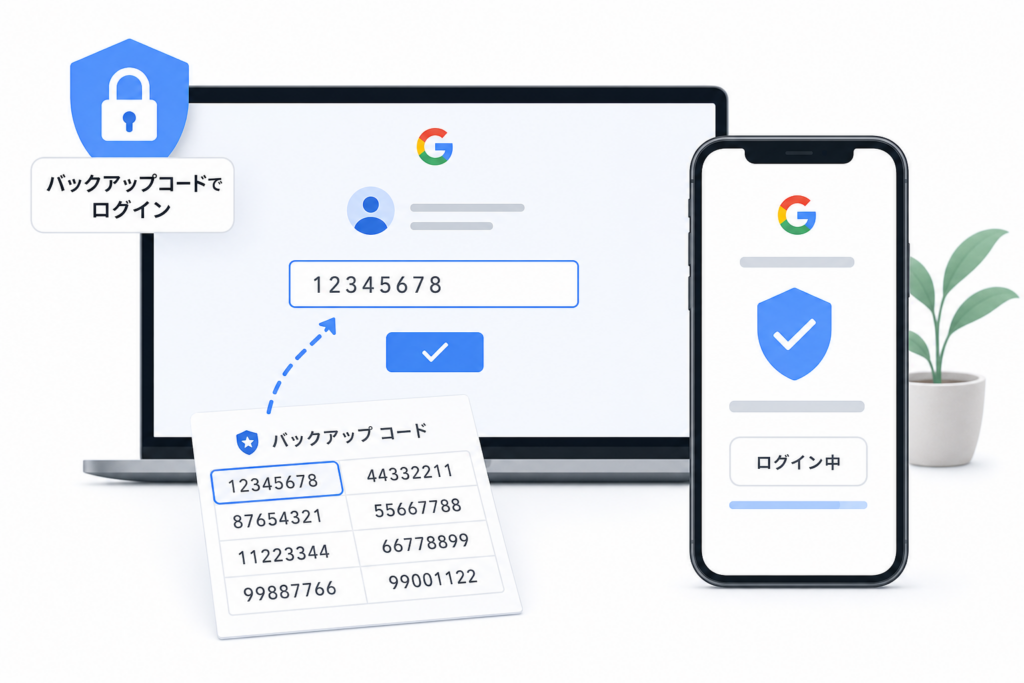
バックアップコードは、スマートフォンを利用できない場面に備えて事前発行する認証手段です。Googleの案内では、各バックアップコードは一度使用すると無効になり、新しい一式を作成すると以前のコードは無効になります。(出典: Google アカウント ヘルプ「2 段階認証プロセスに関する一般的な問題を解決する」、2026年9月確認)
保存先を確認する
- 自宅で保管している印刷物や重要書類
- 自分が管理するPCのダウンロードフォルダ
- パスワードマネージャーの保護されたメモ
- 紛失端末とは別に保管した暗号化済みストレージ
メールや写真アプリだけに保存すると、そのアカウントや端末へ入れないときに取り出せません。紛失端末から独立した保管先を選びます。
バックアップコードを入力する
- Googleの正規ログイン画面でメールアドレスとパスワードを入力する
- 2段階認証画面で「別の方法を試す」を選ぶ
- バックアップコードを入力する選択肢を開く
- 未使用のコードを入力する
表示文言はアカウントや画面によって異なる場合があります。Googleアカウントヘルプは、バックアップコードをメイン端末が使えない場合の代替手段として案内しています。(出典: Google アカウント ヘルプ「2 段階認証プロセスに関する一般的な問題を解決する」、2026年9月確認)
使用後の保管と廃棄
復旧後は残っているコードを確認し、必要に応じて新しい一式を生成します。新しく生成すると古いコードは無効になります。古い紙は、裁断するなど番号を復元できない方法で廃棄してください。
| 保管方法 | 紛失時の取り出しやすさ | 注意点 |
|---|---|---|
| 紙を自宅で保管 | 端末やクラウドに依存しない | 他人に見られない場所へ置き、不要時は裁断する |
| パスワードマネージャー | 別端末から開ける場合がある | マネージャー自体の復旧手段も用意する |
| 紛失端末の写真アプリのみ | 端末紛失時に取り出せない | 単独の保管先には向かない |
よくある失敗:使用済みコードと未使用コードを区別せず、緊急時に順番に入力すること。使用済みの印を付けるか、新しい一式へ更新した時点で古い記録を処分してください。
方法3:パスキー・セキュリティキー・登録済み認証手段を使う
ログインも本人確認もできない状態では、未登録の手段を後から追加して復旧に使うことはできません。紛失前に登録済みだった手段が、ログイン画面に表示されるかを確認します。
| 認証手段 | 利用できる主な条件 | 確認ポイント |
|---|---|---|
| Googleからのメッセージ | 対応する別端末が登録・ログイン済み | 通知先が紛失端末だけになっていないか |
| バックアップコード | 事前発行した未使用コードがある | 紛失端末以外から取り出せるか |
| パスキー | 別端末または利用可能な環境に保存済み | 端末の画面ロックを解除できるか |
| セキュリティキー | 物理キーを事前登録済み | USBやNFCなど利用環境に対応するか |
| 別の電話番号 | 事前登録済みでコードを受信できる | ログイン画面に選択肢が表示されるか |
| 認証システムアプリ | 別端末へ正規に移行・同期済み | 対象アカウントのコードが表示されるか |
別端末に保存したパスキー
パスキーは、端末の画面ロックに使う指紋、顔、PINなどを通じてサインインする仕組みです。Google公式ブログは、パスキーについてパスワードよりフィッシング耐性があり、利用しやすい認証手段として案内しています。保存場所や同期範囲は利用環境で異なるため、ログイン画面に表示される選択肢を確認してください。(出典: Google公式ブログ「Google shares update on passkeys and new ways to protect accounts」、2026年9月確認)
USB・NFCなどのセキュリティキー
登録済みの物理キーが手元にあれば、ログイン画面の指示に沿って接続または読み取りを行います。接続方式、対応ブラウザ、PIN入力などの条件は製品と利用環境によって異なるため、セキュリティキーのメーカー公式サポートでも確認してください。
別の電話番号と認証システムアプリ
登録済みの別番号がある場合、SMSまたは音声通話が選択肢として表示されることがあります。表示されなければ、その場で新しい番号を追加して復旧に使うことはできません。認証システムアプリも、別端末へ移行または同期済みの場合に限って利用できる可能性があります。
SIM再発行時の注意:同じ電話番号を再発行しても、その番号がGoogleアカウントの確認方法として登録され、ログイン画面で選択できることが前提です。契約者確認、費用、受取方法は通信会社ごとに異なるため、通信会社の正規窓口で最新条件を確認してください。
登録済み手段が使えない場合はGoogleアカウントを復元する
別端末、バックアップコード、パスキー、セキュリティキーなどを利用できない場合は、Google公式のアカウント復元へ進みます。本人確認を迂回する非公式な解除方法は案内されていません。
公式アカウント復元ページから進める
- Google公式アカウント復元ページを自分で開く
- 復元するメールアドレスを入力する
- 表示された質問に、分かる範囲で回答する
- 確認コードの送信先など、画面に出た案内に従う
- 待機指示や制限が表示された場合は、その指示に従う
Googleアカウントヘルプによると、復元手続きでは、普段ログインに使用している端末、ブラウザ、場所から操作し、表示された質問にできる限り回答することが案内されています。利用できるなら、自宅や職場など普段ログインしていた環境と、日常的に使用していたブラウザを選びます。(出典: Google アカウント ヘルプ「アカウント復元手順を完了するためのヒント」、2026年9月確認)
質問には分かる範囲で最も近い回答を入力する
表示された質問には、分かる範囲で最も近い回答を入力します。質問内容はアカウントごとに異なります。以前のパスワードを尋ねられた場合なども、画面の質問に沿って回答してください。
Google公式の復元ヒントでは、質問をスキップしないようにし、回答に確信がない場合も最も近い推測を入力するよう案内しています。存在しない質問項目を自分で想定したり、第三者へ回答内容を送ったりする必要はありません。(出典: Google アカウント ヘルプ「アカウント復元手順を完了するためのヒント」、2026年9月確認)
同じ操作を短時間に繰り返さない
同じログイン操作を短時間に繰り返さず、画面に待機指示や制限が出た場合は従ってください。復旧の所要時間や結果はアカウントの状態と本人確認によって異なり、一律には公表されていません。
復元時に避けること
- メールやSMSで届いた不明なリンクから復元ページを開く
- 第三者へパスワード、バックアップコード、確認コードを渡す
- 公共・共用PCでパスワード保存やブラウザ同期を許可する
- 同じ操作を短時間に繰り返す
- 「解除できる」と称するソフトや代行業者へ端末を遠隔操作させる
Googleアカウントヘルプは、Googleがアカウントやパスワードのサポートを称するサービスと提携していないこと、パスワードや確認コードを他人へ知らせないことを案内しています。(出典: Google アカウント ヘルプ「2 段階認証プロセスに関する一般的な問題を解決する」、2026年9月確認)
Google Workspaceで端末を紛失した場合の復旧方法
会社・学校のGoogle Workspaceアカウントは、最初に組織の管理者へ連絡します。個人用アカウントの「別端末から順に試す」フローとは分けてください。
利用者が管理者へ伝える内容
- アカウントのメールアドレス
- 紛失または盗難に気づいた日時と状況
- 端末の種類と、会社・学校の管理端末か私物端末か
- 位置確認、ロック、回線停止を実施したか
- 不審なログイン通知や第三者による操作の形跡があるか
組織ごとに本人確認方法とインシデント報告手順が異なります。チャットだけで確認コードを受け取ろうとせず、勤務先や学校が定める連絡先と本人確認手順に従ってください。
管理者が行える復旧支援
Google Workspace公式ナレッジでは、2段階認証で保護されたユーザーがログインできない場合について、管理者がバックアップ確認コードを取得する手順などが案内されています。実行できる操作は管理者権限、組織のポリシー、契約状態によって異なります。(出典: Google Workspace公式ナレッジ「Recover an account protected by 2-Step Verification」、2026年9月確認)
| 立場 | 行うこと | 行わないこと |
|---|---|---|
| 利用者 | 管理者へ紛失状況を報告し、本人確認に応じる | 個人用の非公式サポートを探す |
| 管理者 | 本人確認後、公式管理手順と組織ポリシーに沿って復旧する | 本人確認なしで確認コードを渡す |
| セキュリティ担当 | 端末管理、セッション、不審な操作を確認する | 復旧だけでインシデント対応を終える |
管理者自身がログインできない場合
管理者自身が2段階認証を利用できない場合は、別の特権管理者がいるか確認します。すべての管理者が利用できない場合は、Google Workspace公式ナレッジと契約中の公式サポートに表示される復旧手順を確認してください。サポート範囲や連絡方法は契約によって変わるため、未確認の電話番号へ連絡しないようにします。
管理運用上の失敗例:組織全体の2段階認証を無効にして、一人の利用者を復旧させようとすること。影響範囲が広いため、対象ユーザーに限定できる公式手順と組織の承認フローを優先します。
IPAの「2024年度 中小企業における情報セキュリティ対策に関する実態調査」では、情報セキュリティ対策への投資状況が調査されています。この数値は投資状況を示すものであり、緊急時手順の整備率を直接示す統計ではありません。組織では同資料を参考情報としつつ、自社の本人確認、紛失報告、管理者不在時の手順を個別に文書化する必要があります。(出典: 独立行政法人情報処理推進機構(IPA)「2024年度 中小企業における情報セキュリティ対策に関する実態調査」、2026年9月確認)
復旧後に行うセキュリティ点検と再発防止
復旧できたら速やかに、落ち着いて次の点検を行います。紛失端末のセッションを終了しただけでは、SIM、端末内データ、Gmailの転送設定、第三者アプリの権限までは一括で処理されません。
| 点検項目 | 確認する内容 | 異常があった場合 |
|---|---|---|
| お使いのデバイス | 紛失端末や見覚えのない端末 | 該当セッションを終了し、端末名や日時を記録 |
| パスワード | 第三者に知られた可能性 | 信頼できる端末から変更 |
| 復旧用情報 | メールアドレスと電話番号 | 自分が管理する連絡先へ更新 |
| セキュリティ アクティビティ | 見覚えのないログインや変更 | 画面の保護手順に従う |
| Gmailの転送・フィルタ | 不明な転送先や自動処理 | 内容を記録してから不審な設定を削除 |
| 第三者アプリ | 不要または不明なアクセス権 | 連携を解除 |
| バックアップコード | 紛失端末に保存していなかったか | 新しい一式を生成し、古い紙を裁断 |
| 認証手段 | 新端末と予備手段 | 再認証できる状態で追加・更新 |
Googleアカウントヘルプでは、スマートフォンを紛失した場合に、別の端末からアカウントへアクセスして紛失端末をログアウトする方法が案内されています。ただし、この操作は端末の初期化や通信回線の停止とは別です。(出典: Google アカウント ヘルプ「2 段階認証プロセスに関する一般的な問題を解決する」、2026年9月確認)
見落としやすいのがGmailの転送とフィルタです。パスワード変更後も不審な転送設定が残っていないか確認してください。別サービスでサインインが繰り返し失敗する場合は、原因の切り分け方としてMicrosoftアカウントのサインインループ対処法も参照できます。Googleの復旧手順とは混同せず、対象サービスの公式案内を優先してください。
次回の紛失に備えるチェックリスト
- バックアップコードを紛失端末とは別の場所に保管する
- 予備の認証手段を複数用意する
- パスキーを保存している端末を把握する
- セキュリティキーを使う場合は、紛失リスクを分散して保管する
- 復旧用メールアドレスと電話番号を定期的に見直す
不正利用が疑われる場合:見覚えのないメール、転送先、購入、決済、連携アプリがあれば、画面と日時を記録したうえで各サービスの公式窓口へ連絡します。金銭被害がある場合は、決済事業者や金融機関の公式窓口、警察などへ相談してください。
Google 2段階認証の端末紛失に関するよくある質問
以下はGoogleの公式ヘルプで案内される範囲をもとに整理しています。アカウントの設定によって表示される選択肢は異なります。(出典: Google アカウント ヘルプ「2 段階認証プロセスに関する一般的な問題を解決する」、2026年9月確認)
Googleへ電話すれば2段階認証を解除してもらえますか?
個人用Googleアカウントについて、電話で本人確認を省略して2段階認証を解除する一般向け手順は案内されていません。登録済みの認証手段を確認し、利用できなければ公式アカウント復元へ進みます。Google Workspaceは組織の管理者が窓口です。
スマートフォンとバックアップコードを両方紛失した場合は?
Googleからのメッセージを受信できる別端末、パスキー、セキュリティキー、登録済みの別番号を確認します。どれも使えない場合は、普段使用していた端末、ブラウザ、場所からGoogle公式のアカウント復元を試します。
紛失スマートフォンをGoogleアカウントからログアウトできますか?
別端末のGoogleアカウント画面から、紛失端末上のGoogleアカウントのセッションを終了できます。ただし、端末内データの消去、SIM停止、端末ロックの代わりにはなりません。反映状況や一部アプリの状態も個別に確認してください。
同じ電話番号のSIMを再発行すればSMSでログインできますか?
その番号が確認方法として登録済みで、ログイン画面にSMSの選択肢が表示される場合は、利用できる可能性があります。SIMの再発行だけでGoogleの登録内容が変わるわけではありません。手続き条件は通信会社の公式サイトで確認してください。
アカウント復元にはどのくらい時間がかかりますか?
アカウントの状態や本人確認の内容によって異なり、一律の所要時間や成功率は公表されていません。画面に待機指示が表示された場合は、その案内に従います。
ログイン済みのPCがあれば認証方法を変更できますか?
セキュリティ設定を確認できます。ただし、認証方法の追加・削除時に再認証を求められ、変更できない場合があります。ブラウザでログイン済みであることと、Googleからのメッセージを受信できることは別です。
Google Workspaceでは誰に連絡しますか?
勤務先や学校のGoogle Workspace管理者、情報システム部門、指定ヘルプデスクへ連絡します。管理者は本人確認後、組織のポリシーとGoogle公式の管理手順に沿って対応します。
復旧後、新しいスマートフォンで何を設定しますか?
セキュリティ設定で新端末の認証方法を登録し、紛失端末のセッション、復旧用メールアドレス、電話番号を確認します。バックアップコードを更新した場合、古い紙は裁断するなど番号を復元できない方法で廃棄してください。
問い合わせ先を探す際の注意:検索広告や第三者サイトに表示された電話番号を、Google公式窓口だと思い込まないでください。問い合わせ方法はGoogleアカウントヘルプまたはGoogle Workspace管理画面から確認します。
最後に:バックアップコードと予備の認証手段を整える
予備の認証手段を複数用意しておくと、紛失時に復旧できる選択肢が増えます。スマートフォンだけに認証手段を集中させず、バックアップコード、別端末のパスキー、セキュリティキーなどから、自分で安全に管理できる方法を組み合わせてください。
- 個人用アカウントは「別端末、バックアップコード、登録済み手段、公式復元」の順に確認する
- Google Workspaceは個人用フローへ進む前に管理者へ連絡する
- 紛失端末のセッション終了、SIM停止、画面ロック、データ消去は別々の操作として判断する
- 公共・共用PCでの復旧は原則避ける
- 復旧後はGmailの転送、第三者アプリ、復旧用情報まで点検する
Googleアカウントヘルプは、バックアップコードや別のログイン済み端末、セキュリティキーなどを、メイン端末が利用できない場合の代替手段として案内しています。設定内容はGoogleアカウントの「セキュリティ」で確認してください。(出典: Google アカウント ヘルプ「2 段階認証プロセスに関する一般的な問題を解決する」、2026年9月確認)
本記事は編集部が、Googleアカウント ヘルプ、Google Workspace公式ナレッジ、Google公式ブログ、Appleサポート、独立行政法人情報処理推進機構(IPA)の公開情報をもとに中立に整理しています。画面名称、対応機能、管理手順は変更されることがあるため、実行時は各公式ページの表示を確認してください。異常なログインや金銭被害が疑われる場合は、該当サービスの公式窓口、決済事業者、警察などへ相談してください。(本文確認日:2026年9月19日)
主な参照先
- Google アカウント ヘルプ「2 段階認証プロセスに関する一般的な問題を解決する」
- Google Android ヘルプ「紛失した Android デバイスの位置の特定、保護、データ消去を行う」
- Apple サポート「iPhoneやiPadを紛失した場合」
- Google Workspace公式ナレッジ「Recover an account protected by 2-Step Verification」
- Google公式ブログ「Google shares update on passkeys and new ways to protect accounts」
- 独立行政法人情報処理推進機構(IPA)「2024年度 中小企業における情報セキュリティ対策に関する実態調査」
📚 参考・出典(編集部が確認した一次ソース)
- ipa.go.jp (ipa.go.jp)
- blog.google (blog.google)
- google.com (support.google.com)
- google.com (knowledge.workspace.google.com)
- Google Android ヘルプ (support.google.com)
- Apple サポート (support.apple.com)
※本記事の作成にあたり、上記の公開情報・一次ソースを確認しています(確認日: 2026年9月19日)。内容は公式情報の更新により変わることがあります。