💡 結論(要点まとめ)
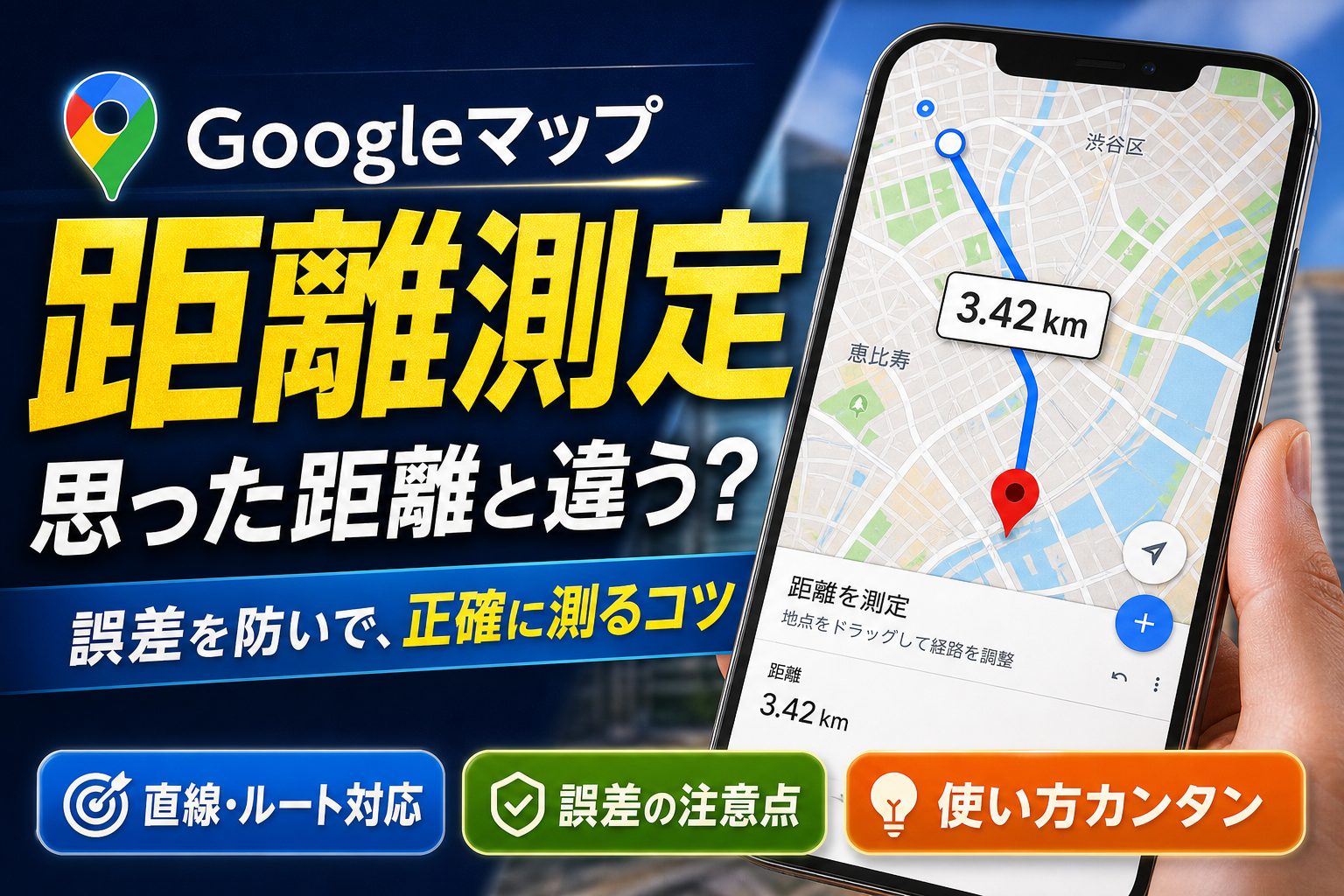
Googleマップで距離を測定する方法をスマホ(iPhone/Android)とPC別にわかりやすく解説。直線距離や複数地点の合計距離の測り方、車庫証明(2km以内)や不動産徒歩80mルールの実務活用、高低差(標高)による誤差の注意点まで網
この記事でわかること
- Googleマップで直線距離を測るにはどうすればいいですか?
- Googleマップの距離測定に高低差(坂道や山道)は反映されますか?
- 車庫証明の手続きにGoogleマップの距離測定を使っても大丈夫ですか?
Googleマップで距離を測るには、起点を長押し(PCは右クリック)して「距離を測定」を選び、目的地をタップ/クリックするだけ。複数地点の合計距離も測れます。
この記事の要約(30秒で把握)
- スマホ:起点を長押し→ピン→メニュー最下部の「距離を測定」→地図を動かして「+」で地点追加
- PC:起点を右クリック→「距離を測定」→目的地をクリック(クリックを重ねれば合計距離)
- 測れるのは水平の直線距離。標高差(坂・山道)は計算に入らない
- 車庫証明の「直線距離2km以内」の目安確認、不動産の「徒歩1分=80m」の検算に使える
Googleマップで距離を測定する2つの方法(直線距離とルート距離の違い)
結論から言うと、Googleマップの距離の測り方は「距離を測定」機能による直線距離と、経路検索(ナビ)で出る道路に沿ったルート距離の2系統です。車庫証明のように法令が直線距離を指定する場面は前者、実際に歩く・走る距離を知りたいときは後者を使い分けます。
1-1. 直線距離測定とルート検索(ナビ機能)の違い
| 種類 | 測り方 | 数値の性質 | 向いている用途 |
|---|---|---|---|
| 直線距離 | ピンを立てて「距離を測定」 | 2点を結ぶ水平の球面距離。障害物・道路は無視 | 車庫証明の2km判定、地図上の位置関係の把握 |
| ルート距離 | 経路検索(徒歩・車・自転車) | 道路・歩道に沿った距離。所要時間も表示 | 通勤ルート、不動産の徒歩分数の検算 |
| 歩行実効距離 | 階段・勾配・迂回を含む実測 | マップの数値より長くなることが多い | 山道・坂の多い住宅地、バリアフリー確認 |
ここを混同すると、たとえば「駐車場まで直線1.8kmなのに、経路検索では3.2km」といったズレに戸惑います。どちらが正解かは目的(法令か実移動か)で決まると覚えておくと迷いません。
1-2. 利用できるデバイス(iPhone・Android・PC)
- iPhone / Androidアプリ:ピン長押し→「距離を測定」。指で地図を動かして地点を足す方式
- PCブラウザ(Chrome等):右クリック→「距離を測定」。大画面でクリックを重ねられるので複数地点に強い
- スマホのブラウザ版:機能が省略されている場合があるため、アプリの利用が無難
よくある失敗:スマホで「経由地を追加」と「距離を測定」を取り違えるパターン。経由地追加はナビ用の機能で、直線距離は出ません。うまく追加できないときはGoogleマップで経由地が追加できない場合の対処法も併せて確認してください。
スマホ(iPhone/Android)でGoogleマップの距離を測定する手順
スマホでの直線距離測定は「長押し→距離を測定→地図を動かす→+」の4ステップです。指1本で完結します。
2-1. 起点となる場所のピン立てと「距離を測定」の選択
- Googleマップアプリを開き、測りたい起点(自宅など)を表示する
- その地点を1秒ほど長押しして赤いピンを立てる
- 画面下に出た地名パネルを上にスワイプし、メニューの「距離を測定」をタップ
店舗や施設として登録済みの場所は、長押しせずスポット名をタップしてもメニューに「距離を測定」が並びます。住所が曖昧な空き地・駐車場は、長押しのほうが確実です。
2-2. 画面を移動させて目的地・中間地点を追加する方法
測定モードに入ると、画面中央に黒い十字(ターゲットマーク)が固定されます。ピンではなく地図側を指でドラッグして、十字を目的地に合わせるのがコツ。
- 地図をスワイプして十字を目的地に重ねる(画面下に距離がリアルタイム表示)
- そのまま数値を読めば2点間の直線距離が確定
- 公園を周回するように複数地点を測るなら、右下の「+(地点を追加)」をタップして次の地点へ進む
2-3. 測定の終了・ポイントの取り消しとクリア手順
- 1つ戻す:右上の「元に戻す(↩)」で直前の地点だけ削除
- 全部消す:右上メニュー(︙)から「クリア」
- 終了:左上の「×」または戻るジェスチャーで通常画面へ
測定値はアプリ内に保存されません。車庫証明の申請メモなどで残したい場合はスクリーンショットを撮るか、マイマップでルートを作成しておきましょう。ルートの整理はGoogleマップで保存したルートを削除する方法が参考になります。
パソコン(PCブラウザ)でGoogleマップの距離を測定する手順
PCは右クリック起点+クリック追加で、複数地点のポリライン(折れ線)距離を素早く出せます。画面が広いので、川沿いのランニングコースなど長距離の測定はPC推奨です。
3-1. 右クリックメニューからの「距離を測定」起動
- ブラウザでGoogleマップを開く
- 起点にしたい場所を右クリック
- 表示されたメニューの「距離を測定」をクリック(起点に白い丸が付く)
3-2. クリックで中間地点を追加し複数地点の合計距離を計算
あとは通り道を順番に左クリックするだけ。クリックした点を結ぶ線の合計距離が画面下部のカードに表示されます。単位はカード内の切替(km/mile)で変更できます。
- 2点だけなら純粋な直線距離
- 道の曲がり角ごとにクリックすれば、ルート距離に近い近似値が出る
- 最後に始点をクリックすれば周回コースの一周距離になる
3-3. ドラッグによる地点移動とクリア方法
- 打った点はドラッグで微調整可能。距離もその場で再計算される
- 線の途中(中点の小さな丸)をドラッグすると、地点を追加しながら形を整えられる
- 点をクリックすると削除、カードの「×」または右クリック→「測定をクリア」で全消去
マウスホイールで最大まで拡大してから点を打つと、数メートル単位のズレを抑えられます。方角も合わせて確認したい人はGoogleマップの方角の見方と組み合わせると位置関係が一気に掴めます。
車庫証明・不動産・ランニングでの距離測定の活用シーン
距離測定が最も役立つのは、「法令や広告ルールが距離を数値で定めている場面」です。基準値を押さえてから測ると、判断がぶれません。
4-1. 車庫証明(自宅から駐車場まで直線距離2km以内)の確認
[※一次情報:自動車の保管場所の確保等に関する法律施行令第1条では、保管場所は使用の本拠の位置から直線距離2km以内と規定されています]。この「直線距離」という文言がポイントで、道路に沿った距離ではないため、Googleマップの「距離を測定」がそのまま目安確認に使えます。
- 起点=住民票などの住所(使用の本拠)、終点=駐車場の位置
- 1.9km前後の微妙なケースは、建物の中心ではなく敷地の位置関係で数十m動く
- 最終判断は申請先の警察署が行うため、境界線上なら事前相談が安全
Googleマップの数値は参考値です。受付基準・必要書類・所在図の書き方は都道府県警ごとに案内が異なるため、申請前に管轄警察署または各都道府県警察の公式サイトで最新の案内を確認してください。
4-2. 不動産の徒歩所要時間(80m=1分ルール)と実際のルート比較
[※一次情報:不動産の表示に関する公正競争規約施行規則では、徒歩所要時間は道路に沿った測定距離80mにつき1分、1分未満は切り上げと定められています]。つまり「駅徒歩8分」は道なりで最大640m前後という意味で、直線距離ではありません。
検算のコツは、徒歩の経路検索で出た距離を80で割ること。480mなら6分です。直線距離で判断すると、線路や川で迂回が必要な物件を過小評価してしまいます。信号待ち・坂道・階段は規約上の分数に含まれない点も頭に入れておくと、内見時のギャップが減ります。
4-3. ランニング・散歩・サイクリングコースの事前距離計算
「家の周りで5km走りたい」という場合、PCで角ごとにクリックして周回コースを作るのが手早い方法です。折り返し地点を先に決めておけば、往復で目標距離に合わせられます。移動の記録を自動で残したい人はGoogleマップタイムライン機能の使い方も相性がいいです。
実際に使った人の声としては、「PCで測った3kmコースを走ったらウォッチでは3.2kmだった」という報告がよくあります。原因は次のセクションの誤差の仕組みです。
Googleマップ距離測定の計算モデルと高低差(標高)による誤差
結論:Googleマップの距離は地球を平均半径約6,371kmの球とみなした水平距離で、標高差(Z軸)は反映されません。だから坂道や山道では実距離のほうが必ず長くなります。
5-1. 球面大円距離(Haversine式)による水平計算の仕組み
Google for Developersの「Geometry Library(Maps JavaScript API)」の仕様では、2点間の距離は地球を平均半径6,371kmの真球として扱う球面距離で算出されると案内されています。表示側はWeb Mercator(EPSG:3857)投影です。
一方、国土地理院の「測量計算(距離と方位角の計算)」では、地球を赤道半径6,378,137m・扁平率1/298.257222101のGRS80回転楕円体として扱い、測地線長をミリ単位で算出します。両者を比べると、日本国内の数km〜数十km程度の区間では水平距離の差は概ね0.1%未満。2kmなら誤差は数メートル規模で、車庫証明の目安確認には実用上十分な精度です。
5-2. 地図の「転位」や表示公差による数メートルのズレ
国土地理院は地図データの利用上の注意として、視認性確保のために建物や道路の表示位置をあえてずらす「転位」処理があることを公表しています。近接した家屋や細街路では十数メートル規模の表示上のズレが生じ得るため、「建物の角をピンポイントでクリックしたのに数m合わない」のは仕様の範囲です。
5-3. 山道や急坂で実際の歩行距離とズレが生じる理由
水平距離1,000mで標高差200mを登る道なら、斜面の長さは三平方の定理でおよそ1,020m。約2%長くなる計算です。加えて実際の登山道はジグザグに折れるため、マップの直線値との差はさらに開きます。
この「実効歩行距離」の問題については、国土交通省が歩道の幅員・段差・縦断勾配を構造化した歩行空間ネットワークデータの整備を進めており、階段による通行不能や急勾配を考慮した経路案内の公的基盤づくりが進行中です。坂と階段はマップの距離に出ないと割り切って、余裕を持った時間見積もりを。
Googleマップで距離測定ができない原因と対処法
「距離を測定」がメニューに出ない・タップできないときは、アプリのバージョン、操作の取り違え、通信/位置情報の3点を順に潰すと解決しやすいです。
6-1. アプリのバージョンが古い・キャッシュの問題
- App Store/Google PlayでGoogleマップを最新版に更新
- Androidは「設定→アプリ→マップ→ストレージ→キャッシュを削除」
- アプリを完全終了して再起動、改善しなければ端末を再起動
6-2. 経由地追加やルート保存機能との混同
失敗例:経路検索画面(車・徒歩のアイコンが並ぶ画面)で長押ししても「距離を測定」は出ません。いったんルート検索を閉じて通常のマップ表示に戻ってから、地点を長押ししてください。ここを間違えている相談が非常に多いです。
6-3. 位置情報サービス(GPS)や通信環境の不具合
- 機内モード・省電力モードをオフにし、Wi-Fi/モバイル回線を切り替えて再読み込み
- 現在地からの測定がずれるなら、端末設定で位置情報の権限と「正確な位置情報」をオンに
- 屋内・地下では現在地精度が落ちるので、起点は長押しで手動指定する
- 共有機能まわりの挙動が気になる場合はGoogleマップの位置情報共有機能解説も確認を
Googleマップの距離測定に関するよくある質問(FAQ)
Googleマップで直線距離を測るにはどうすればいいですか?
スマホは起点を長押ししてピンを立て、メニューから「距離を測定」をタップ。PCは起点で右クリックして「距離を測定」を選び、目的地をクリックすれば直線距離が表示されます。
距離測定に高低差(坂道や山道)は反映されますか?
反映されません。球面モデルでの水平距離のみを計算する仕組みのため、標高差による斜面の長さは含まれません。
車庫証明の手続きにGoogleマップの距離測定を使っても大丈夫ですか?
「使用の本拠から直線距離2km以内」の事前確認として実務で広く使われています。ただし最終的な審査は管轄警察署が行うため、境界に近いときは事前相談し、受付基準は各都道府県警察の公式案内で確認してください。
複数の経由地を通る合計距離を測れますか?
測れます。スマホは黒い十字を動かして「+(地点を追加)」を繰り返し、PCは地図を順にクリックしていくと合計距離が算出されます。
測定した直線距離をマップ上に保存できますか?
標準の距離測定に保存機能はありません。スクリーンショットを残すか、マイマップでカスタムルートを作成して保存する方法が現実的です。
まとめ|Googleマップの距離測定を使い分けて正確な移動距離を把握する
- スマホは長押し→距離を測定→地図を動かす→+、PCは右クリック→クリックで追加
- 出る数値は水平の直線距離。坂・階段・迂回は含まれない
- 車庫証明は直線2km、不動産の徒歩分数は道なり80m=1分と基準が違う
- 国内数km圏の水平精度は国土地理院の精密計算と比べても0.1%未満の差で、目安確認には十分
- 行政手続きの可否や必要書類は、必ず警察署・自治体などの公式案内で最新情報を確認
測ったあとのルート管理はGoogleマップで保存したルートを削除する方法、ナビ設定でつまずいたらGoogleマップで経由地が追加できない場合の対処法へ。日々の移動距離を自動で振り返るならGoogleマップタイムライン機能の使い方が便利です。
参考にした一次情報
- Google for Developers「Geometry Library / Maps JavaScript API」(球面距離の計算仕様・平均半径6,371km)
- 国土地理院「測量計算(距離と方位角の計算)」「利用上の注意(位置精度等について)」(GRS80回転楕円体、転位処理)
- 国土交通省「歩行空間ネットワークデータ整備仕様」関連公表資料(勾配・段差の構造化)
- 自動車の保管場所の確保等に関する法律施行令第1条(直線距離2km以内)
- 不動産の表示に関する公正競争規約施行規則(徒歩1分=80m)
本記事は上記の公的資料・開発元公式ドキュメントに基づき、編集部がiPhone/Android/PCブラウザでの操作を確認しながら中立にまとめています。仕様・基準は変更される場合があるため、判断が必要な場面では各公式サイトで最新情報をご確認ください。
📚 参考・出典(編集部が確認した一次ソース)
- gsi.go.jp (gsi.go.jp)
- gsi.go.jp (vldb.gsi.go.jp)
- gsi.go.jp (maps.gsi.go.jp)
- mlit.go.jp (mlit.go.jp)
- walkingspacedx.go.jp (walkingspacedx.go.jp)
- hokonavi.go.jp (hokonavi.go.jp)
※本記事の作成にあたり、上記の公開情報・一次ソースを確認しています。