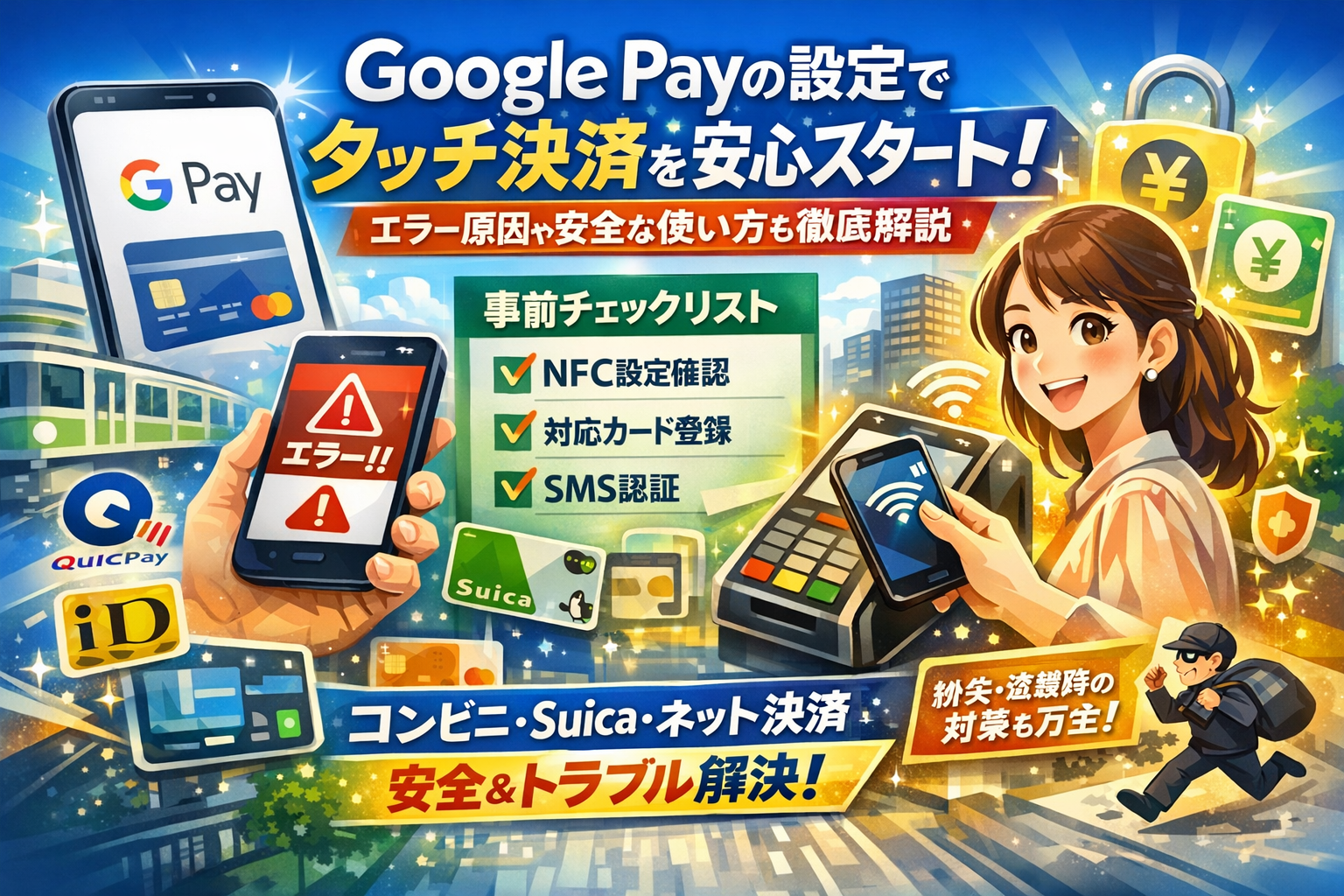
レジ前でGoogle Payが反応せず固まる人の多くは、最初の設定でつまずいたまま原因を特定できていません。端末やアプリの問題なのか、GoogleウォレットかGoogle Playの支払い設定なのか、QUICPayやiD、Visaタッチ、Suicaなど決済レイヤーのどこで誤解しているのかを切り分けないまま、「なんとなくもう一度登録」しても、同じトラブルを繰り返します。本記事では、Androidタッチ決済を使い始めるあなたに向けて、Google Payの設定方法をゼロから整理し、端末条件の事前チェック、Googleウォレットアプリからの登録手順、VpassやMyJCB、PayPayアプリ経由の設定、メインカードの設定変更や確認方法までを、一連の流れとして分解します。さらに、「Google Pay設定できない」と表示される典型的なエラー原因を端末側、Google側、カード会社側で切り分けるチェックリストと、SMS認証やNFCオフといった現場で多い落とし穴も具体的に解説します。加えて、紛失・盗難時のリスク対策、高額支払いとの使い分け、事業用カードを登録する際の社内ルールまで押さえることで、日常の少額決済からビジネスの売上設計まで、Google Payを「安心して利益を生む決済インフラ」として使える状態を目指します。
- GooglePay設定の前に知っておきたいGoogleウォレットとGooglePlayの本当の違い
- GooglePay設定に必要な端末条件と事前チェックリストで一発クリアにしよう
- 初めてでも迷わないGooglePay設定方法はGoogleウォレットアプリからスタート
- カード会社アプリ経由でGooglePay設定を実現する方法はVpassやMyJCBやPayPayアプリも網羅
- GooglePay設定できない時こそ原因別チェックリストと現場でよくある落とし穴を攻略
- コンビニと交通機関とオンラインでGooglePayの使い方をレジで何と言うかまで完全再現
- GooglePayの安全性や危険性は紛失・盗難時にプロが使うリスク対策マニュアルで安心
- 日常でGooglePayと高額支払いはどう使い分けるのが正解?分割決済とビジネスクレジット視点の落とし穴
- 決済戦略の専門家が語るGooglePay設定と売上アップの意外すぎる関係
- この記事を書いた理由
GooglePay設定の前に知っておきたいGoogleウォレットとGooglePlayの本当の違い
「とりあえずアプリを入れてみたけれど、どれが何の支払いに効いているのか分からない」。レジ前で固まる人の多くは、ここでつまずいています。まずは頭の中の配線を一気に整理してしまいましょう。
GooglePayとGoogleウォレットとGooglePlayとおサイフケータイは何が違うのか
同じ「Google」「Pay」が並ぶので混乱しやすいですが、役割はきれいに分かれています。
| 名前 | ざっくり一言 | 主な役割 | 支払いの対象 |
|---|---|---|---|
| Googleウォレット | 財布アプリ | カードやSuicaを登録してタッチ決済 | コンビニや交通機関などリアル店舗 |
| GooglePay(ブランド名) | 支払い体験の総称 | ウォレットの決済機能の呼び名 | オンラインとタッチ決済全体 |
| GooglePlay | コンテンツの売り場 | アプリやゲームを買う場所 | アプリ課金や映画などデジタル購入 |
| おサイフケータイ | 日本仕様の機能 | スマホ内のICチップ機能 | 交通系ICや電子マネーの土台 |
スマートフォン側のICチップ(おサイフケータイやNFC)の上に、SuicaやQUICPayなどの電子マネーが乗り、その“入口アプリ”がGoogleウォレットです。GooglePlayは「ネットショップのレジ」であり、タッチ決済のレジとはレイヤーが違うと押さえておくと迷いません。
Androidタッチ決済とQUICPayとiDとVisaタッチと交通系ICの役割マップ
どれを設定すれば良いか分からない時は、「どのレジで何と言うか」で考えると整理しやすくなります。
| レジでの一言 | 実際に動いているブランド | 主な利用シーン |
|---|---|---|
| QUICPayでお願いします | QUICPay | コンビニやドラッグストアの少額決済 |
| iDで | iD | コンビニやファストフード |
| Visaのタッチで | Visaタッチ決済 | 海外店舗やVisa対応チェーン |
| Suicaで | SuicaやPASMO等 | 交通機関と駅ナカ・コンビニ |
Googleウォレットにクレジットカードを登録すると、カード会社側の仕様に応じてQUICPayやiD、Visaタッチのどれかとして振る舞います。Androidタッチ決済は土台の仕組みの総称で、その上でどのブランドをメインにするかを決めるイメージです。
日常の少額決済を1〜2種類に絞っておくと、レジで「今日はどれで払うんだっけ」と迷わなくなり、支出管理もしやすくなります。
iPhoneではGooglePayが使えない理由と検索で混乱しがちなポイント
「iPhoneでも同じように設定できないか」と相談されることがありますが、ここは構造的に押さえておく必要があります。
-
iPhoneのタッチ決済はApple Payとウォレットアプリが担当
-
GoogleウォレットアプリはiPhoneにもあるが、基本はオンライン利用向け
-
物理レジでのタッチ決済は、iPhoneではGoogle側の仕組みを使えない
つまり、AndroidはGoogleウォレット、iPhoneはApple Payという住み分けになっています。検索結果に両方の情報が混ざるため、「iPhoneでも同じやり方でいける」と誤解しやすいのが現場での典型パターンです。
私の視点で言いますと、ここを曖昧にしたまま設定を進めると、「アプリもカードも登録できたのにレジで反応しない」という最悪の体験につながりやすいです。まずは自分の端末がAndroidかiPhoneか、その上で使えるウォレットが何かをクリアにしてから進むだけで、後のトラブルの7割は事前に潰せます。
GooglePay設定に必要な端末条件と事前チェックリストで一発クリアにしよう
レジ前でスマホをかざしても無反応、という冷や汗パターンは、ほぼ事前チェック不足が原因です。ここで端末とアカウントとカードの3点を一気に確認しておけば、「設定したのに使えない」をほぼ潰せます。
AndroidスマホとおサイフケータイとNFCの対応状況を一発で確認する方法
まずは「このスマホでそもそもタッチ決済ができるのか」をはっきりさせます。
- Androidの設定アプリを開く
- 検索バーに「NFC」または「タッチ決済」と入力
- 項目が出てきてオンオフ切り替えができれば、NFCは物理的に搭載
- 「おサイフケータイ」アプリがプリインストールされていれば、国内の多くの電子マネーに対応しやすい機種と判断できます
よくあるのは、対応端末なのにNFCがオフになっているケースです。タッチ決済用の設定は、次のように整理しておくと混乱しません。
| 確認項目 | 見る場所 | OKの状態 |
|---|---|---|
| NFC対応 | 設定→接続済みのデバイス | NFCが表示される |
| NFCスイッチ | 同上 | スイッチがオン |
| おサイフケータイ対応 | アプリ一覧 | おサイフケータイがインストール済み |
| OSバージョン | 設定→デバイス情報 | なるべく最新に更新 |
この表の4行が全部OKなら、端末側で致命的に詰む可能性はかなり下がります。
GoogleウォレットアカウントとGooglePlay支払い設定の関係を整理する
ここで多くの方が混乱しますが、「タッチして払う仕組み」と「アプリやゲームの購入決済」はレイヤーが違います。
-
Googleウォレット
- 実店舗や交通機関でのタッチ決済や交通系IC管理を担当
-
Google Play支払い設定
- アプリやデジタルコンテンツ、サブスクリプション購入の支払い方法を管理
同じGoogleアカウントでも、ウォレットに登録したクレジットカードが、自動的にPlayの支払い方法になるとは限りません。逆も同じです。
| 利用シーン | 使われる設定 | よくある勘違い |
|---|---|---|
| コンビニでスマホタッチ | ウォレット側のカード設定 | Playにカードがあれば使えると思い込む |
| アプリ課金やゲーム購入 | Playの支払い方法 | ウォレットを削除すると課金も止まると誤解 |
| 交通系ICで改札通過 | ウォレット内のSuica等 | Play側は一切関係なし |
Playの画面ばかり見ていてウォレット側が未設定、という相談が現場では非常に多いです。必ずウォレットアプリでカードの登録状況を確認してください。
対応クレジットカードとデビットカードとプリペイドカードの見分け方
最後に、「登録しようとしているカードがそもそも対象か」を押さえます。ここでつまずくと、何度やってもエラーになり、時間だけ溶けていきます。
一般的な整理は次の通りです。
| 種類 | 対応状況の目安 | 確認ポイント |
|---|---|---|
| クレジットカード | 国際ブランド付きは対応しやすい | Visa Mastercard JCBロゴを確認 |
| デビットカード | 使えるものと使えないものが分かれる | 発行銀行サイトでウォレット対応表を見る |
| プリペイドカード | 物によって大きく差がある | バーチャル系は非対応のケースが多い |
現場で多いトラブルは次の2つです。
-
銀行系デビットを登録しようとして「この発行会社では利用できません」と表示される
-
プリペイドをチャージ手段として使えると思い込んで、何度も追加を試みてしまう
カード番号のロゴや、カード会社のヘルプページの「対応ウォレット一覧」は必ず事前にチェックしておきたいところです。特に事業用カードを使う場合は、紛失時のリスクも踏まえて社内ルールを決めてから登録するのが安全です。
この3つのチェックリストをクリアしてから設定に進めば、「設定画面とにらめっこして30分」という消耗をかなり減らせます。スマホ決済と信販・分割払いの設計支援をしている私の視点で言いますと、ここを雑に飛ばすか丁寧に潰すかで、その後のトラブル対応工数がまるで変わってきます。
初めてでも迷わないGooglePay設定方法はGoogleウォレットアプリからスタート
レジ前で固まらないための近道は、カード会社アプリからではなくGoogleウォレットアプリを起点に組み立てることです。ここを押さえておくと、あとからカードを追加しても迷子になりません。
GoogleウォレットインストールからGooglePayカード追加までの手順を画像イメージで分解
まずはスマホ側の「土台づくり」を一気に終わらせます。
- AndroidスマホでPlayストアを開く
- 検索欄から「Google ウォレット アプリ」を探しインストール
- アプリを開き、Googleアカウントでログイン
- 画面下の「支払い」タブをタップ
- 「お支払い方法を追加」→「クレジットまたはデビットカード」を選択
- カード番号をカメラ読み取りまたは手入力
- カード会社からのSMS認証コードを入力
- 「タッチ決済に使用できるようになりました」と表示されれば完了
頭の中では、次のような画面イメージを持っておくと迷いません。
-
下タブ: 「ウォレット」「取引履歴」「設定」
-
ウォレット内: 「カード」「Suicaなどの交通系IC」「会員証」
よくあるつまずきはSMS認証をスキップしてしまうことです。これを飛ばすとオンライン決済は通るのに、タッチ決済だけエラーになるケースが出ます。
QUICPayやiDや交通系ICの電子マネーをGooglePayへ設定する具体的な流れ
次に、レジで使う「ブランド」をひも付けます。クレジットカードそのものではなく、レジに伝える“あだ名”を決めるイメージです。
- Googleウォレットを開く
- 「追加」→「交通系電子マネー」または「電子マネー」を選択
- 追加したいサービスを選ぶ
- QUICPay
- iD
- Suica / PASMOなど
- 画面の案内に沿ってカード情報や氏名を入力
- 必要な場合はチャージ方法(クレジットカードなど)を登録
ここで押さえたい関係性を表にまとめます。
| レジでの言い方 | 実際に引き落とされるもの | よくある勘違い |
|---|---|---|
| QUICPayで | 裏側のクレジットカード | 「QUICPayカード」があると思い込む |
| iDで | iD対応クレジットやデビット | 銀行口座から即引き落としと誤解 |
| Suicaで | Suica残高(チャージ元は別) | クレジット支払いと混同 |
私の視点で言いますと、ここを曖昧にしたまま進めると「ポイント還元がつかない」「どこからお金が落ちているか分からない」という相談がかなり多くなります。
メインカード設定やカード削除や設定確認の画面でのチェックポイント
最後に、レジ前でモタつかないための「仕上げ」です。ポイントは3つだけです。
-
メインカードの設定
- Googleウォレットの「タッチ決済用の支払い方法」から、普段使いのカードを1枚選択
- QUICPay用カードとiD用カードが両方ある場合は、よく行く店舗で多い方を優先
-
カード削除・入れ替えのコツ
- 更新前の旧カードは、有効期限が切れる前にウォレット内で削除
- 削除前に、公共料金やサブスクの引き落としに使っていないかを確認
-
設定確認のチェックリスト
| 確認ポイント | 見る場所 | OKの状態 |
|---|---|---|
| タッチ決済が有効か | ウォレット設定→タッチ決済 | 有効・このデバイスで使用と表示 |
| NFCがオンか | 設定→接続済みデバイス→NFC | スイッチがオン |
| メインカード | ウォレット→支払い方法 | 「デフォルト」と表示 |
ここまで終われば、レジではスマホの画面をつけたままかロック解除をして、「QUICPayで」「iDで」「Suicaで」と伝えてかざすだけです。
事前にこの流れを1回なぞっておくだけで、初日のタッチ決済デビューがかなりスムーズになります。
カード会社アプリ経由でGooglePay設定を実現する方法はVpassやMyJCBやPayPayアプリも網羅
財布からカードを探す時代から、「カード会社アプリから数タップでタッチ決済まで一気に仕上げる」時代へ変わりつつあります。ここを使いこなせるかどうかで、レジ前のストレスも、還元ポイントの取りこぼしも大きく変わります。
カード会社アプリ経由の流れを整理すると次のイメージです。
| 入口アプリ | 主な対象カード | 最終的に触る画面 |
|---|---|---|
| Vpass | 三井住友カード系 | Googleウォレットのカード詳細 |
| MyJCB | JCB系クレジット | Googleウォレットのカード詳細 |
| PayPayアプリ | PayPayカード | Googleウォレット or ネット決済設定 |
三井住友カードVpassからGooglePayを設定する時に見落としやすい2つのポイント
Vpass経由の登録は案内が丁寧な反面、落とし穴もきっちり2つあります。
- 本人認証サービス(3Dセキュア)の未設定
- Vpass上でワンタイムパスワードやパスワード登録を済ませておかないと、ウォレット連携の途中で弾かれます。
- ブランドとタッチ決済方式の混同
- Visaなら「Visaタッチ」、Mastercardなら「コンタクトレス」、一体型のiDや交通系ICは別レイヤーです。
- Vpassで追加したカードが、ウォレット側で「タッチ決済用カード」として有効になっているか必ず確認します。
-
Vpassアプリで対象カードを選択
-
「スマホのタッチ決済」関連メニューからGoogleへの追加をタップ
-
ウォレットが自動起動したら、カードの状態が有効かを確認
ここでNFCがオフのまま動作確認をしてしまうミスが現場では頻発します。登録完了後、必ず端末の接続設定画面でNFCがオンかチェックしてからレジに向かうのがおすすめです。
JCBカードやiD対応カードをGoogleウォレットへ追加する時の注意点
JCB系やiD搭載カードは、「クレジット本体」と「電子マネーの乗り物」という二重構造を意識するとうまくいきます。私の視点で言いますと、ここを勘違いしてレジ前で固まる人を何人も見てきました。
-
JCBクレジットとしての登録
- ウォレットにカード番号を登録し、Visaタッチ相当のタッチ決済として使う流れ
-
iDとしての登録
- 対応カード会社アプリから「iDをスマホに設定」を選び、ウォレットにiDとして追加する流れ
注意したいポイントは次の3つです。
-
iDを使いたいのに、ウォレットでクレジット側だけ有効にして「iDで」と言ってしまう
-
逆に、店頭の端末がiDに対応していないのに、iDだけ設定している
-
JCBでも一部のカードはウォレット未対応のケースがある
店頭での合言葉と設定の対応イメージはこうなります。
| レジでの一言 | ウォレット側で有効にすべきもの |
|---|---|
| 「iDで」 | iDとして登録された支払い方法 |
| 「クレジットで」 | JCBクレジットのタッチ決済 |
レジで詰まらないためには、「このカードは、今日はどの顔で支払うのか」を事前に決めておくことが重要です。
PayPayカードや他社アプリからGooglePay連携を行う際のアプリが多すぎて迷う問題の整理術
PayPayカードや他社アプリを使っていると、「PayPayアプリ」「ウォレット」「カード会社アプリ」「ショッピングアプリ」と画面だらけになりがちです。ここで迷わないための整理術は、役割ごとにアプリを3カテゴリに分けることです。
-
支払い手段そのものを管理するアプリ
- 例: Googleウォレット、カード会社公式アプリ
-
チャージ元・引き落とし元を管理するアプリ
- 例: 銀行アプリ、PayPay残高管理
-
ネット購入やポイント還元を確認するアプリ
- 例: ネットショップアプリ、ポイントクラブアプリ
PayPayカードの場合、ポイント還元やキャンペーン案内はPayPayアプリでも、実際のタッチ決済の設定はウォレット側で完結します。整理のコツは次の通りです。
-
まずカード会社アプリで「Googleへの追加」や「スマホ決済設定」を実行
-
自動で起動するウォレット画面でカードが追加されたか確認
-
日常の残高確認や請求チェックはカード会社アプリやPayPayアプリで行う
この3階建て構造を頭に入れておくと、「今タップしているのは支払い手段か、チャージ元か」が一目で分かり、アプリ迷子にならずに済みます。
GooglePay設定できない時こそ原因別チェックリストと現場でよくある落とし穴を攻略
レジ前でスマホをタッチしたのに沈黙…あの冷や汗を二度と味わわないために、原因別に冷静に潰していく視点が大事です。ここでは、実務の相談現場で本当によく出るつまずき方だけを絞り込んで整理します。
端末側の問題かGoogle側かカード会社かを切り分けるプロのフロー
トラブルの9割は「原因のレイヤー」を間違えて探して長引きます。私の視点で言いますと、まずは次の順番でチェックすると最短で原因にたどり着きやすいです。
- 端末と通信環境
- Googleウォレットとアカウント設定
- カード会社側の制限やエラー
- レジや端末側の対応状況
この4レイヤーを混ぜずに見るために、チェックリストを用意しました。
| レイヤー | 代表的な症状 | 最初に見るポイント |
|---|---|---|
| 端末 | 反応が全くない | NFCと機内モード、OSバージョン |
| ウォレットでエラー表示 | アプリ更新、支払い機能の有効化 | |
| カード会社 | 登録はできたが決済不可 | 利用限度額、不正検知ロック |
| レジ側 | 店員ごとに結果が違う | 対応ブランド、読取機の設定 |
迷った時は、「他の端末でも同じカードが使えるか」「同じ端末で別のカードは使えるか」を試すと、どのレイヤーに問題があるか切り分けやすくなります。
NFCオフやおサイフケータイ非対応やOSバージョン起因のトラブル事例
タッチ決済関連でプロがまず疑うのは、アプリではなく端末設定です。現場で多い順に並べると次の通りです。
-
NFC自体がオフになっている
-
おサイフケータイ非対応機種を使っている
-
古いOSバージョンでウォレットアプリが最新になっていない
-
メインのタッチ決済アプリにウォレット以外が選ばれている
特に多いのが「端末は対応しているのにNFCがオフ」のパターンです。設定アプリから接続や接続済みデバイスの項目を開き、NFCやタッチ決済関連のスイッチを必ず確認してみてください。
もう1つの盲点が、「タッチで使うアプリの優先設定」です。おサイフケータイや他の決済アプリを過去に使っていた場合、そちらが優先に残ったままになり、レジでいくらかざしてもウォレットが起動しません。この場合は、NFCの設定画面でタッチ決済に使用するアプリとしてウォレットを選び直すと改善します。
SMS認証コードが届かない・メインカードが反応しない時の具体的な対処法
カード登録の山場がSMS認証です。ここが通らないと、どれだけタップしても本番決済に進めません。よくあるパターンと対処をまとめます。
SMSコードが届かない時
-
電波状態と機内モード、Wi-Fi通話設定を確認する
-
SMSをブロックするアプリや迷惑フィルタを一時的にオフにする
-
デュアルSIMの場合、どの番号に送られているかをカード会社の画面で確認する
-
古い端末から新端末へ番号を移した直後は、数時間〜1日ほどタイムラグが出ることもあるため時間をおいて再試行する
メインカードが反応しない時
-
ウォレット内でメインに設定されているかを確認する
-
同じブランドのカードを複数登録している場合は、不要なカードを一時的に削除する
-
カード会社アプリで、タッチ決済や海外利用の制限がかかっていないかを確認する
-
利用枠のギリギリまで使っていると、不正検知システムがオフライン決済をはじくケースがあるため、一度少額のオンライン決済を試してから再度タッチ決済を行う
現場で多いのは、「カード会社アプリ側の設定変更を忘れている」ケースです。ウォレットへの登録が完了していても、カード会社側でタッチ決済を有効化しないと動かないカードもあります。ウォレットだけを見て悩み続けず、必ずカード会社アプリもセットで開いて確認する習慣をつけると、レジ前で固まる確率は一気に下がります。
コンビニと交通機関とオンラインでGooglePayの使い方をレジで何と言うかまで完全再現
セブンイレブンなどコンビニでのGooglePay支払い方法とQUICPayでお願いしますのタイミング
レジ前で固まらないコツは、手を動かす順番を体に覚えさせることです。セブンイレブンやローソンなど、一般的な流れは共通しています。
- 会計前にスマホの画面ロックを解除
- ウォレットアプリを開き、使いたいカードがメインになっているか確認
- 店員に支払い方法を先に伝える
- 端末にタッチ
肝心なのは、店員に伝える言葉の順番です。多くのレジはブランドで決済を振り分けているため、Googleではなくブランド名を言うのがポイントになります。
代表的なパターンをまとめると、次のようになります。
| シーン | 店員への一言 | スマホ側の動き |
|---|---|---|
| QUICPay対応店舗 | QUICPayで | スマホ解錠 → タッチ |
| iD対応店舗 | iDで | スマホ解錠 → タッチ |
| Visaタッチ対応店舗 | クレジットのタッチ決済で | メインカードがVisaか確認してタッチ |
支払い方法を聞かれたタイミングで、レジの読み取り機にスマホを近づける直前に「QUICPayで」や「iDで」と伝えるとスムーズです。早すぎると店員側の操作が間に合わず、遅すぎるとタイムアウトする、ここが実務でよくあるつまずきポイントです。
チャージ型の電子マネーを紐づけている場合は、残高不足だと無言でエラーになることもあります。レジ前で焦らないために、ウォレットアプリ上で残高と利用履歴をざっと確認してから並ぶ習慣を付けておくと安心です。
SuicaやPASMOをGoogleウォレットに入れて改札を通過する時の注意点
交通機関でのタッチ決済は、レジよりもシビアです。改札は数百ミリ秒単位で判定されるため、設定の甘さがそのまま「後ろの人を詰まらせる事故」につながります。
SuicaやPASMOをウォレットに登録したら、まず次の3点を確認してください。
-
支払いに使うメインのカードではなく、交通系ICそのものがメインのタッチ決済として設定されているか
-
スマホのNFC/おサイフケータイ機能がオンになっているか
-
オートチャージを使わない場合、残高が改札2〜3回分はあるか
特に注意したいのは、カバーやカード収納ケースとの干渉です。物理Suicaやクレジットカードをスマホケースに入れたまま改札にタッチすると、どれを読めばいいか分からずエラーになることがあります。交通機関でスマホタッチを使うなら、ケース内のICカードは別の定期入れに分けるのが実務的な解決策です。
改札でタッチしても反応しない場合は、慌てて何度もタッチせず、一歩横に避けてからウォレットアプリを開き、どのカードが優先になっているかを確認します。私の視点で言いますと、現場では「メインの優先カードがクレジットになっていて、交通系ICが後ろに隠れていた」というパターンが非常に多いです。
GooglePayオンライン決済とGooglePlay支払い方法の違いとよくある勘違い
オンラインでの支払いになると、多くの人がGoogleとPlayを混同してしまいますが、役割を整理すると迷いにくくなります。
| 支払いの場所 | 主な使い道 | 画面に出る表記の例 |
|---|---|---|
| 通常のネットショップ | 物販やサービス購入 | Google Payで支払うボタン |
| Googleのコンテンツストア | アプリやゲーム、映画など | Google Playの支払い方法を管理 |
前者は、ECサイト側が提供するウォレット決済の一つとしてのGoogleの支払いボタンで、登録済みのクレジットカードやデビットカードを呼び出して決済します。後者は、Googleのアプリストア内で使うPlay残高やキャリア決済、ギフトカードなどを管理する仕組みです。
よくある勘違いは、Playギフトカードをコンビニで購入すれば、街のお店や他社サイトのタッチ決済にも使えると思い込んでしまうケースです。実際には、PlayギフトカードはGoogleのコンテンツや一部サービスの購入にしか使えません。コンビニのレジやネットショップでウオレット決済を使いたい場合は、ウォレットアプリ側にクレジットカードやデビットカードを登録しておく必要があります。
オンライン決済でトラブルが起きた時は、次の順番で確認すると原因を切り分けやすくなります。
-
そのサイトがGoogleのウォレット決済に対応しているか
-
ウォレット側でカードの有効期限切れや利用制限が出ていないか
-
Playの残高やギフトカードではなく、カード決済を選択しているか
レジや改札と違い、オンラインでは一つ一つ画面を戻って確認できます。焦らず「どのレイヤーでお金を動かそうとしているのか」を意識してチェックすると、ムダな問い合わせを減らせます。
GooglePayの安全性や危険性は紛失・盗難時にプロが使うリスク対策マニュアルで安心
財布を落とした瞬間の、あの「血の気が引く感じ」を、スマホ決済で二度味わわないための話です。ここでは、現場で実際に使われている対処フローとルール作りを押さえておきます。
スマホ紛失時にまず行うべき3ステップ(端末ロックとGoogleアカウントとカード会社)
紛失時は、どの順番で止めるかが被害額を左右します。迷ったら、次の3ステップで動いてください。
-
端末をロック・位置確認
- 別端末やPCでGoogleアカウントにログイン
- デバイスを検索から「端末ロック」「サインアウト」を実行
→ ここで画面ロックを強制して、タッチ決済を物理的に止めます。
-
ウォレット側の支払い停止
- ウォレットアプリで対象カードやSuicaを無効化
- 必要に応じて一時停止機能を使う
→ レジでのタップや交通機関での利用を抑え込みます。
-
カード会社・電子マネー会社へ連絡
- クレジットカード、デビットカード、交通系ICの紛失窓口へ電話
- 不正利用モニタリング対象にしてもらう
→ 請求ベースでの被害拡大を止める最終ラインです。
ポイントは、端末ロック→ウォレット→カード会社の順で「外枠から締める」ことです。逆順に進めて窓口が増え、対応が渋滞するケースを現場で何度も見てきました。
GooglePayと現金と物理クレジットカードの本当のリスク比較
リスクは「落とした時にどれだけ早く防御が効くか」で見ると分かりやすいです。
| 支払い手段 | 紛失時の止めやすさ | 不正利用のスピード感 | 家計管理のしやすさ |
|---|---|---|---|
| 現金の入った財布 | 非常に低い | その場で即消失 | 目視しやすい |
| 物理クレジットカード | 中程度 | オンラインでも即利用 | 明細次第 |
| ウォレット経由決済 | 高い | 端末ロックで一括防御 | アプリで一覧管理 |
スマートフォン決済は、「盗まれた瞬間に全部使われる現金」よりリスクは低く、適切にロックすればカード単体よりもコントロールしやすいというのが、決済回りを見ている人間の実感です。
一方で、日々の少額をすべてタッチ決済に寄せると、カード利用枠をじわじわ圧迫し、肝心な高額決済の審査印象を悪くすることがあります。便利さと与信枠は常にセットで意識した方が安全です。
職場の事業用カードをGooglePayに登録する時に決めておきたい社内ルール
事業用カードを社員のスマホに入れる場合、ルールが曖昧だと紛失1回で社内が半日止まることがあります。最低限、次の3点は文書化しておきたいところです。
-
登録できる端末の条件
- 画面ロック必須(暗証番号または生体認証)
- 私物か支給端末かを明確化
-
紛失時の連絡順序と担当
- 社員→上長→経理の通報フロー
- 誰が端末ロックをし、誰がカード会社へ電話するかを決めておく
-
利用範囲と上限
- コンビニ・交通機関など少額決済に限定
- 1回・1カ月あたりの上限金額を明示
私の視点で言いますと、「どのカードを入れていいか」より「紛失時に誰が30分で全部止め切れるか」が決済リスク管理の本質です。ここを決めておけば、Googleのタッチ決済は、現金よりもコントロールしやすい「予測可能なリスク」に変わります。
日常でGooglePayと高額支払いはどう使い分けるのが正解?分割決済とビジネスクレジット視点の落とし穴
スマホをタッチするだけの少額決済は快適ですが、高額支払いまで同じ感覚で流し込むと、ある日いきなり「決済が通らない」「肝心な審査で落ちる」というブレーキがかかります。ここを設計しておくかどうかで、手元に残るお金と成約率が変わります。
少額タッチ決済と高額分割払いの与信が違うと何が起きるか
同じカードでも、「コンビニのタッチ決済」と「50万円のスクール分割決済」では、カード会社が見ているポイントが違います。ざっくり整理すると次のイメージです。
| 項目 | 少額タッチ決済 | 高額分割・ビジネスクレジット |
|---|---|---|
| 主な利用額 | 数百〜数万円 | 数十万〜数百万円 |
| 与信の見られ方 | 日常利用のクセ | 返済能力・枠の余力 |
| 影響しやすいポイント | 利用頻度・残高の張り付き | 申込時の利用残高・遅延履歴 |
| リスク | 枠の“じわじわ圧迫” | そもそも審査否決・限度額不足 |
毎日のタッチ決済を1枚のクレジットに集約しすぎると、利用枠の多くを常に消費した状態になり、高額の信販審査や分割契約を申し込んだ時に「枠の空きが足りない」「与信印象が弱い」と判断されるケースが出てきます。
Web制作やエステやスクールでスマホ決済だけに頼ると起きうる3つの失敗
役務系ビジネスの現場では、タッチ決済やオンライン決済だけで高額契約をまとめようとしてつまずく相談が少なくありません。代表的な失敗はこの3つです。
-
その1:そもそも金額上限に引っかかり決済が通らない
サロンの回数券やスクール一括払いをスマホ決済でまとめようとして、「この金額はタッチでは通せません」と止まるパターンです。商談がいったん中断し、勢いが冷めてキャンセルにつながることがあります。
-
その2:日常利用で枠が埋まり、高額契約時に余力ゼロ
普段の生活費を1枚のカードに集めている顧客ほど起きやすい問題です。いざWeb制作や講座の高額契約を申し込もうとしても、「今は限度額が足りません」となり、分割の選択肢が狭まります。
-
その3:事業用カードを個人スマホに入れておき、紛失時に大炎上
便利だからと従業員のスマホに会社カードを登録したまま、紛失や退職時の対応フローを決めていないケースです。端末ロック、ウォレット側の停止、カード会社への連絡の順番がバラバラになり、いつどこで誰が止めたのか分からないまま工数だけ増えてしまいます。
成約率と資金繰りを両立させるためのGooglePayと信販のレイヤー分け思考法
日常のタッチ決済と高額支払いを同じ土俵で考えると、どこかで無理が出ます。ポイントは「レイヤーを分ける」発想です。私の視点で言いますと、次のように使い分けると決済まわりのトラブルが一気に減ります。
-
レイヤー1:日常支出・少額決済用のウォレット
コンビニや交通機関、サブスクなどの少額決済は、ウォレットに登録したカードや交通系ICに集約します。ここでは「支払いの早さ・ポイント還元・家計の見える化」を重視し、あえて高額契約に使わないカードを割り当てるのも有効です。
-
レイヤー2:高額役務・分割払い専用のクレジット・信販
Web制作、エステ、スクールのような高額契約は、与信枠に余裕を持たせた専用カードや信販枠で扱います。日常の少額タッチで枠を削らないことで、「通したい時にきちんと通る」状態をキープできます。
-
レイヤー3:ビジネスクレジット・事業用カード
事業経費や広告費に使うカードは、社内ルールとセットでウォレット登録します。
- 誰のスマホに入れてよいか
- 上限金額や利用用途
- 紛失・盗難時の連絡フロー
を事前に決めておくことで、万一の事故でも被害と対応コストを最小限にできます。
この3層を意識しておくと、「便利さのために与信を削る」のではなく、「与信を守るためにどこまでウォレットに寄せるか」を逆算できるようになります。スマホをタッチする気軽さの裏側で、信用枠と資金繰りの設計図がどう動いているかを一度整理しておくと、個人利用でもビジネスでも大きな差が出てきます。
決済戦略の専門家が語るGooglePay設定と売上アップの意外すぎる関係
スマホのタッチ決済は「小銭代わり」と思われがちですが、現場を見ていると高額商材の成約率やリピート率まで静かに動かすスイッチになっています。ここでは、設定の話を一歩進めて「売上」というゴールと結びつけていきます。
顧客のスマホ決済体験が高額商材の申し込み心理に与える影響
スマホ決済の体験は、店舗やサービスそのものの印象に直結します。特に高額なスクールやエステ、Web制作の契約前後では、次のような差が出ます。
スムーズな体験
-
レジでタッチだけで支払い完了
-
ポイントや還元が自動で貯まる
-
レシートや明細がアプリで整理される
ストレスだらけの体験
-
リーダーが反応せず、何度もタッチさせられる
-
店側がブランド(iD・QUICPay・Visaタッチ)を言い間違える
-
チャージ不足や上限超過でレジが止まる
高額商材の商談後にこの「ストレスだらけの体験」が起きると、顧客の頭の中では「この店、大丈夫かな?」とサービス全体の信頼度まで目減りします。私の視点で言いますと、高額契約の直前こそ、少額決済の滑らかさが心理的な背中押しになる場面を何度も見ています。
決済導線を設計する時にGooglePayや分割決済やビジネスクレジットをどう組み合わせるか
決済手段は「どれが良いか」ではなく、「どの金額帯をどのレーンで流すか」で考えると一気に整理されます。
代表的な組み合わせイメージをまとめると、次のようなレイヤーになります。
| 金額帯・シーン | おすすめ決済レーン | ポイント |
|---|---|---|
| 日常の少額決済 | スマホのタッチ決済(QUICPay・iD・Visaタッチ、交通系IC) | レジ待ち短縮・ポイント集中 |
| 体験レッスン・初回カウンセリング | スマホ決済+オンライン決済 | その場の温度を下げずに決済まで完了 |
| 高額コース・役務契約 | 分割クレジット・信販・ビジネスクレジット | 与信枠を確保しつつ回収リスクを抑える |
ポイントは、日常の少額はスマホに寄せつつ、高額は別レーンで与信を確保することです。少額も高額も同じカードに集中させると、利用枠を早々に使い切り、高額の審査が通らないケースが出てきます。
店舗側は、申込フォームやレジ周りで次のような導線を用意するとスムーズです。
-
受付・物販はスマホのタッチ決済とオンライン決済で即完了
-
高額コース案内時には、信販や分割クレジットの選択肢を同時に提示
-
事業用のビジネスクレジット枠を持つ顧客向けの説明を別途用意
こうした「二段構え」を意識するだけで、売上の取りこぼしが目に見えて減っていきます。
相談現場で実際に起きている決済の設計ミスとそれを防ぐために今からできること
現場でよく見かける失敗パターンは、次の3つです。
-
少額決済をすべて同じクレジットカードのスマホ決済に寄せてしまい、肝心の高額契約時に利用枠が足りなくなる
-
事業用カードをスタッフのスマートフォンに登録し、紛失時の停止手順や権限が整理されていない
-
レジで使えるブランド(iD・QUICPay・交通系IC・Visaタッチ)の案内が曖昧で、顧客とスタッフの両方が迷子になる
これを避けるために、今から実践できる対策はシンプルです。
-
顧客向けに「少額はスマホ、高額は分割・信販」という案内を、申込書やWebページに明文化する
-
社内で「事業用カードをスマホに登録してよい人」「紛失時の連絡フロー」「端末ロック・カード停止の優先順位」を紙で共有する
-
レジ横に、対応しているタッチ決済ブランドの一覧と、スタッフ用の声がけ例を掲示する
- 例:「この端末はiDかQUICPayか交通系ICでお支払いいただけます」
スマホ決済の設定は、単なる便利機能ではなく、売上と回収と信頼を同時にコントロールするスイッチです。設定画面だけで完結させず、「どの支払いをどのレーンで流すか」という地図まで描いておくと、Googleのサービスを味方につけながら、ムダなく売上を積み上げていけます。
この記事を書いた理由
著者 – 岡田克也
レジ前で「Google Payで」と伝えたのに端末が反応せず、そのまま高額申込が白紙になった――Web制作やエステ、スクールの相談現場で、この種のトラブルを何度も見てきました。原因を追うと、GoogleウォレットとGoogle Playの違いや、QUICPay・iD・交通系IC・Visaタッチの関係が整理できていないまま設定しているケースがほとんどです。
私自身、事業者側の決済フローを組む際に、スマホ決済は通るのに分割契約の審査だけ落ちる、事業用カードを誰のスマホに入れるか曖昧で社内トラブルになる、といった失敗を間近で見てきました。便利さだけを追いかけて仕組みを理解しないまま導入すると、未回収リスクや機会損失が静かに積み上がります。
だからこそ本記事では、単なる「設定マニュアル」ではなく、端末条件の確認からエラー原因の切り分け、高額分割やビジネスクレジットとの役割分担までを一続きで整理しました。タッチ決済を安心して使いながら、売上と資金繰りを両立させたい事業者の方が、レジ前でも契約面でも迷わない状態をつくることが、この文章を書いた目的です。