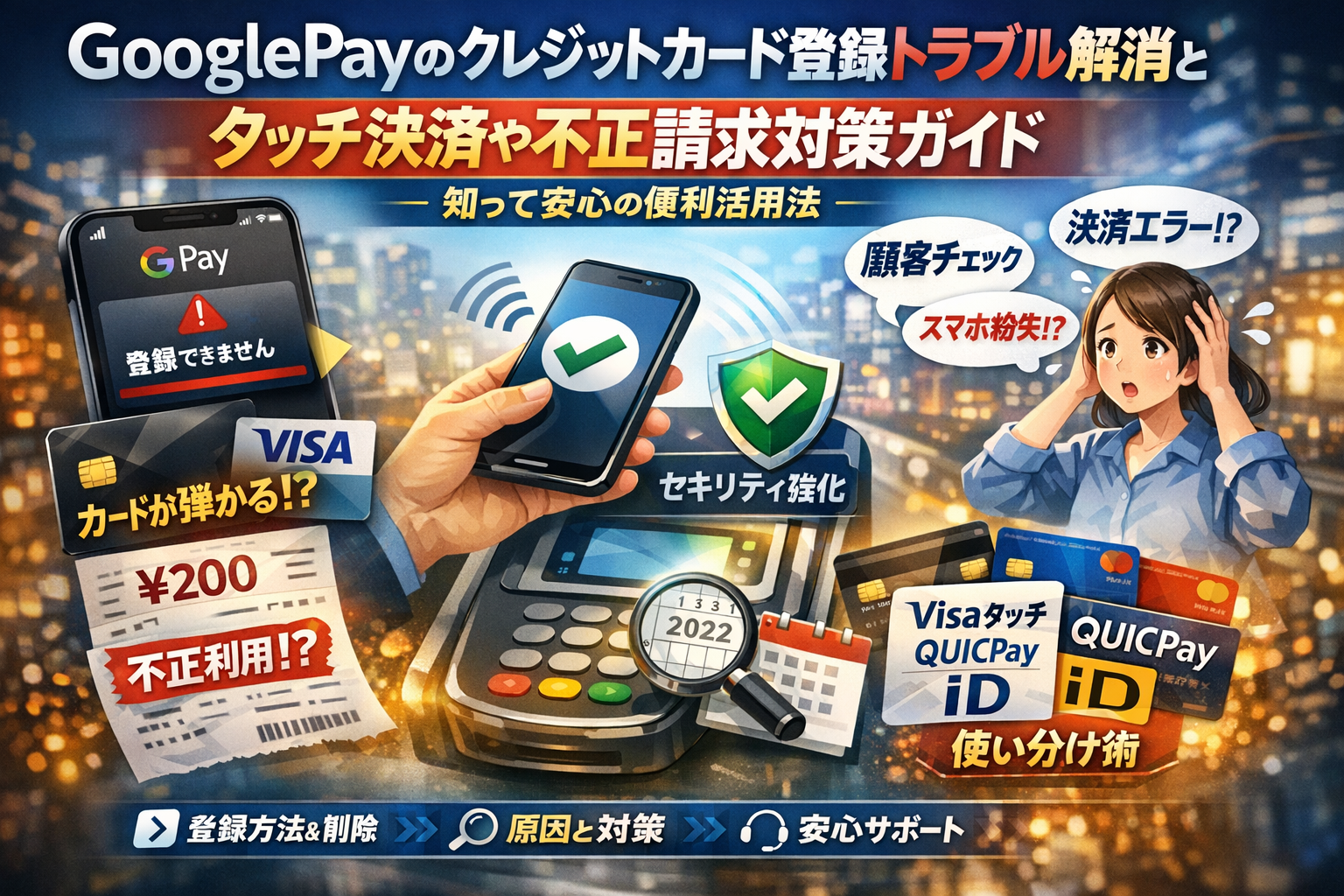
レジ前でGoogle Payのタッチ決済が反応しない、JCBやVisaデビットが「登録できない」と表示される、Googleから200円の少額請求が来て不正利用か不安になる。こうした状況のまま手探りで設定や削除、変更を繰り返すと、支払い遅延やポイント取り逃し、思わぬカード請求という見えない損失が積み上がります。
本記事では、GoogleウォレットとGoogle Play、Googleアカウントのクレジットカード情報の違いを整理しながら、Google Pay クレジットカード登録のSTEP、削除や有効期限更新の実務、JCBカードや楽天デビットが弾かれる原因と対処を、ブランド別に分解します。さらに、VisaタッチとMastercardコンタクトレス、QUICPay、iDの使い分けでポイント二重取りを狙うときの条件、Googleからの200円オーソリの正体、スマホ紛失時に真っ先に止めるべき設定範囲まで一気に押さえます。
ここで整理しておけば、「Google Pay対応クレジットカードの選び方」から「家計管理を崩さない登録・削除ルール」「高額サービスでの決済戦略」まで、今日この瞬間のトラブル解消と、今後のムダな支払いリスクの双方を減らせます。読み進める数分が、そのままあなたの手元に残るお金と安心につながります。
- そもそもgoogle payのクレジットカードとは何か?ウォレットとPlayとアカウントを一度で整理する
- google payにクレジットカードを登録する方法と、途中でつまずきやすい3つのポイント
- google payでクレジットカードが登録できない時にまず疑うべき原因と、ブランド別の落とし穴
- google payのクレジットカードに関するGoogleからの少額請求や200円オーソリは不正利用か?カード会社仕組みをプロ視点で読み解く
- google pay対応クレジットカードの選び方。VisaタッチやQUICPay、iDの現場での使い分けポイント
- googleアカウントからクレジットカード情報を消したい人へ。削除・変更で失敗しないための実務ガイド
- google payのクレジットカードで実際によくあるトラブルと「こうしておけば防げた」現場の声
- 高額サービスを売る事業者が知っておきたいクレジットカードとgoogle payや分割決済の設計図
- 決済の設計図を一緒に描くという選択肢。ビジネスクレジット専門機関が現場で見ているリアル
- この記事を書いた理由
そもそもgoogle payのクレジットカードとは何か?ウォレットとPlayとアカウントを一度で整理する
スマホをレジにタップしたのに反応しない時、多くの人は「どこにどのカードが登録されているか」がごちゃごちゃになっています。まずは、Googleウォレット、Playの支払い方法、アカウントに保存されたカード情報を一枚の地図にしてしまいましょう。
google payのクレジットカードやGoogleウォレットとGoogle Playの支払い方法の違いを、レジ前でもわかる言葉で分解する
現場目線で言うと、次の3つを分けて考えると一気に整理できます。
| 場所 | 主な用途 | どこで使うか | タッチ決済 |
|---|---|---|---|
| Googleウォレット | 実店舗の支払い用カード | コンビニやスーパーのレジ | Visaタッチ、Mastercardコンタクトレス、iD、QUICPay |
| Google Playの支払い方法 | アプリ・ゲーム・サブスク代金 | Playストア内の購入 | タッチ決済は関係なし |
| Googleアカウントのカード情報 | Googleのオンライン決済全般 | Googleストア、クラウドなど | 基本はオンライン決済のみ |
レジでタップして払いたい時に関係するのはウォレットに登録したカードとタッチ決済の設定です。Playの支払い方法をいくら変えても、コンビニの支払いには一切影響しません。この取り違えが、最初のつまずきポイントになっています。
google payのクレジットカードにGoogleアカウントを登録したくない人がまず押さえるべき保存場所の仕組み
「Googleにクレジット情報を預けるのは怖い」と感じる人は、どこまでがアカウント共有で、どこまでが端末ローカルかを押さえておくと判断しやすくなります。
ポイントは次の3つです。
-
アカウント共通で使われる情報
- Google Playの支払い方法
- Googleストアなどオンライン購入のカード
-
端末単位で完結しやすい情報
- Googleウォレットに追加したタッチ決済用カード設定
-
削除の影響範囲
- アカウント側でカードを削除すると、Playの定期購入や予備の支払い方法に影響
- ウォレット側のみ削除すると、レジでのタッチ決済だけが止まり、Playには影響しないケースが多い
カード情報を最小限にしたいなら、「アカウント側にはオンライン決済用の1枚だけ」「ウォレット側で日常使いカードを管理」という分け方が現場では扱いやすいパターンです。
google payのクレジットカード決済とGoogle Playクレジットやキャリア決済はどこが違うのか
同じGoogleの画面に出てくる支払い手段でも、裏側の仕組みと家計へのインパクトはまったく違います。私の視点で言いますと、ここを整理していない人ほど「思っていたカードから引き落とされていた」という相談が多いです。
| 支払い手段 | 支払い元 | 向いている用途 | 注意ポイント |
|---|---|---|---|
| ウォレットのクレジット決済 | クレジットカード会社 | 日常のタッチ決済全般 | ポイント還元やVisaタッチ・iD・QUICPayの違いを要確認 |
| Google Playクレジット | ギフトカード残高 | アプリ・ゲーム課金 | 残高が足りないと自動で予備のカードに切り替わる設定に注意 |
| キャリア決済 | 携帯電話料金と合算 | 少額のアプリ・サブスク購入 | 利用上限と請求タイミングを携帯会社側で確認 |
| アカウント登録のクレジット | クレジットカード会社 | Googleのオンラインサービス全般 | Play、クラウド、ストア購入に共通で使われやすい |
同じ「購入」ボタンでも、どの支払い方法が優先されるかは、Playの設定画面で細かく変えられます。家計管理を崩さないためには、
-
日常のタッチ決済用
-
サブスクやアプリ課金用
-
高額なオンライン購入用
と、カードを用途ごとに分けて登録する設計が重要です。ここを整理しておけば、レジ前でもPlayストアでも「今どのカードが動いているのか」が一目でイメージできるようになります。
google payにクレジットカードを登録する方法と、途中でつまずきやすい3つのポイント
レジ前でスマホをかざしたのに反応しない時は、たいてい「登録のどこか」が噛み合っていません。ここだけ押さえておけば、その場でタッチ決済まで一気に持っていけます。
google payのクレジットカードをGoogleウォレットで登録する手順と、MastercardやVisaタッチ設定のチェックポイント
登録は難しくないのに、細かい設定を飛ばすとタッチ決済が使えません。流れをコンパクトに整理します。
- Androidでウォレットアプリを開く
- 支払い方法を選択し、クレジットカードを追加
- カード番号・有効期限・セキュリティコードを入力
- SMSやアプリで本人認証を完了
- 最後に「タッチ決済で使用」を有効にする
ここで重要なのが、カードのタッチ方式の確認です。ブランドは対応していても、「タッチ機能がオフ」のままでは反応しません。
タッチ方式ごとのチェックポイント
| 項目 | 表示されやすい名称 | 注目ポイント |
|---|---|---|
| Visaタッチ | Visaのタッチ決済等 | ウォレット側で優先に設定されているか |
| Mastercardコンタクトレス | Mastercardコンタクトレス等 | 店側端末が国際ブランドタッチ対応か |
| QUICPay / iD | QUICPay / iD | レジで「どの方式か」を必ず口頭で伝える |
タッチ方式を複数持つカードは、ウォレット内で「優先の支払い方法」を確認しておくと、iDのつもりがVisaタッチになるミスを防げます。
google payのクレジットカードで有効期限更新やカード再発行のときに「気づいたら決済できない」にならないための登録情報の見直し方
カード更新のたびに、スマホ側の情報が古いまま残ってしまうケースがよくあります。特に多いのは次の3パターンです。
-
有効期限だけ変わっているのに、ウォレットが旧期限のまま
-
再発行でカード番号が変わったのに、古いカードを使い続けている
-
更新済みカードと旧カードの2枚がウォレットに並んでいる
対策として、更新や再発行のたびに、次のルーティンを作っておくと安心です。
- 新しいカードが届いた日に、ウォレットのカード情報を開く
- 有効期限・下4桁・名義を実カードと照合
- 異なれば、新しいカードを追加してから古い方を削除
- タッチ決済用の優先カードが新カードになっているか再確認
この「4ステップ」を毎回セットにすれば、月初の通勤時にタッチできない、という痛いスタートを避けられます。
google payのクレジットカードでAndroidスマホとWear OSウォッチのタッチ決済有効化チェックリスト
端末側の設定抜けも、現場での「反応しない」の大きな原因です。スマホとウォッチ別に、確認すべきポイントを一覧にします。
Androidスマホ側チェックリスト
-
Googleアカウントにログインできているか
-
ウォレットアプリが最新バージョンか
-
NFC機能がオンになっているか(設定 → 接続済みデバイス等)
-
非接触決済のデフォルトアプリにウォレットが選ばれているか
-
ロック画面の解除方法(PIN・指紋など)が設定されているか
-
タッチ決済に使うカードが「メイン」に設定されているか
Wear OSウォッチ側チェックリスト
-
ウォッチがスマホのアカウントと正しくペアリングされているか
-
ウォッチ側にもウォレットアプリがインストールされているか
-
ウォッチ単体でロック解除が設定済みか
-
ウォッチのウォレットにもカードを追加済みか(スマホとは別扱い)
-
店頭でかざす位置が「端末の受信部」と合っているか
私の視点で言いますと、レジ前トラブルの半分以上は「カードの問題ではなく端末設定の抜け」です。上のチェックリストを事前に一度なぞっておくだけで、初めてのタッチ決済でも落ち着いて使えるようになります。
google payでクレジットカードが登録できない時にまず疑うべき原因と、ブランド別の落とし穴
レジ前でカードをかざしても反応せず、急いで原因を知りたい方が多い印象です。登録エラーは「運が悪い」のではなく、パターンが決まっています。ここでは、現場で本当によく見る3大パターンを整理します。
google payのクレジットカードでJCBカードやJCBカードWが登録できない典型パターンと、発行会社ごとの対応状況の見方
JCBは「ブランドとしては対応しているのに、なぜか自分のカードだけ登録できない」という相談がとても多いです。原因は、ブランドではなく発行会社とカード種別にあります。
代表的なチェックポイントを表にまとめます。
| 見るポイント | よくあるNG例 | 確認の方法 |
|---|---|---|
| 発行会社 | 地方銀行系JCB、流通系JCB | カード裏面の社名をチェック |
| カード種別 | コーポレートカード、一部の旧券種 | 会員サイトや案内冊子で種別を確認 |
| 対応状況ページ | 「タッチ決済のみ対応」「ウォレット非対応」など但し書き | 発行会社サイトでGoogle関連ページを検索 |
特に多いのが、同じJCBでも「プロパー(JCB本体発行)」は対応していて、ショッピングモール提携カードや地域カードは未対応というケースです。
私の視点で言いますと、迷ったときは必ず発行会社サイトのGoogle関連ページで“ウォレット対応か”“タッチ決済のみか”をセットで確認することが近道になります。
google payのクレジットカードでVisaデビットカードや楽天デビットカードが登録で弾かれる理由と、銀行側の条件確認のコツ
Visaデビットや楽天デビットは、「カード番号は合っているのに何度入れてもエラーになる」というパターンが目立ちます。ここには銀行側のセキュリティ条件が絡みます。
主な原因は次の通りです。
-
海外オンライン決済を制限している設定になっている
-
一定額以上のネット決済を制限している
-
ウォレット登録自体が禁止されている券種
-
未成年口座で、保護者の同意なしにモバイル決済が制限されている
確認のコツは、銀行アプリや会員ページで以下をチェックすることです。
-
「インターネット決済の利用設定」
-
「海外加盟店の利用可否」
-
「モバイルウォレット対応」の記載有無
ここで「海外利用不可」「オンライン決済制限中」になっていると、Google側でテスト決済ができず、登録時点で弾かれやすくなります。まずはネット利用を一時的に有効化してから再登録する流れを試すと、スムーズに進むケースが多いです。
google payのクレジットカードで家族名義や法人カードがGoogleウォレットでエラーになるケースと利用規約の線引き
家族カードや法人カードは、「カード自体は問題なく使えているのにウォレットだけ登録不可」という問い合わせが頻発します。ここで重要なのが名義と規約の一致です。
家族カードで起きがちなNGパターンは次の通りです。
-
親名義の本会員カードを、子どものスマホアカウントに登録しようとしている
-
名義ローマ字が、カードとGoogleアカウントで微妙に違う
-
生年月日情報がアカウントとカード会社で一致していない
法人カードの場合は、さらに線引きがシビアです。
-
「個人用スマホへの登録を禁止」と規約に明記されている
-
社給スマホにのみ登録可だが、MDM(会社の管理アプリ)未導入でエラーになる
-
利用目的が「経費精算前提」のため、個人ウォレット連携を制限している
実務的には、次の順で整理すると迷いません。
- カード表面の名義と、自分のGoogleアカウントの氏名が一致しているか
- 家族カードなら「家族会員本人のアカウント」で登録しているか
- 法人カードなら、会社の規程やカード会員規約でモバイルウォレット利用が認められているか
ここを押さえておくと、「どのカードなら登録して大丈夫か」「このカードはそもそも発想から外すべきか」が一気にクリアになります。レジ前で焦らないためにも、事前に1枚ずつ条件を棚卸ししておくことをおすすめします。
google payのクレジットカードに関するGoogleからの少額請求や200円オーソリは不正利用か?カード会社仕組みをプロ視点で読み解く
「身に覚えのない200円がGoogle名義で引き落とされている…」
この瞬間に一気に血の気が引く方を、決済の現場でたくさん見てきました。ほとんどは不正利用ではなく、カード会社とGoogleが行う安全確認のための一時チェックです。仕組みを理解しておくと、パニックにならず冷静に確認できます。
google payのクレジットカードで「Googleから200円請求された」ように見える明細の正体と、クレジットカード会社が行う利用枠チェック
GoogleウォレットやPlayの支払い方法にカードを登録した直後、少額の利用が立ったように見えるケースがあります。これは多くの場合、オーソリ(与信枠チェック)です。
ざっくり言えば、カード会社が
「このカードは本当に生きているか」「限度額の空きはあるか」
を事前にテストしているだけです。
代表的なパターンは次のようなものです。
-
金額が1〜数百円程度
-
数日〜1週間ほどで取り消しになり、最終的な請求には残らない
-
利用店名にGoogle関連の表示がある
私の視点で言いますと、レジやオンライン決済のトラブル相談でこのオーソリを不正と勘違いしている方がかなり多く、仕組みさえ知っていれば不安の8割はその場で解消できる印象です。
google payのクレジットカードで本当に怪しい請求とオーソリ一時的請求を見分ける明細確認のコツ
次のポイントを押さえると、怪しい動きかどうかをかなり正確に切り分けられます。
チェックする観点
-
最終確定か、利用履歴の仮状態か
ウェブ明細やアプリで「売上確定」「ご利用明細」などの表示か、「承認」「利用情報」など仮状態かを確認します。
-
同じ金額の継続性
200円程度の少額が1回だけ出てすぐ消えるならオーソリの可能性が高く、
同じ店名・同じ金額が毎月出ているならサブスクや不正の疑いがあります。 -
サービス利用タイミングとの紐づき
・ウォレットにカードを登録した
・Playでアプリや定期購入を設定した
直後であれば、登録確認のオーソリであることが多いです。
ざっくり見分け表
| 項目 | オーソリの可能性が高いケース | 不正利用を疑うケース |
|---|---|---|
| 金額 | 数十〜数百円 | 数千円〜高額、またはバラバラ |
| 回数 | 1回のみ、すぐ消える | 複数回・継続して出る |
| タイミング | カード登録・支払い方法変更直後 | 何もしていない時間帯や渡航先と違う国 |
| 明細の状態 | 未確定・一時利用 | 売上確定済み |
この表で「金額が大きい」「回数が多い」「売上確定」がそろっていたら、迷わずカード会社へ連絡した方が安全です。
google payのクレジットカードで不安を感じたときにGoogleサポートとカード会社サポートへ早く話が通じる伝え方
サポートに連絡するときは、最初の30秒で状況を的確に伝えられるかどうかで、その後のスピードが変わります。
問い合わせ前にメモしておきたい情報
-
カード会社名とブランド(Visa、Mastercardなど)
-
利用日・金額・利用店名(Googleのどの表記か)
-
利用端末(Androidスマホ、タブレット、Wear OSウォッチなど)
-
直前に行った操作
例:ウォレットにカードを追加した / Playで定期購入を設定した / 何もしていない
カード会社への伝え方
-
「Google名義で○月○日に約200円の利用履歴があります。
ウォレットへのカード登録直後に出ていますが、オーソリか本請求かを確認したいです」
-
「もしオーソリであれば、いつごろ取り消しになるかも教えてください」
Google側への伝え方(必要な場合)
-
「Androidアプリでウォレットにカードを追加したところ、カード会社の明細に少額の利用が表示されました。
サービスの仕様として想定される動きか確認したいです」
このように、どこで・いつ・いくら動いているのかを具体的に伝えるほど、担当者も状況を正確に判断しやすくなります。
少額の謎請求は、不正利用の前触れなのか、単なる安全確認なのかを冷静に見極める入口です。仕組みを知った今なら、レジ前や通勤中にふと明細を見てドキッとしても、落ち着いて一つずつ潰していけるはずです。
google pay対応クレジットカードの選び方。VisaタッチやQUICPay、iDの現場での使い分けポイント
タッチした瞬間に「ピッ」と通る人と、「あれ…反応しない」で冷や汗をかく人の差は、カード選びと設定の段階ですでについています。ここでは、発行会社の読み解き方からポイント二重取りの落とし穴まで、レジ前のリアルな目線で整理します。
google pay対応クレジットカードで三井住友カードや楽天カードなど発行会社ごとの「読み解き方」
同じVisaやMastercardでも、「どのタッチ方式に対応しているか」は発行会社ごとにかなり違います。迷ったときは、次の3点をまず確認します。
-
対応サービス名が「タッチ決済」「コンタクトレス」「QUICPay」「iD」のどれか
-
Androidアプリ(例:Vpass、楽天カードアプリ)内にGoogleウォレット連携の項目があるか
-
会員サイトのFAQにGoogleウォレット・Googleの名称が明記されているか
ざっくり整理すると、イメージは次のような形です。
| 発行会社の傾向 | よくあるタッチ方式 | チェックすべき画面 |
|---|---|---|
| 三井住友カード | Visaタッチ中心 | VpassのPay・ウォレット設定 |
| 楽天カード | QUICPay/一部タッチ決済 | 楽天カードアプリのPay・タップ設定 |
| 銀行系デビット | VisaタッチやMastercardコンタクトレス | 銀行アプリのカード・決済メニュー |
「ブランドだけ見て安心した結果、レジでタッチが通らない」という相談は、現場では非常に多いです。
google payのクレジットカードでVisaタッチ決済とMastercardコンタクトレス、QUICPay、iDの違いをレジでの一言に落とし込む
レジでモタつかない人は、店員さんへの一言を使い分けています。専門用語を一気に整理すると、次の通りです。
| 方式 | レジでの一言 | 中身のイメージ |
|---|---|---|
| Visaタッチ決済 | 「クレジットのタッチで」 | カード本体の国際ブランドを直接タップ |
| Mastercardコンタクトレス | 「クレジットのタッチで」 | Visaタッチと同じノリで使う |
| QUICPay | 「クイックペイで」 | ポストペイ型(後払い)電子マネー |
| iD | 「アイディで」 | こちらも後払い電子マネー |
Googleウォレットの設定画面で、同じカードでも「タッチ決済」と「QUICPay/iD」の両方を選べるケースがあります。迷ったら、次のように決めるとスムーズです。
-
海外旅行や一部のコンビニ以外の店舗でも使いたい → Visaタッチ・Mastercardコンタクトレス優先
-
国内コンビニ・ドラッグストア中心で、とにかく反応を安定させたい → QUICPayやiD優先
私の視点で言いますと、レジ前で戸惑う人の多くは「スマホを出す前に決済方式を決めていない」状態です。頭の中で「今日はクレジットのタッチで行く」と決めておくだけで、通過率が一気に変わります。
google payのクレジットカードでVポイントや楽天ポイントなどタッチ決済でポイント二重取りを狙うときの注意点
ポイント好きの方ほど陥りがちなのが、「二重取りを狙ったつもりが、条件を満たしていなかった」というパターンです。チェックしたいのは次の3点です。
-
カード側のポイント条件
- 例:タッチ決済のみポイントアップ、iD支払いは対象外など
-
キャンペーンの対象サービス
- Google経由のQUICPayやiD払いが含まれるかを必ず確認
-
予備カードの設定状況
- Playの予備支払い方法が別カードだと、想定外のカードから引き落とされるケースがあります
ポイント設計を組むときは、
- メインで貯めたいポイント(Vポイント、楽天ポイントなど)を1つ決める
- そのポイントが最大化する「タッチ方式」を選ぶ
- Googleウォレット側で、その方式を優先して設定する
この順番で考えると、レジ前で迷わず、財布の手残りも最大化しやすくなります。
googleアカウントからクレジットカード情報を消したい人へ。削除・変更で失敗しないための実務ガイド
「とりあえず全部消したい」と勢いで削除すると、翌月のサブスクが止まり、レジ前でタップ決済が使えなくなることがあります。ここでは、どこを消すと何が止まるのかを一気に整理します。
google payのクレジットカードやGoogle Playの支払い方法削除とAndroidスマホクレジットカード情報削除の影響範囲
同じカード情報でも、保存場所によって役割がまったく違います。ざっくり整理すると次のイメージです。
| 保存場所 | 主な用途 | 削除したときの影響 |
|---|---|---|
| Googleウォレット | タッチ決済、iD・QUICPay・Visaタッチなど | 店頭の非接触決済が使えなくなる |
| Google Play支払い方法 | アプリ購入、ゲーム課金、定期購入 | 課金・サブスクの更新が通らない |
| Googleアカウントの支払いプロファイル | YouTube有料や一部のオンライン決済 | ネットサービス側の支払いがエラー |
| Android端末ローカル情報 | ブラウザの自動入力など | 端末での入力補助が消えるのみ |
削除操作の前に、どの画面でカードを消そうとしているのかを必ず確認してください。特にPlayストアから削除すると、定期購入の「予備」カードがなくなり、別カードから予想外の引き落としが発生しやすくなります。
google payのクレジットカードをGoogleウォレットから削除するときに定期購入やサブスクへ支障を出さない手順
ウォレットからカードを消しても、多くの場合、Playの定期購入は別管理です。ただし、同じカードを両方で使っているケースでは、順番を間違えると支払いエラーになります。私の視点で言いますと、次のSTEPで進めるのが安全です。
- AndroidのPlayストアアプリでメニューを開き、「支払いと定期購入」をタップ
- 「定期購入」で、どのサービスがどのカードを使っているかを確認
- 継続したい定期購入には、別のクレジットやキャリア決済を事前に追加・変更
- すべての定期購入の支払い方法の付け替えが終わってから、ウォレット側のカードを削除
- 最後に、WebブラウザでGoogleの「お支払いプロファイル」にログインし、不要カードを整理
ポイントは「定期→予備カード→ウォレット削除」の順番です。逆にすると、「来月の更新だけ失敗して気づく」という遅延トラブルになりがちです。
google payのクレジットカードでスマホを紛失したときに情報停止をどうすれば実被害を防げるか
紛失時に焦って端末だけ探していても、カードは動いたままです。被害を出さないためには、3レイヤーで止めるイメージを持っておくと落ち着いて対応できます。
-
レイヤー1: カード会社側での利用停止・再発行
- カード裏面の連絡先や会員サイトから、緊急停止を依頼
- VisaやMastercardなどブランドに関係なく、これが最優先です
-
レイヤー2: Google側での端末・ウォレット無効化
- 別の端末やPCでGoogleにログインし、「デバイスを探す」から紛失端末のロック・サインアウト
- Googleウォレットアプリの支払い方法画面で、該当カードを削除
-
レイヤー3: キャリア・端末ロック
- 携帯キャリアの会員ページや窓口で、SIMの利用一時停止
- 画面ロックのPINや生体認証を強めの設定に変更
紛失前にできる備えとして、タッチ決済の上限額と通知設定をカード会社アプリで細かく設定しておくと、不審なタップがあってもすぐ気づけます。Google、カード会社、キャリアの3者を「誰が何を止めてくれるパートナーか」として頭に入れておくと、いざという時に迷わず動けます。
google payのクレジットカードで実際によくあるトラブルと「こうしておけば防げた」現場の声
レジ前でスマホをタップした瞬間に固まるか、翌月の明細を見て青ざめるか。この差は、ちょっとした「設定の一言」を知っているかどうかで決まります。ここでは、現場で本当に多いミスを3パターンに絞って、再現しないための具体策をまとめます。
google payのクレジットカードでタッチ決済ブランド指定ミスがiDのつもりがVisaタッチになる体験例と、レジでの一言工夫
同じスマホに、VisaタッチとiDとQUICPayを全部入れているケースは珍しくありません。この状態で何も言わずに端末へタップすると、お店側の設定次第で「先に反応した方」で決済されることがあります。
よくある流れは次の通りです。
-
ユーザーはiDのキャンペーン狙いで支払いたい
-
端末側はVisaタッチ優先設定
-
何も伝えずにタップ → Visaタッチで処理 → ポイント条件が変わる
防ぐためには、タップ前の一言が最強の保険になります。
-
「iDでお願いします」
-
「Visaのタッチ決済で」
とブランド名までセットで伝えてからウォレットを開き、対象カードを画面に表示した状態でタップすると、取り違えがほぼ消えます。
現場感覚としては、「スマホ=交通系IC」だと店員側も思い込みがちなので、声がけは自分を守る安全装置だと考えておくとよいです。
google payのクレジットカードでGoogle Playの予備支払い方法に登録したカードから思わぬ請求が出た事例とアカウント分けの考え方
ゲーム課金やアプリ購入のために、Playの支払い方法にクレジットカードを追加したあと、「予備」のつもりで別カードを登録してそのまま忘れるパターンがあります。後日、家族が同じアカウントで動画レンタルやアプリ内購入をした結果、家計管理用ではないカードから継続的に引き落とされていた、という相談が目立ちます。
ポイントは次の2つです。
-
Playの支払い方法は、メインと予備の優先順位を持って動く
-
家族共有のアカウントに、生活費とは別のカードを紐づけると流出ルートが増える
予防策としては、アカウントの役割をはっきり分けてしまうのがおすすめです。
| シーン | おすすめ設定 | 注意点 |
|---|---|---|
| 個人スマホでのアプリ購入 | 個人用アカウントに個人カード | 家族と共有しない |
| 家族タブレットで動画視聴 | 家族共用アカウント+プリペイドやギフトカード | 上限が見えやすい |
| 子どものゲーム課金 | 子ども用アカウント+保護者承認 | クレジット直付けは避ける |
私の視点で言いますと、Playの支払い方法を触るときは、「今このアカウントで誰が・何に使うのか」を一度口に出して確認してからカードを登録すると、思わぬ請求リスクがかなり下がります。
google payのクレジットカードを複数スマホに登録した結果、家計管理が崩れた体験談と整理の手順
同じクレジットカードを、本人スマホ・サブ機・タブレット・パートナーのスマホにまで登録していくと、「誰がどこで何に使ったのか」が一気に見えづらくなります。家計簿アプリと連携していても、履歴はカード単位なので、明細を見ても判断できないケースが増えます。
ありがちな崩れ方は次の通りです。
-
生活費カードを家族全員のスマホに登録
-
それぞれがタッチ決済やPlay購入で利用
-
月末の明細にコンビニやオンライン決済が大量に並ぶ
-
誰の支出か不明なまま、なんとなく引き落とされる
これを立て直すときは、「端末ベース」ではなく「役割ベース」で整理する」のがコツです。
-
まず、カードごとに役割を決める
- 生活費用
- 個人の趣味・サブスク用
- 仕事経費用
-
次に、各カードを登録してよい端末を決める
- 生活費カード → 自分とパートナーのメイン端末だけ
- 趣味カード → 自分の端末のみ
- 経費カード → 仕事用スマホのみ
-
最後に、ウォレットとPlay両方で、不要なカードを削除・使用停止する
この「役割の棚卸し→端末の棚卸し→削除」の3ステップを一度やっておくと、明細の読み解きが一気に楽になります。タッチ決済やPlayの購入履歴も、「この端末でこのカードならこの目的」とすぐ紐づけられるので、家計のブレが抑えやすくなります。
高額サービスを売る事業者が知っておきたいクレジットカードとgoogle payや分割決済の設計図
高額なWeb制作やエステ、スクールの現場では、決済設計をミスすると「申込はあるのに入金されない」という悲しい未来になります。売り方そのものを変えるくらいのつもりで、クレジットとスマホ決済と分割を組み合わせて設計していきましょう。
google payのクレジットカードを活用しWeb制作やエステやスクールなど役務商材で一括決済だけに頼ると取りこぼす顧客の特徴
高額役務で一括決済だけに絞ると、次のような顧客を取りこぼしやすくなります。
-
月々のキャッシュフローはあるが、カード利用枠が小さい会社員
-
すでに別スクールやローンで枠を使っているが、収入は安定している人
-
会社名義や家族名義カードしか持っておらず、自分名義カードが弱い人
-
オンライン申込のハードルは低いが、紙のローン申込は強い抵抗がある人
この層は「興味もやる気もあるのに、支払い手段だけがネック」になりやすいです。google payを使ったタッチ決済やオンラインのカード登録は心理的なハードルが低く、店頭やオンライン説明会のその場で申込から決済まで完走しやすくなります。
ざっくり分けると、次のイメージになります。
| 顧客タイプ | 一括のみの場合 | スマホ決済や分割を用意した場合 |
|---|---|---|
| カード枠に余裕がある人 | その場で成約 | その場で成約 |
| 枠は不足だが収入安定 | 申込を諦める | 分割や信販に切替で成約 |
| 名義やカード事情が複雑 | 「検討します」で離脱 | 使える手段を一緒に選べる |
| オンライン慣れしている人 | 決済画面で不安になり離脱 | googleウォレット経由でスムーズに支払 |
カード一括だけにこだわると、営業は頑張っているのに、決済でブレーキを踏んでしまう構造になりがちです。
google payのクレジットカードとショッピングクレジットや分割クレジットやタッチ決済の組み合わせで成約率と回収リスクをバランスさせるコツ
高額役務で重要なのは「成約率」と「回収リスク」を同時に見て設計することです。私の視点で言いますと、次の3階建てで考えるとバランスが取りやすくなります。
-
即時決済レイヤー
- google payを使ったタッチ決済やオンラインカード決済
- 少額の着手金や申込金に向いています
- その場で売上が立ち、ドタキャンを減らせます
-
分割クレジットレイヤー
- クレジットカード会社の分割やリボ、ボーナス払い
- 枠に余裕がある人には最速で決まる選択肢
- 手数料負担とチャージバックリスクを事前に計算しておくことが大事です
-
ショッピングクレジットレイヤー
- 信販会社を使った分割払い
- 高額でも審査によっては長期分割が可能
- 自社の未回収リスクを抑えつつ、成約率を底上げしやすいレイヤーです
現場でおすすめしているのは、ヒアリングの段階で「金額の話」と「支払い方法の話」をセットにしてしまうことです。
-
最初に総額を提示
-
そのあとに
- 即時: google payを使ったクレジット一括や2回払い
- 中間: カード分割
- 長期: ショッピングクレジット
という3パターンを、月々いくらかまで落とし込んで見せます。
このとき、Google Playの課金やサブスク決済に慣れている層は、スマホ画面で完結するフローに安心感を持ちます。Androidアプリで会員ページを用意しているスクールなら、会員登録と同時に決済ページに誘導し、ウォレットに登録済みのカードでワンタップ決済させる導線が有効です。
google payのクレジットカードで決済手段を増やす前に必ず整えるべき契約書、キャンセルポリシーや口座管理チェックポイント
決済手段ばかり増やすと、最初は売上が伸びたように見えて、数ヶ月後に「未回収の山」に悩まされることがあります。特に役務提供が長期にわたるビジネスでは、次の3点を先に固めることが必須です。
-
契約書
- 役務提供期間と支払い期間の関係を明文化
- 途中解約時の精算方法
- カード決済やショッピングクレジットが否決された場合の扱い
を、支払い方法ごとに書き分けておきます。
-
キャンセルポリシー
- 申込から何日以内ならキャンセル無料か
- google payでタッチ決済した着手金をキャンセルする場合の返金条件
- Google側の定期購入(サブスク)を止めるタイミングと、自社の解約受付日をどう揃えるか
などを、申込画面や申込書にわかりやすく表示します。
-
口座管理と照合作業
- カード会社や信販会社ごとの入金サイクルを一覧化
- 月次で「決済データ」「入金」「役務提供状況」を突き合わせるオペレーションを決める
- 補助的に、Googleアカウントの決済履歴と会員システムの入金ステータスを突き合わせられる仕組みを持つ
これらを整えたうえで、はじめて「googleウォレットでの一括決済」「カード分割」「ショッピングクレジット」という複数レーンを安心して開通できます。決済の選択肢を増やすことは、売上の蛇口を増やす行為でもあり、同時にお金の出口とリスクも増やす行為です。設計図から逆算して、どの蛇口をどの順番で開くかを決めていくことが、高額サービスを長く続けるうえでの土台になります。
決済の設計図を一緒に描くという選択肢。ビジネスクレジット専門機関が現場で見ているリアル
google payのクレジットカードで設立直後や無形商材の事業者がクレジットや信販の審査でつまずく典型パターンと乗り越え方ヒント
高額サービスを売っているのに、「決済の話になった瞬間に商談が止まる」事業者は少なくありません。特に設立直後やスクール・コンサル・エステのような無形商材は、クレジット会社や信販会社の審査でつまずきやすい領域です。
よく見かけるパターンを整理すると次の通りです。
| つまずきポイント | 審査側が気にしている点 | 実務的な対策 |
|---|---|---|
| 無形商材・役務期間が長い | 返金トラブルと未回収リスク | 契約期間・提供範囲・返金条件を契約書に明文化 |
| 設立1年未満・決算実績が薄い | 事業継続性 | 売上推移や事業計画を数字で提示 |
| 決済手段だけ増やしたい | リスク管理の体制不足 | クレーム対応フローや回収ルールを文書化 |
ここでスマホのタッチ決済をどう絡めるかがポイントです。対面ではgoogle pay経由でクレジットカード一括または分割払い、まとまった金額や長期契約はショッピングクレジットで分ける、といった「支払い手段の役割分担」を先に設計しておくと、審査時に説明しやすくなります。
クレジット会社は「どの場面でどの決済をどう使うか」を知りたがります。そこを言語化しておくと、「スマホ決済だけ増やしたい事業者」との差がはっきり出ます。
google payのクレジットカードやスマホ決済を含めた決済戦略を外部専門機関へ相談する意味
自社だけで決済戦略を組もうとすると、どうしても「導入しやすいサービスから順に試す」順番になりがちです。結果として、
-
オンラインはカード決済だけ
-
店頭はスマホのタッチ決済だけ
-
高額プランは銀行振込のみ
という、売り方と回収のバランスが悪い状態に陥りやすくなります。
外部のビジネスクレジット専門機関に相談する価値は、個々のサービスの使い方ではなく、全体の設計図を一緒に描けることです。具体的には次のような整理を行います。
-
平均単価とリピート回数から、カード・信販・スマホ決済の最適比率を決める
-
タッチ決済は「申込金」や「来店時の追加購入」に限定し、メイン契約は別の決済に逃がす
-
未回収が発生した場合の連絡手順や社内ルールを、決済手段ごとに決めておく
私の視点で言いますと、決済会社ごとの細かい仕様よりも、「あなたの事業モデルにとってどの決済が最もリスクが低く、成約率を押し上げるか」を一緒に考える時間の方が、長期的にははるかに効きます。
google payのクレジットカード活用で単なる決済ツール選びではなく売り方と回収の仕組みまで考えるべき理由
スマホのタッチ決済は、レジ前での一言を変えるだけで成約率が上がる強力な武器になります。たとえば、
-
「今日はスマホのタッチ決済で申込金だけお預かりします」
-
「本契約のお支払い方法は、クレジットの分割とショッピングクレジットからお選びください」
このように「今」と「あとで」の支払いを分けて提案することで、お客様は心理的に一歩踏み出しやすくなります。一方で、ここを戦略なしにタッチ決済だけで一括払いに寄せると、
-
高額な返金トラブルがすべてカード決済に集中する
-
チャージバックや取り消しが増えて、決済会社との関係が悪化する
-
キャッシュフローが読みにくくなり、資金繰りに余裕がなくなる
といったリスクが一気に表面化します。
本気で事業を大きくしていくなら、必要なのは「どの決済サービスがいいか」という比較表ではありません。売り方のストーリーと、回収の仕組みをセットで設計し、その中にgoogle pay経由のクレジットカードやショッピングクレジットや銀行振込をどの順番で置くか、という発想が欠かせません。
その設計図が描けたとき、タッチ決済は単なる便利ツールから、「成約率と資金繰りを同時に支える武器」に変わります。
この記事を書いた理由
著者 – 岡田克也
レジ前でGoogle Payのタッチ決済が反応せず、後ろに列ができて冷や汗をかいた経験があります。結局、原因はウォレットとPlayの登録先が食い違っていたことでしたが、その場では何が起きているか全く分からず、あとから明細に身に覚えのない少額の「Google」の表示を見て、本気でカード停止を検討しました。
一方、事業者の支援現場では、Web制作やエステ、スクールの決済導入相談の中で、Google Payやスマホ決済を「なんとなく便利そうだから」と足していった結果、どのアカウントにどのカードを紐づけたか自分でも把握できなくなり、サブスクの請求元が追えないケースを何度も見てきました。設定を急いだせいで、信販の審査は通ったのに、契約書やキャンセル条件と決済ルートが噛み合わず、未回収リスクだけが高まってしまったケースもあります。
こうした「よく分からないまま使い始めた」「なんとなく怖いから全部削除した」が積み重なると、売上も、手元に残るお金も目減りします。この記事では、利用者として迷いやすいポイントと、事業者として設計を間違えやすいポイントを、一つの線でつなぎ直しました。安心してタッチ決済を使いながら、ビジネスの成約と回収を両立させるための土台として役立ててもらえればと思います。