

最短5分で自分だけのホームページが作れる時代、実は国内でも【月間1,200万人以上】がホームページ作成サービスを利用しています。しかし、「パソコンが苦手」「HTMLが分からない」「無料ツールって本当に安心?」と感じていませんか。「想定外の費用がかかったらどうしよう」「せっかく作っても全然人が来なかったら…」という不安は、誰もが一度は抱えるものです。
そこで、この記事では初めてでも挫折しない「簡単ホームページの作り方」を、専門家による解説と最新データをもとにご案内します。実際、初心者向けツールの平均満足度は【93%】と高く、利用者の多くがスキルや知識ゼロから公開まで到達しています。スマホ1台だけで制作・公開まで完了でき、年間ランニングコストも0円から抑えられる方法など、実践的ノウハウを1から分かる内容です。
「作り方を知りたい」「安心して始めたい」「最短で結果を出したい」と思った方は、ぜひこのままお進みください。最後まで読むことで、無駄な費用や手間をかけず、”どんな初心者でも納得のホームページ”が完成します。
- 簡単なホームページの作り方|初心者が最短で自分のサイトを完成させる全知識と実践手順
- 簡単に作成できるホームページ作成ツールの徹底比較と活用ポイント
- ホームページを簡単に作る5ステップ実践ガイド
- HTMLを使った簡単なホームページの作り方の最小限マニュアル
- スマホだけで作る!無料ホームページ作成アプリ完全ガイド
- 簡単なホームページ作りで初心者が犯しやすい失敗パターンと回避策
- 初心者でも押さえたい基本のデザインセンスと機能で作るホームページ
- 公開後に始めるホームページの集客・アクセス解析と改善サイクル
- ホームページ作成に役立つ無料素材・便利ツール・参考事例の紹介
- よくある質問|初心者が疑問に感じるポイントを網羅的に解説
簡単なホームページの作り方|初心者が最短で自分のサイトを完成させる全知識と実践手順
ホームページ作成とは?初心者向けの基礎用語と仕組み解説
ホームページ作成は専門的な知識が必要と思われがちですが、近年は初心者でも簡単に始められるツールが充実しています。ホームページとは、インターネット上で自分が情報を発信できるwebページです。構成要素にはテキストや画像、リンクやフォームなどがあります。
HTMLはホームページを作るための言語ですが、最近ではプログラミング知識がなくても作れる無料ツールやアプリが多数登場。例えば「Wix」「Canva」「ペライチ」などが人気のサービスとなっています。スマホだけで作れるアプリもあり、個人の趣味用や同人サイトでも手軽に始められるのが魅力です。専門用語や仕組みを表でまとめました。
| 用語 | 意味 |
|---|---|
| HTML | webページを作るための基本言語 |
| サーバー | ホームページのデータを保存し公開する場所 |
| CMS | ブログ感覚でwebサイトを作成・管理できるシステム(例: WordPress) |
| 無料ツール | プログラミング不要、初心者でもスマホから作成できるツール・アプリ |
なぜ簡単なホームページの作り方が今注目されているのか?
無料かつ手軽にホームページ制作ができるサービスが増え、「自分でホームページを作りたい」というニーズが拡大しています。個人のポートフォリオや趣味サイト、同人活動のサイト、スモールビジネスのPRなど、目的に合わせて気軽に情報や作品を発信できるためです。
また、スマホ対応やスマホだけで完結する作成ツールの進化もポイント。例えば「クレヨン」や「ジンドゥー」などのアプリは、スマホしか使えない環境でも短時間で公開まで進めます。コスト面でも無料プランが豊富に用意され、費用をかけずにスタートできる点も大きな魅力です。
無料・簡単なホームページ作成のメリットをまとめました。
-
プログラム知識がなくても始められる
-
スマホのみで使えるアプリも多い
-
無料プランで初期費用ゼロ
-
様々なテンプレートでデザインも簡単
ホームページの種類と目的で選ぶ作成方法の違い
作りたいホームページの種類や目的によって、選ぶべき作成方法やツールも異なります。主なタイプとオススメ手段を下表にまとめました。
| サイトの種類 | おすすめ作成方法 | 主なツール |
|---|---|---|
| 個人・趣味サイト | スマホ対応無料アプリやWix・クレヨンなど初心者向けサービス | クレヨン、Wix、ペライチ |
| 作品・同人サイト | シンプルでカスタマイズできるツール、HTMLテンプレートの活用 | HTML+CSS、Canva |
| 企業・ビジネスサイト | デザイン性・拡張性重視のCMSや有料プランも検討 | WordPress、ジンドゥー |
| ポートフォリオ | メディア掲載やSNS連携しやすいサービス、ギャラリー型 | Wix、Canva |
目的とニーズに合った作成方法を選ぶことで、初めてでも安心して自分だけのwebページを持てます。制作で重要なのは操作が簡単でスマホ対応しているサービスを選ぶことや、HTMLやCSSなどの知識があればより細かいカスタマイズも可能な点です。また、無料サーバーや無料プランをうまく活用し、自分に最適な方法でホームページ作りを始めるのがポイントです。
簡単に作成できるホームページ作成ツールの徹底比較と活用ポイント
主な無料・有料ホームページ作成ツール一覧と特徴
スマホやパソコンからホームページを自分で作成できるツールには、無料のものから有料プランまで多様な選択肢があります。主要なサービスと特徴を下記のテーブルで整理しました。
| ツール名 | 料金 | 主な特徴 | スマホ対応 | 知識要否 | 用途例 |
|---|---|---|---|---|---|
| Wix | 無料~有料 | 豊富なテンプレート、直感的な操作、ビジネス向き | ◯ | 初心者OK | 店舗・企業 |
| Canva | 無料~有料 | おしゃれなデザイン重視、独自ドメイン可 | ◯ | 初心者OK | ブログ・趣味 |
| ペライチ | 無料~有料 | ランディングページ作成が得意、手順がシンプル | ◯ | 初心者OK | 商品紹介 |
| クレヨン | 完全無料 | スマホだけで簡単作成、個人や同人サイトにも最適 | ◯ | 初心者OK | 趣味・同人 |
| Googleサイト | 無料 | Google連携が強み、教育現場や社内サイト用 | ◯ | 初心者OK | 社内・教育 |
| WordPress.com | 無料~有料 | カスタマイズ性抜群、ブログや本格サイトに最適 | △※ | 慣れ必要 | ブログ・情報発信 |
※WordPressはスマホアプリあり。カスタマイズや細かな設定はパソコン推奨。
自分で無料で作成したい初心者向けとしてはWixやCanva、クレヨンが特に人気です。有料プランは独自ドメインや広告非表示、充実サポートといったオプションが充実しています。
各ツールの操作感と初心者に優しいポイントの解説
ホームページ作成ツールは直感的な操作が魅力です。特にドラッグ&ドロップや、選んだテンプレートに画像やテキストを追加していくだけの仕組みが一般的です。
-
Wix:操作画面はパソコン・スマホ両対応。パーツを配置しながらデザインを確認できるため、HTMLやCSSの知識がなくても問題ありません。ビジネス用途にも向いています。
-
Canva:ビジュアル作成に強く、おしゃれなテンプレートが豊富です。画像や色の変更もワンクリック。SNSの告知用ページや、映える趣味サイトにもおすすめです。
-
ペライチ:とてもシンプルなステップで1ページ完結型のサイトが完成します。予約やフォーム設置も簡単。
-
クレヨン:スマホだけで利用開始でき、個人や趣味サイト、同人活動でも人気。わかりやすい管理画面とガイドがあり、スマホアプリ感覚で使えます。
どのツールも無料プランから試せるため、まずは気軽に作成・公開までの流れを体験してみるのがおすすめです。
選び方のポイント|無料プランの限界と有料プランの価値
ホームページを作成する上で、「無料プランでどこまで使えるのか」「有料プランのメリットは何か」が大切なポイントです。
主な無料プランの制限
-
独自ドメイン利用不可(例:www.~.wixsite.com/●●など)
-
広告表示あり、容量やページ数制限あり
-
サポートや機能制限あり
有料プランの主なメリット
-
独自ドメインが使える
-
広告が非表示になる
-
オンライン決済やSEO強化などビジネス向け機能が使える
-
サーバーの安定・サポート体制が充実
自分で作成する場合、最初は無料プランで十分なケースが多いですが、ブランドや集客を意識する企業サイトやショップの場合は有料プランの利用が効果的です。特に独自ドメインで信頼感を高めたい場合や、SEOで上位表示を目指したい場合は料金との差をよく比較しましょう。
自分の目的と予算に合わせて、適切なサービスやプランを選択することが失敗しないコツです。
ホームページを簡単に作る5ステップ実践ガイド
ステップ1:無料アカウントを作成し初期設定をする
多くのホームページ作成ツールは無料で利用を始めることができます。代表的なサービスにはWixやCanva、ペライチ、クレヨンなどがあり、メールアドレスの登録やSNSアカウントで簡単に新規アカウントを作成可能です。登録後はサイト名や目的、サイトURLなど初期設定を進めます。ビジネス用、趣味、同人サイトなど用途に合ったサービス選びが作業効率を高めます。スマホのみでの利用にも対応するサービスが増えており、パソコンが手元になくても簡単にスタートできます。
ステップ2:デザインテンプレート選択とカスタマイズ
ホームページ作成においてデザインは重要なポイントです。無料ツール各社は豊富なテンプレートを提供しており、目的別・業種別・おしゃれなデザインなどから選択できます。レイアウトを選んだら色やロゴ、画像・フォントを自由にカスタマイズでき、初心者でも直感的な操作で独自性を出せます。スマホ対応デザインやレスポンシブ表示も標準搭載されているため、スマホだけで見やすいホームページを作ることが可能です。
ステップ3:基本ページの作成(トップ・会社情報・お問い合わせなど)
個人・ビジネス問わず、以下の基本ページは必須といえます。
-
トップページ:サイト全体の魅力や目的をアピール
-
会社情報やプロフィール:信頼感の醸成に役立つ
-
お問い合わせページ:メールフォームやSNS連携が便利
-
商品・サービス紹介ページ:主な取扱い内容や特徴をわかりやすく伝える
多くのホームページ作成ツールは、これらのページのテンプレートやブロックを用意しています。テキストや画像を差し替えるだけで、専門知識がなくても簡単にページを追加・編集できます。
ステップ4:スマホ対応・プレビューと公開準備
作成したホームページは必ず公開前にプレビューしてください。スマホ専用の画面表示チェック機能を持つツールが多いので、パソコン・スマホどちらでもレイアウト崩れや読みやすさを確認可能です。画像やテキストの位置・リンク切れも確認し、必要に応じて修正しましょう。SEOの基本設定(タイトル、説明文、キーワード入力)もこのタイミングで忘れず設定することをおすすめします。
ステップ5:サイト公開と更新・管理の基本
公開ボタンを押すだけで、作成したHPは誰でもアクセスできる状態になります。無料プランなら独自ドメインが使えない場合もありますが、個人や趣味ブログ、同人サイトには十分です。公開後は定期的な情報更新が重要です。新着情報やFAQの追加、画像・デザインの差し替えなど小まめに内容を見直し、常に最新の状態を保ちましょう。
サービスの比較
| サービス名 | 無料プラン | スマホ対応 | テンプレート | 独自ドメイン | アプリ利用 |
|---|---|---|---|---|---|
| Wix | あり | ◎ | 多数 | 有料 | ◎ |
| Canva | あり | ◎ | 多数 | 有料 | ◎ |
| ペライチ | あり | ◎ | 多数 | 有料 | △ |
| クレヨン | あり | ◎ | 多数 | 有料 | ◎ |
目的や使いやすさで自分に合ったサービスを選び、まずは無料プランから始めてみることをおすすめします。
HTMLを使った簡単なホームページの作り方の最小限マニュアル
HTML基礎理解と最低限のコード例解説
ホームページを自分で作りたいと考えている初心者の方には、まずHTMLの基本構造を知ることが大切です。HTMLはWebページの骨組みを作る言語で、特別なソフトは不要でパソコンやスマホがあれば誰でもスタート可能です。下記は初心者におすすめの最低限覚えておきたいHTMLタグです。
| 部位 | 用途 | 代表的なタグ例 |
|---|---|---|
| 文書の開始 | HTML文書であることを宣言 | <!DOCTYPE html> |
| HTMLタグ | 全体を囲う | <html>...</html> |
| ヘッダー部分 | 情報やタイトル | <head>...</head> |
| 本文(本文部) | 実際の中身を記述 | <body>...</body> |
| タイトル | タブやブックマークに表示 | <title>~</title> |
| 見出し | 目立たせたい行 | <h1>~<h6> |
| 段落 | テキストを区切る | <p>~</p> |
| リンク | 他ページへ遷移 | <a href="">~</a> |
ポイント
-
各タグは開始タグ
<tag>と終了タグ</tag>で囲みます。 -
最低限、
<!DOCTYPE html>から始めて<html>、<head>、<body>を構成しましょう。
無料テキストエディタ・開発ツール活用法
ホームページ制作に役立つ無料ツールを使えば、スマホしか持っていなくても作成できます。
| ツール名 | 特徴 | 利用環境 |
|---|---|---|
| Visual Studio Code | 無料・豊富な機能・日本語対応 | パソコン |
| サクラエディタ | 軽量・初心者向き・Windows専用 | パソコン(Windows) |
| CotEditor | macOS標準・軽快な動作 | パソコン(Mac) |
| Crayon(クレヨン) | スマホだけでもOK・テンプレート選択で簡単作成 | スマホ・パソコン両対応 |
| Googleドキュメント | オンライン編集可能・HTML書き出し可能 | スマホ・パソコン両対応 |
選び方のコツ
-
パソコン派はVisual Studio Codeが機能面でおすすめです。
-
スマホのみの場合は「Crayon」などのホームページ作成アプリを選びましょう。
-
無料で始めたい場合は上記すべて活用可能です。
コピペOK!簡単HTMLテンプレート集とその編集ポイント
初めてホームページを作る方にも安心なシンプルテンプレートを用意しました。下記のソースを使い、自由に編集して世界で一つだけのWebサイトを完成させましょう。
<!DOCTYPE html>
はじめてのホームページ
このホームページは簡単に作れます。
編集のポイント
-
<title>や<h1>内のテキストは目的に合わせて書き換えてください。 -
文章を追加したい場合は
<p>タグ内に好きな言葉を入力しましょう。 -
画像を挿入したい場合は
<img src="画像URL" alt="説明">を活用します。 -
保存時は文字コードを「UTF-8」で保存してください。スマホアプリでは「プレビュー機能」を活用しましょう。
重要な注意点
-
ファイル名は必ず「index.html」とし、無料サーバーやGoogleドライブなどで公開が可能です。
-
必ず自分で内容を管理し、安全なツールを活用してサイト制作を楽しみましょう。
スマホだけで作る!無料ホームページ作成アプリ完全ガイド
スマホで使える無料ホームページ作成アプリ一覧と特徴
スマホだけでホームページを作成できる無料アプリは、パソコン不要で手軽にはじめられる点が魅力です。忙しい方や初心者も安心して利用できる主要アプリを、特徴と合わせて比較しました。
| アプリ名 | 主な特徴 | 対応 | 注目ポイント |
|---|---|---|---|
| クレヨン | ドラッグ&ドロップで直感編集 | iOS/Android | 豊富な無料デザインと安心サポート |
| Wix | 多機能かつ日本語対応 | iOS/Android | 店舗・ビジネスにも対応 |
| jimdo | シンプル操作/スマホ特化 | iOS/Android | 無料プランでも広告控えめ |
| Canva | デザインの自由度が高い | iOS/Android | SNS連携や画像編集も簡単 |
| Peraichi | ランディングページ特化 | Web | 1ページ完結型で初心者向け |
上記はいずれも無料プランあり。スマホ一つでサイト作成から公開まで完結します。編集もアプリ内で全て行えるため、ストレスなく操作できるのも大きな強みです。
スマホ画面で失敗しないページ構成と編集のコツ
スマホでホームページを作成するときは、画面サイズや操作性を意識した編集が大切です。内容を見やすく伝えるためのコツを以下にまとめます。
- 見出しや抜け感を重視
1画面に情報を詰めすぎず、適度に改行やスペースを活用しましょう。読みやすい文章構成が大切です。
- タップしやすいボタン配置
ボタンは大きめに設定し、ユーザーが迷わず押せる位置に配置するのがおすすめです。
- 画像やアイコンを適度に活用
写真やアイコンを活用し、視覚的に印象に残るホームページに仕上げます。
- フォントサイズや配色に注意
スマホでは文字や色のバランスが見た目の印象を大きく左右します。シンプルかつ統一感あるデザインを心がけましょう。
- ページ数はシンプルに
個人や趣味の場合は1~3ページ程度に絞ると、スマホでも利用しやすい構成になります。
アプリからすぐ公開!初心者でも安心のステップ解説
スマホアプリを使ったホームページ公開までの手順はとてもシンプルです。主な流れをわかりやすく解説します。
-
アプリをインストール
「クレヨン」や「Wix」など、ご希望のアプリをスマホにインストールします。 -
テンプレートを選択
豊富なデザインから好みのテンプレートを選びます。ビジネス用・趣味用・個人用など使い分け可能です。 -
ページを編集
テキストや画像をドラッグ&ドロップで配置し、ボタンやリンクも追加。プレビュー機能を活用しながら仕上げましょう。 -
ドメイン設定/公開
無料プランでも各アプリが提供するサブドメインで簡単に公開できます。有料プランに切り替えれば独自ドメインも取得可能です。 -
運用と更新
アプリなら、スマホからいつでも更新・修正できるため、初心者でも安心して運用できます。
各アプリのガイドやよくある質問も参照し、安心してホームページ作りにチャレンジできます。パソコンがなくても、今すぐ自分だけのホームページを持つことが可能です。
簡単なホームページ作りで初心者が犯しやすい失敗パターンと回避策
操作ミス・設定不備でありがちなトラブル例
ホームページを自分で作成する際は、操作ミスや設定の不備がトラブルの主な原因となりがちです。たとえば、必要な保存を忘れて内容が消える、スマホでの表示確認を怠りレイアウトが崩れる、画像やリンクに間違いがあるケースがよく見られます。特にスマホだけでホームページ無料ツールを使う場合、ドラッグ&ドロップ操作の難しさやプレビュー不足による表示のずれが多発します。
下記は初心者によくあるミスと回避策をまとめた表です。
| ミス例 | 回避策 |
|---|---|
| 保存せずに編集しデータ消失 | 編集後は頻繁に保存する |
| 画像やリンクのパス設定忘れ | 公開前は全ページでリンクを確認 |
| スマホ表示が極端に崩れる | スマホ専用プレビューで確認 |
| フォーム設置ミス | テスト送信で正常動作を確かめる |
上記チェックリストを活用し、毎回公開前の総点検を習慣づけることで大半のトラブルを予防できます。
SEOを無視した構成で検索順位が低迷する落とし穴
ホームページを簡単に作れるツールは便利ですが、SEOにも配慮しないと検索順位が大幅に下がります。よくある失敗として「タイトルや見出しをつけない」「画像だけで説明する」「メタ情報を空白のままにする」などがあります。これでは検索エンジンがページ内容を理解できず、アクセスがゼロになりやすいです。
初心者向けにSEOを意識した構成ポイントは以下の通りです。
- タイトル・見出し(h1/h2/h3)を必ず明記
- 関連キーワード(例:ホームページ作成 無料 おすすめ、ホームページ制作 自分で無料)を自然に文章に含める
- 画像にalt属性を設定し、内容説明やキーワードも記載
- モバイル対応レスポンシブデザインを使う
検索順位を意識し、基本的なSEO設定を最初から組み込むことで、簡単なホームページでも検索結果で上位を目指せます。
サポートやバックアップの重要性と有効活用方法
ホームページ作成サービスは無料でも充実したサポート体制やバックアップ機能が備わっているものを選ぶと安心です。初心者が困りがちな「操作の不明点」や「データ消失」のリスクを最小限に抑えられます。
以下のポイントを意識しましょう。
-
分からないことがすぐ相談できるチャット・メールサポートがあるサービスを活用する
-
サイト全体のバックアップ機能を定期的に利用して、万が一のデータロストに備える
-
マニュアルやFAQを事前に読み、基本操作やトラブル対処法を学んでおく
特に無料プラン利用時はバックアップ範囲が限定される場合があるため、定期的な手動バックアップや必要に応じて有料プランに切り替えることも検討するとよいでしょう。自分でホームページを作る際は「安心できる運営体制」と「万全なデータ保全策」を重視しましょう。
初心者でも押さえたい基本のデザインセンスと機能で作るホームページ
初心者が使いやすい配色とフォントの基本ガイド
ホームページ作成を成功させる第一歩は、見やすく親しみやすい配色とフォントの選定です。初心者でも取り入れやすいポイントを以下に紹介します。
- ベースカラーは2~3色までに抑えると統一感が生まれます。ブランドイメージを意識しつつ、コントラストもはっきりつけるのがコツです。
- 見出し・本文・リンクで書体は変えすぎないほうが読みやすくなります。Webフォントの利用はGoogle FontsやAdobe Fontsが人気です。
- 文字サイズはスマホ閲覧も意識し、14~16pxが適切です。小さすぎる文字は閲覧者の離脱原因になります。
| 配色例 | 特徴 |
|---|---|
| モノトーン系 | シンプルで洗練された印象、企業や個人サイト向き |
| パステルカラー | 柔らかく親しみやすい、趣味や同人サイトで人気 |
| ビビッドカラー | アクセントやCTAに効果的 |
選んだ配色やフォントは、必ずスマホでの見た目も確認しましょう。色のアクセシビリティや視認性にも意識を払い、閲覧者にやさしいデザインを心がけてください。
レイアウトとナビゲーション設計の基礎
快適なホームページを作るには、直感的なレイアウトと分かりやすいナビゲーションが必須です。
-
ヘッダーにはサイト名・ロゴ・メニューを配置
-
メインコンテンツは余白をしっかり取り、窮屈さを避ける
-
スマホでも使いやすいハンバーガーメニューや固定フッターを活用
見本として、1カラム構成はシンプルで初心者にもおすすめです。複数ページがある場合は、メニューの項目に上限4~6つ程度に収めると見失いません。スクロールが長い場合はページ内リンクも活用しましょう。おすすめのテンプレートや、無料作成ツールには、直感的にレイアウトできるドラッグ&ドロップ機能付きが多く初心者でも操作しやすくなっています。
問い合わせフォーム・SNS連携・ブログ機能の導入ポイント
ホームページをより役立てるには、機能面も充実させておくことが大切です。
-
問い合わせフォームは、氏名・メールアドレス・送信ボタンのみのシンプル設計が鉄則です。個人や趣味のサイトでも利用シーンが多彩です。
-
SNS連携は、X(旧Twitter)、Instagram、Facebookのリンク設置、シェアボタンが一般的です。集客やアクセス拡大につながります。
-
ブログ機能を付けることで情報発信やSEO効果が期待できます。ホームページ作成ツールの多くに標準搭載されています。
| 機能 | メリット |
|---|---|
| 問い合わせ | 直接連絡が取れる、信頼性向上 |
| SNS連携 | 拡散効果、リアルタイム更新を知らせやすい |
| ブログ | 最新情報やお知らせ発信、SEOにも有利 |
これらの機能は後から追加も可能な場合が多いため、無理なく段階的に導入していくと良いでしょう。シンプルな見た目や操作性を優先しつつ、本当に必要な機能から始めてページを成長させましょう。
公開後に始めるホームページの集客・アクセス解析と改善サイクル
基本的なSEO設定と検索エンジンへの登録方法
ホームページを公開した後、最初に行うべきはSEOの基礎設定です。適切なタイトルやディスクリプションの設定に加え、ページごとにキーワードを明確にしましょう。また、モバイル対応や表示速度の最適化も欠かせません。検索エンジンへ素早く認識してもらうにはGoogle Search Consoleを活用し、サイトマップXMLの送信とインデックス登録リクエストが重要です。さらに、各ページのURL構造や内部リンクも最適化することで、ユーザーも検索ロボットも巡回しやすいサイトになります。
以下のポイントも押さえましょう。
-
強調タグ(strongやhタグ)の適切な利用
-
画像alt属性の設定
-
SSL(https)対応
-
robots.txtやnoindexタグの適切な設定
この基礎が整うことで上位表示への第一歩を踏み出せます。
Google Analytics、Search Consoleの簡単導入と使い方
ホームページの効果検証にはGoogle AnalyticsとSearch Consoleの導入が必須です。Analyticsでは訪問者数や流入経路、ユーザーの行動などを把握でき、改善点の発見につながります。Search Consoleは検索パフォーマンスの計測やインデックス状況の確認、エラーの早期発見に役立ちます。
主な利用法は以下の通りです。
| ツール | 主な機能 | 操作方法の例 |
|---|---|---|
| Analytics | アクセス解析、ユーザー行動分析 | トラッキングコードを全ページに設置 |
| Search Console | 検索順位、流入キーワードの確認 | サイトマップ送信・カバレッジエラー対応 |
特に流入が多いページやキーワードの把握、異常値の早期発見が定期チェックのポイントです。
SNS活用法と無料でできる集客施策の紹介
ホームページの効果的な集客にはSNS連携が非常に有効です。特にX(旧Twitter)・Instagram・Facebookなどは拡散力があり、ターゲット層ごとに使い分けることが大切です。
無料で実践できる集客策を紹介します。
- SNSで定期的に新着情報やブログ記事をシェア
- プロフィール欄にサイトURLを記載し誘導を強化
- Googleビジネスプロフィール登録で地域客を集める
- ブログや日記の更新でSEO効果と再訪促進
- ホームページ作成ツールの掲示板やフォーラムで宣伝
これらを組み合わせることで、無料かつ効率的にアクセスを増やせます。
アクセスデータをもとに改善するための考え方
継続的な成果を得るには、アクセス解析データを根拠に改善サイクルを回すことが重要です。具体的には、訪問者がどのページで離脱しているかや、検索キーワード別の流入傾向、クリック率の変化などを把握し、「何がうまくいって、どこに課題があるか」を分析します。
改善サイクルの例
- データ集計(Google Analytics、Search Console等)
- 離脱や滞在時間の短いページを把握
- コンテンツの見直し・内部リンク追加・速度改善
- テスト結果を再度検証
このPDCAを繰り返すことで、ホームページの使いやすさやSEO評価も着実に向上します。情報収集・導線の見直し・コンテンツ追加などを実施し、競合との差別化を図りましょう。
ホームページ作成に役立つ無料素材・便利ツール・参考事例の紹介
商用利用可!無料画像・アイコン・フォント素材サイト一覧
ホームページ制作時に役立つ、無料かつ商用利用可能な素材サイトを厳選して紹介します。画像やアイコン、フォントはデザインの印象や操作性を大きく左右します。特に初心者や個人でも安心して利用できる下記のサービスがおすすめです。
| サイト名 | 種類 | 特徴 | 商用可 |
|---|---|---|---|
| O-DAN | 写真 | 海外・国内の高品質写真を横断検索 | ○ |
| いらすとや | イラスト・アイコン | 日本語・日常テーマが豊富 | ○ |
| Fontfree | フォント | おしゃれで多彩な日本語フォントが充実 | ○ |
| ICOON MONO | アイコン | シンプルなモノクロアイコンが使いやすい | ○ |
POINT
-
必ず利用規約を各自ご確認の上で活用してください。
-
スマホでのホームページ作成にも対応しやすい素材提供サイトです。
作成効率UPのための文例テンプレート・チェックリスト
効率よくホームページを作るためには、文例テンプレートや事前のチェックリスト活用が効果的です。初めてホームページを作成する場合、掲載内容の抜けやミスを防ぐためにも、下記のような簡単なテンプレートやリスト化が役に立ちます。
おすすめテンプレート例
-
会社案内、自己紹介、サービス説明、アクセス情報、問い合わせフォーム
-
予約・注文ページ用テンプレ、プロフィール・趣味サイト用テンプレ
チェックリスト
- ページタイトルや説明が分かりやすく設定されているか
- 画像やアイコン素材が著作権フリーか
- スマホでも見やすいレイアウトになっているか
- 必要な連絡先やSNSリンクが掲載されているか
- ホームページ公開前に全ページ動作確認を実施
ホームページ作成アプリやAI搭載ツールでも、文例テンプレートの利用やチェック項目の提示機能があり、初心者でも安心して進められます。
参考になる成功サイトの厳選事例紹介
実際に成果を挙げているホームページを参考にすることで、デザインや構成のヒントが得られます。個人ブログや趣味サイト、小規模ビジネスまで、幅広い成功事例を以下に紹介します。
| サイトタイプ | 運営スタイル | 参考ポイント |
|---|---|---|
| 趣味・個人サイト | 無料ツール/自作 | シンプルかつ情報整理が徹底。写真やアイコン配置も効果的。 |
| 小規模ビジネス | Wix・ペライチ等 | 予約・問い合わせフォームの導線、装飾しすぎないデザインが好印象 |
| ブログ・ポートフォリオ | WordPress等 | モバイル対応が最適化されSNS連携も良好、更新しやすい構成 |
-
初心者に多い失敗例は、情報を詰め込みすぎて見づらくなること。成功事例は「伝えたい内容が一目で分かる」「モバイルで操作しやすい」点が共通しています。
-
自分の目的やテーマに近いサイトをいくつかピックアップして、構成や配色・文字サイズなどを参考にカスタマイズすると、より効果的なホームページが作成できます。
よくある質問|初心者が疑問に感じるポイントを網羅的に解説
ホームページの作り方に関する基本的な質問
ホームページを作成したい初心者が抱えやすい疑問点を整理しました。自分でサイト制作を考えた際「無料・簡単」「スマホだけでOK」といった希望が多く寄せられています。以下の表はよくある質問とその解説です。
| 質問 | 回答 |
|---|---|
| 無料で簡単なホームページはどう作る? | 無料でも簡単に使えるホームページ作成ツールがいくつかあります。Wix、ペライチ、Canvaなどは直感的に編集でき、HTMLの知識がなくてもおしゃれなデザインを実現できます。スマホ対応やテンプレートも充実しており、個人趣味やビジネス用途にも最適です。 |
| スマホだけでホームページは作れる? | スマホ対応のホームページ作成アプリやWebサービスの利用で、パソコンがなくても十分作成可能です。無料アプリで人気の“クレヨン”や“Wixモバイル”などは編集も公開もスマホでOKです。操作はドラッグ&ドロップ式なので初心者にも扱いやすいのが特長です。 |
| ホームページ制作は自分で本当にできる? | 自作ホームページは“自分で作りたい”という初心者でも十分実現できます。無料のテンプレートやAIサポート搭載ツールを使えば、専門知識がなくても案内通り進めるだけでページ公開までが可能です。独自ドメインを使用する場合も簡単な設定手順で導入できます。 |
| HTMLやコードの知識がないとダメ? | 今ではほとんどの作成ツールがノーコード対応。HTMLやCSSが分からなくても、コンテンツ、画像、レイアウトをクリック操作で設定できます。必要に応じてコード編集可能なサービスもありますが、初心者はまずノーコードで始めましょう。 |
| サイト作成に費用はどれくらいかかる? | 無料プランなら初期費用も月額もゼロでスタートできます。有料プランは独自ドメイン利用、広告非表示、より多くの機能を使いたい場合に選択肢となりますが、シンプルな個人サイトや趣味利用は無料で十分カバー可能です。 |
作成中・公開後の困りごと対応法
実際にホームページを作成・公開する際によくあるトラブルや、その対処法も大切です。初心者にありがちな失敗として「表示がおかしい」「スマホで見たときに崩れる」「リンクが機能しない」などがあります。こうした悩みも解決できます。
- 表示崩れ・スマホ最適化について
-
テンプレートを選ぶときは“レスポンシブデザイン対応”と明記されたものを選択しましょう。スマホやタブレット表示にも自動対応するため、個人の知識がなくても安心です。
-
ホームページ作成時は必ずプレビュー機能でスマホ表示をチェック。修正したら実際の端末で再確認する習慣を持ちましょう。
- リンクエラー・更新忘れ対策
-
リンク設定時は必ずクリックして動作確認を。ページ追加や構成変更時は再度チェックを忘れずに。
-
定期的にコンテンツや連絡先を見直しましょう。サイトが古くなると信頼性に影響するため、数ヶ月に一度は内容更新をおすすめします。
- セキュリティ・運営に関する注意点
-
無料サービス利用時もパスワードの複雑化や二段階認証設定で安全性を高めましょう。
-
公開後の問い合わせフォームやメールはスパム対策も考えた設定・運用が重要です。
- ビジネスやショップサイトを作る場合なポイント
- 独自ドメインや常時SSL化(https対応)を設定し、信頼感向上とSEO対策を意識しましょう。決済機能や予約フォームも無料ツールのオプションで追加可能です。
困りごとはツールのサポートやヘルプページも活用して積極的に解消し、より良いホームページ運営を目指してください。
🔗 あわせて読みたい関連記事
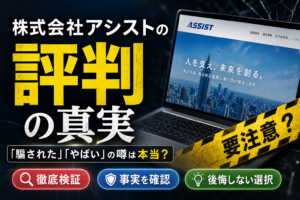 株式会社アシストのホームページ評判と『騙された』『やばい』の真相を徹底検証💡 結論(要点まとめ)株式会社アシストのホームページ制作評判や『騙された』『やばい』といった噂の真相を徹底解説。累計20…
 ホームページで足跡を残さない方法!誰がアクセスしたか分かる仕組みとバレない対策💡 結論(要点まとめ)ホームページを見たら相手に誰がアクセスしたかバレるのか?アクセス解析やIPアドレスで特定される範囲…
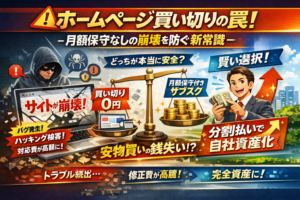 ホームページ制作を買い切りで依頼する罠!月額保守なしの崩壊を防ぐ比較と新常識初期費用のみでホームページを制作し、その後の維持費を最小限に抑えたいという動機から、月額保守料のかからない買い切り型プラ…
 ホームページ制作の資金不足対策で失敗を防ぎ数字で回収する実践ガイドホームページ制作の見積りを取った途端、「10ページで60万円と言われて資金不足が一気に現実になった」。その瞬間から、多く…
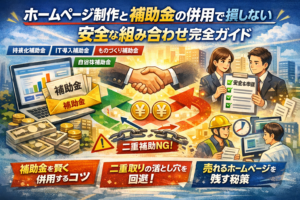 ホームページ制作と補助金の併用で損しない安全な組み合わせがわかる完全ガイドホームページ制作に使える補助金の名前はすでに出そろっています。小規模事業者持続化補助金、IT導入補助金、ものづくり補助金…
 ホームページ制作と資金繰り改善で黒字倒産を防ぐ!実践ノウハウ満載のマニュアル講座あなたの会社の資金繰りを悪化させているのは、赤字ではなく、ホームページ制作と「支払いサイト」「回収サイト」の設計ミスかも…