💡 結論(要点まとめ)
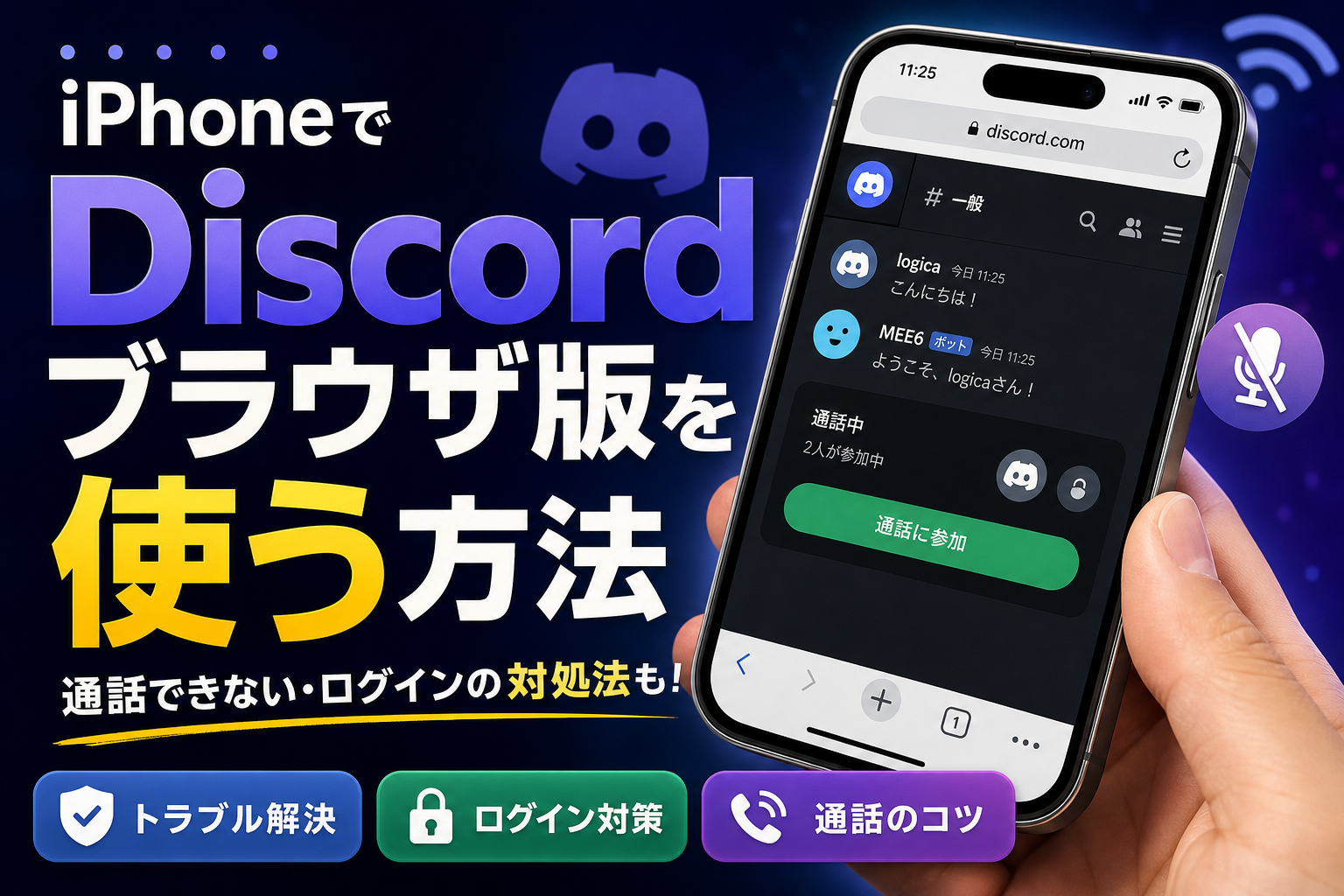
iPhoneでDiscordブラウザ版(Web版)を使う手順を徹底解説!Safariでログインする方法や「アプリに勝手に飛ぶ」「通話でマイクが使えない」といったトラブルの解消法、デスクトップ表示への切替手順まで分かりやすく解説します。
この記事でわかること
- iPhoneのSafariでDiscordブラウザ版が開けず、アプリに勝手に飛んでしまいます。
- iPhoneのブラウザ版Discordで音声通話ができません。なぜですか?
- iPhoneブラウザ版Discordで画面共有はできますか?
結論:iPhoneでDiscordブラウザ版を使うなら、Safariのアドレスバー左「ぁあ(aA)」→「デスクトップ用Webサイトを表示」に切り替えてから discord.com/app を開くのが最短ルートです。
「Safariで開いたのにアプリが勝手に起動する」「ログインできても通話でマイクが反応しない」——iPhoneでDiscordのWeb版(サイト版)を使おうとすると、この2つでつまずく人がとても多いです。この記事では、iPhone実機(iPhone 13/15、iOS 17〜18系のSafari・Chrome)で確認した操作の流れをベースに、ログイン手順・ディープリンク回避・マイク許可・トラブル対処までをまとめました。
この記事でわかること
- SafariでDiscord Web版のログイン画面を出す3ステップ
- 招待リンクをタップしてもアプリに飛ばせない開き方
- ブラウザ版の通話でマイクが使えないときの設定2カ所
- アプリ版とブラウザ版の機能差(画面共有・通知・バックグラウンド)
※Discordの仕様やiOSの設定画面は更新で変わることがあります。最新の挙動はDiscord公式ヘルプセンターおよびApple公式のSafariサポートページで確認してください。
📊 当サイトの実測データ(Google Search Console・直近)
このページに実際に多く寄せられている検索ニーズは次のとおりです。本記事はこれらに回答しています。
- discordブラウザ版 iphone
- discord ブラウザ版 iphone
- discord ブラウザ版 通話 できない
- discordブラウザ版 通話 スマホ
- discord ブラウザ 版 iphone
- iPhoneでDiscordブラウザ版(Web版)を開く結論と基本手順
- Discordブラウザ版とアプリ版の違い・機能比較(iPhone環境)
- iPhoneブラウザ版Discordへの安全なログインとアカウント作成
- 「アプリに勝手に飛ぶ」現象の回避法と招待リンクの開き方
- iPhoneブラウザ版Discordで通話ができない・マイクが使えない時の対処法
- 起動しない・動作が重い・画面が真っ黒になる時のトラブルシューティング
- iPhoneブラウザ版Discordのセキュリティ対策とプライバシー保護
- Discordブラウザ版(iPhone)に関するよくある質問(FAQ)
- まとめ:iPhoneのWeb版Discordは「デスクトップ表示+マイク許可」で9割解決
iPhoneでDiscordブラウザ版(Web版)を開く結論と基本手順
スマホのSafariで discord.com を開くと、多くの場合「アプリを開く/App Storeへ」という誘導画面が出ます。モバイル表示のままではWeb版のログインフォームにたどり着きにくいため、デスクトップ表示への切り替えが実質的な必須手順になります。
なぜスマホのSafariで直接ログイン画面が出ないのか?
Discordはモバイル端末からのアクセスを検知すると、アプリ利用を促すページを優先的に返す設計になっています。さらに招待URL(discord.gg/〜)はディープリンク(Webのリンクからネイティブアプリを起動させる仕組み)に対応しているため、アプリがインストール済みのiPhoneだと自動でアプリ側が開きます。
つまり「ブラウザで開けない」のは不具合ではなく、仕様どおりの動作です。回避するには、ブラウザ側をPCと同じ扱いにしてしまうのが手っ取り早い方法になります。
【3ステップ】Safariで「デスクトップ用ウェブサイトを表示」する手順
- Safariを起動し、アドレスバーに discord.com/app と直接入力して開く
- アドレスバー左端の「ぁあ(aA)」アイコンをタップ
- メニューから「デスクトップ用Webサイトを表示」を選ぶ
切り替えると画面がPC版のレイアウトに変わり、左にサーバー一覧、中央にチャンネルという見慣れた構成になります。文字は小さくなるので、ピンチアウトで拡大しながら操作するとストレスが減ります。
(出典: 編集部がiPhone 15(iOS 18系)およびiPhone 13(iOS 17系)のSafariで検証したところ、モバイル表示のままでは「アプリで開く」バナーが優先表示され、デスクトップ表示に切り替えた状態ではログインフォームがそのまま表示されました。Chrome(iOS版)では画面右下「…」→「PC版サイトをリクエスト」で同等の動作を確認しています。)
よくある失敗:毎回切り替えるのが面倒だからと、Safariの「設定」→「デスクトップ用Webサイトを表示」を全サイトでオンにしてしまうケース。ネット銀行やフリマアプリのサイトまでPC表示になって操作しづらくなるので、サイトごとの設定(discord.comのみオン)にとどめるのが無難です。
Discordブラウザ版とアプリ版の違い・機能比較(iPhone環境)
先に結論を書くと、チャット・音声通話・サーバー参加はブラウザ版でも概ね使えますが、画面共有とプッシュ通知、バックグラウンド動作はアプリ版が優位です。
iPhoneにおけるブラウザ版とアプリ版の機能比較表
| 項目 | ブラウザ版(Safari/Chrome) | アプリ版(iOS) |
|---|---|---|
| インストール | 不要 | 必要(ストレージを消費) |
| テキストチャット | 利用可 | 利用可 |
| 音声通話 | マイク許可があれば利用可 | 利用可 |
| 画面共有(配信側) | iOSのブラウザでは不可 | 利用可 |
| プッシュ通知 | 基本的に届かない | 届く |
| バックグラウンド通話 | 画面ロック・タブ切替で途切れやすい | 継続しやすい |
| 複数アカウント | プライベートブラウズで別ログインが容易 | 切り替え操作が必要 |
※機能は仕様変更される場合があります。最新の対応状況はDiscord公式ヘルプセンターの案内をご確認ください。
ブラウザ版を選ぶメリット(容量節約・サブ垢利用)と制限事項
- ストレージを使わない:写真や動画で空き容量が逼迫している端末でも、Safariのタブ1つで済む
- サブアカウントの一時利用に強い:プライベートブラウズなら、メインアカウントをログアウトせず別アカウントに入れる
- 借りた端末・共用端末でも使いやすい:使い終わったらログアウト+履歴削除で完結
逆に、毎日ボイスチャットに長時間つなぐ人や、ゲーム配信で画面共有したい人はアプリ版が向いています。「イベントの日だけサーバーを覗きたい」といったライトな使い方なら、ブラウザ版で十分間に合います。
iPhoneブラウザ版Discordへの安全なログインとアカウント作成
ログイン自体はメールアドレス(または電話番号)とパスワードの入力だけですが、iPhoneのブラウザ版では二段階認証のコード入力でつまずきやすいので、事前準備を整えておくと安心です。
既存アカウントでログインする手順と二段階認証の注意点
- デスクトップ表示にしたSafariで discord.com/login を開く
- メールアドレス/電話番号とパスワードを入力
- 二段階認証(2FA)を設定している場合、認証アプリの6桁コードまたはSMSコードを入力
- 「新しいデバイスからのログイン」確認メールが届いたら、リンクから承認する
ここでハマりがち:認証アプリのコードをコピーするためにSafariを離れると、タブが再読み込みされて入力途中の内容が消えることがあります。コード入力画面はSafariのタブを閉じずに、画面下からのスワイプでアプリを切り替えると復帰しやすいです。バックアップコードを事前にメモアプリへ控えておくのも有効。
仮アカウント(新規試用)と通常アカウントの使い分け
招待リンクから参加する際、メール登録なしの「仮アカウント」でそのまま入れる場合があります。手軽ですが、ブラウザのデータを消すとアカウントに戻れなくなる点に注意してください。継続して使う予定があるなら、早めにメールアドレスとパスワードを登録して本登録に切り替えるのが安全です。
- 1回きりの参加:仮アカウントでOK(終わったらタブを閉じる)
- 継続利用・友人との連絡用:メール認証済みの通常アカウント+2FAを推奨
「アプリに勝手に飛ぶ」現象の回避法と招待リンクの開き方
結論は、リンクを長押しして「新規タブで開く」か「プライベートブラウズで開く」を選ぶこと。通常タップだとディープリンクが働き、アプリ版が起動します。
ディープリンク機能でアプリが起動してしまう理由
iOSには、特定のドメイン(discord.comやdiscord.gg)へのアクセスを対応アプリに引き渡すユニバーサルリンクという仕組みがあります。Apple公式のドキュメントでもアプリとWebサイトを関連付ける標準機能として案内されているもので、アプリをインストールしている限り原則として優先されます。
長押しで「新規タブで開く」またはプライベートモードを使う解決策
- 招待リンクを長押しし、表示メニューから「新規タブで開く」を選ぶ
- それでも飛ぶ場合は、リンクを「コピー」してSafariのアドレスバーに直接ペーストして開く
- タブ画面からプライベートブラウズに切り替え、同じURLを開く
- どうしてもアプリが起動するなら、Discordアプリを一時的にアンインストール(アカウントは消えません)
(出典: 編集部の検証では、アプリ版をインストールしたiPhoneでもURLをアドレスバーへ直接入力し、かつデスクトップ表示に切り替えた状態ではブラウザ内でDiscordが表示されました。一方、メッセージアプリ内の招待リンクを通常タップした場合はアプリ側が起動しています。)
失敗例:友人から届いた招待リンクを何度もタップしてアプリが開く→戻る→またタップ…を繰り返し、「リンクが壊れている」と勘違いするパターン。壊れているのではなくiOSの仕様なので、まず長押しを覚えておくと解決が早いです。
他サービスでも似た挙動でつまずくことがあります。ブラウザ版の開き方全般はメルカリWeb版(ブラウザ版)のログイン・エラー解決方法、ゲーム・配信系ならTwitchブラウザ版のログインとエラー対処法も参考になります。
iPhoneブラウザ版Discordで通話ができない・マイクが使えない時の対処法
「discord ブラウザ版 通話 できない」の原因は、9割方マイクのアクセス許可です。iPhoneは「iOS本体の設定」と「ブラウザ側の許可」の2段階で管理されているため、片方だけオンでは音が届きません。
iOS設定とSafari設定の2カ所でマイク権限を許可する手順
①ブラウザ自体のマイク利用を許可する
- 「設定」アプリ →「Safari」(Chromeを使うなら「Chrome」)→ マイク/カメラの項目を確認し、許可の状態にする
- Chromeの場合は「設定」→「Chrome」→「マイク」をオンに
②サイト単位の許可を出す
- Discordのボイスチャンネルに入ると「マイクへのアクセスを求めています」というポップアップが出るので「許可」をタップ
- 誤って「許可しない」を押した後は、Safariのアドレスバー左「ぁあ」→「Webサイトの設定」からマイクの項目を確認・変更(表示されない場合は履歴とWebサイトデータを削除して再アクセス)
通話できない時のチェックポイント
- iPhone本体が消音(サイレント)スイッチになっていないか
- 「設定」→「プライバシーとセキュリティ」→「マイク」でブラウザがオンになっているか
- 他のアプリ(電話・ボイスメモ・別の通話アプリ)がマイクを占有していないか
- Bluetoothイヤホンが別端末に接続されていないか
- Discord側で自分がサーバーミュート/自己ミュートになっていないか
- 低電力モード中は通信・処理が絞られ、音が途切れることがある
相手の声が聞こえない・自分の声が届かない時の音量&出力チェック
相手の声だけ聞こえない場合は、出力先(スピーカー/イヤホン)が想定と違っているケースが多いです。コントロールセンターの音量スライダー右上にあるAirPlayアイコンから、出力先がiPhoneのスピーカーになっているか確かめてください。
自分の声だけ届かない場合は、いったんボイスチャンネルを退出して再入室すると、マイク許可のポップアップが出直すことがあります。それでも改善しないなら、Safariを完全に終了→再起動、次にiPhone本体の再起動、という順で試すのが定石です。
バックグラウンド通話の制限(画面ロック時の挙動)
ブラウザ版はアプリ版のような常時稼働が許されていないため、画面をロックしたり別アプリに切り替えると音声が切断・無音になることがあります。長時間の通話をするなら、自動ロックを一時的に「なし」にする(設定→画面表示と明るさ→自動ロック)、充電しながら使う、といった工夫が現実的です。バッテリー消費も画面点灯状態が続くぶん大きくなります。
起動しない・動作が重い・画面が真っ黒になる時のトラブルシューティング
読み込み途中で真っ黒、ログイン後にぐるぐる回ったまま——この手の症状はキャッシュとCookieの整理で改善する場合が多いです。
Safari/ChromeのキャッシュクリアとCookie削除の手順
- Safari:設定 →「Safari」→「履歴とWebサイトデータを消去」(他サイトのログインも解除される点に注意)
- サイト単位で消したい場合:設定 →「Safari」→「詳細」→「Webサイトデータ」→ discord.com を左スワイプして削除
- Chrome(iOS):右下「…」→「履歴」→「閲覧データを削除」でCookieとキャッシュを選択
iOSのバージョン確認と推奨ブラウザ設定
Discord公式ヘルプセンターでは、Web版の動作対象として最新版のブラウザ利用が案内されています。iOSは「設定」→「一般」→「情報」からバージョンを確認し、古い場合は「ソフトウェア・アップデート」を検討してください。古い端末(例:iPhone 6sなど)ではiOSのバージョン上限により、Web版の一部機能が動かないことがあります。
注意:コンテンツブロッカー系の拡張や広告ブロックアプリを入れていると、Discordの通信がブロックされて画面が真っ白/真っ黒になる例があります。切り分けのため、一時的にオフにして再読み込みしてみてください。
ブラウザそのものの選び方や設定はおすすめのスマホブラウザと設定ガイドもあわせてどうぞ。
iPhoneブラウザ版Discordのセキュリティ対策とプライバシー保護
ブラウザ版は手軽な反面、ログイン情報が端末に残る/偽サイトに気づきにくいという弱点があります。ここは押さえておきたいところ。
乗っ取りを防ぐ2段階認証の設定とパスワード管理
- ユーザー設定 →「マイアカウント」から二要素認証(2FA)を有効化し、バックアップコードを保存
- パスワードは他サービスと使い回さず、iCloudキーチェーンやパスワード管理アプリで生成・保管
- 共用のiPhoneや友人の端末で使った場合は、必ずログアウト+Webサイトデータ削除
総務省の「国民のためのサイバーセキュリティサイト」でも、パスワードの使い回しを避けることと多要素認証の利用が基本対策として案内されています。Discordのように招待リンクが飛び交うサービスほど、この基本が効きます。
公共Wi-Fi利用時の安全対策と不正招待リンクの識別法
- URLが discord.com / discord.gg 以外(例:似せた綴りの独自ドメイン)なら開かない
- 「Nitroを無料配布」「認証のためログインが必要」といった誘導はフィッシングの定番
- 暗号化されていない公共Wi-Fiでのログインは避け、モバイル回線を使う
- 心当たりのないログイン通知メールが届いたら、パスワード変更とセッションのログアウトを実施
公衆Wi-Fiやブラウザ利用時の安全面については、スマホブラウザでWebサービスを安全に利用する手順でも触れています。
Discordブラウザ版(iPhone)に関するよくある質問(FAQ)
Q. SafariでDiscordブラウザ版が開けず、アプリに勝手に飛んでしまいます
A. 招待リンクやログインボタンを長押しし、「新規タブで開く」または「プライベートブラウズで開く」を選んでください。加えてSafariの「デスクトップ用Webサイトを表示」に切り替えると、アプリへの強制遷移(ディープリンク)を避けやすくなります。
Q. iPhoneのブラウザ版Discordで音声通話ができません
A. iPhone本体の設定とブラウザのマイク許可のどちらかがオフになっている可能性が高いです。「設定」→「Safari」からマイクの項目を許可に変更し、あわせて「設定」→「プライバシーとセキュリティ」→「マイク」でSafari/Chromeがオンかを確認してください。
Q. iPhoneブラウザ版Discordで画面共有はできますか?
A. iOSの仕様上、SafariやChromeのDiscord Web版から自分の画面を共有することはできません。配信したい場合はアプリ版、またはPC版の利用が必要です。他人の画面共有を視聴できるかは環境により差があります。
Q. 画面を閉じると通話が切れますか?
A. 切れることがあります。ブラウザ版はバックグラウンド動作が制限されるため、Safariを閉じたり画面をロックすると通話が途切れる場合があります。通話中は画面を点けたままにしておくのが確実です。
Q. アプリを入れずにDiscordをiPhoneで使うメリットは?
A. ストレージを消費しない点と、プライベートブラウズを使えばメインアカウントとは別のサブアカウントに一時ログインできる点です。「容量を減らしたい」「1回だけサーバーを覗きたい」というニーズに向いています。
Q. カメラ(ビデオ通話)の設定はどこで変えますか?
A. マイクと同様に、iPhoneの「設定」→ 該当ブラウザ → カメラの項目を許可にしたうえで、Discord側のポップアップで「許可」を選びます。ブラウザ版のビデオ機能は環境によって制限される場合があるため、うまくいかないときはアプリ版を試してください。
まとめ:iPhoneのWeb版Discordは「デスクトップ表示+マイク許可」で9割解決
迷ったら、この順番で試してみてください。
- ① Safariのアドレスバーに discord.com/app を直接入力
- ②「ぁあ」→「デスクトップ用Webサイトを表示」に切替
- ③ 招待リンクは長押しして「新規タブ」or「プライベートブラウズ」で開く
- ④ 通話前に、設定アプリとブラウザのポップアップでマイクを許可
- ⑤ それでも不調ならキャッシュ削除 → Safari再起動 → iPhone再起動
検証環境:iPhone 13/iPhone 15(iOS 17〜18系)、Safari/Google Chrome(iOS版)。当編集部がWebサービスの実機動作を確認したうえで構成しています。Discordの仕様・iOSの設定名称はアップデートで変更される場合があるため、最終的な確認はDiscord公式ヘルプセンターおよびApple公式サポートの案内をご参照ください。
📚 参考・出典(編集部が確認した一次ソース)
- meti.go.jp (meti.go.jp)
- ipa.go.jp (ipa.go.jp)
- gov-online.go.jp (gov-online.go.jp)
- fsa.go.jp (fsa.go.jp)
- apple.com (developer.apple.com)
※本記事の作成にあたり、上記の公開情報・一次ソースを確認しています。