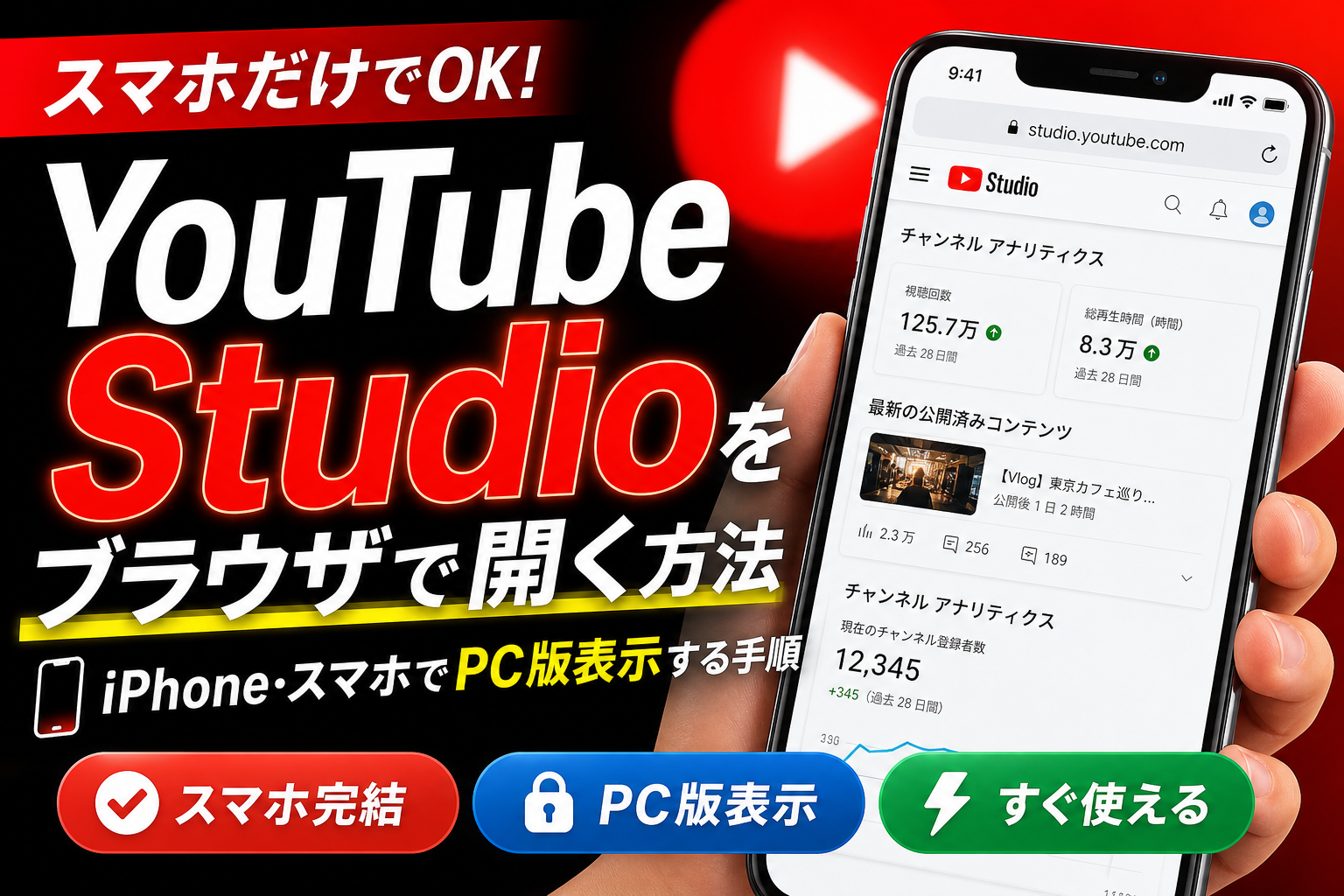
YouTubeStudioをブラウザで開く全端末対応ガイド|iPhone・PC・タブレット別の使い方と注意点

YouTubeチャンネルの管理や動画編集を今すぐ効率化したい方におすすめなのが「YouTube Studioのブラウザ版」です。2024年時点で、国内チャンネル運営者の約70%以上が日々この機能を利用しており、ブラウザからならインストール不要でPC・スマホ・タブレットのどこからでもアクセスが可能。

「スマホで開いたら操作画面が違う…」「iPadやPCによって表示が変わる」「ログイン切り替えが面倒」など、慣れない環境でのトラブルや、細かい設定の違いで戸惑った経験はありませんか?とくにYouTubeの仕様変更やアップデートも多く、毎年操作方法や表示項目が変わることも珍しくありません。

しかし、基本さえつかめば最新の動画分析、コメント管理、クリエイター向け集計データまでをワンストップで確認でき、チャンネル成長につながる操作がシンプルに行えます。

本記事では、誰でも失敗しやすい「端末ごとの表示切り替え」や「推奨ブラウザ環境の詳細」「よくあるトラブル解決策」まで具体的な手順と事例を交えて徹底解説。この記事を読むことで、どんなデバイスでも迷わずYouTube Studioをブラウザで使いこなせるようになり、あなたのチャンネル運営がスムーズに進みます。

  1. YouTube Studioをブラウザで開くとは?基本概要と推奨環境
    1. YouTube Studioをブラウザで開く場合の特徴とメリット詳細
    2. 推奨ブラウザとOS環境の設定ポイント
  2. スマホ・iPhone・AndroidでYouTube Studioをブラウザで開く方法と注意点
    1. iPhoneでYouTube Studioをブラウザで開く際のSafari利用方法
    2. Android端末でYouTube Studioをブラウザで開く時の主要アクセス方法と注意点
    3. モバイル版からPC版へYouTube Studioをブラウザで切り替えるスムーズなやり方
  3. iPad・タブレット端末でYouTube Studioをブラウザで開く際の活用方法
    1. iPadでYouTube Studioをブラウザで開く場合のSafariとChromeの違い・選び方
    2. タブレットでYouTube Studioをブラウザで開く時の便利機能と制限
  4. PCデスクトップ版YouTube Studioをブラウザで開く際の詳細ガイド
    1. 推奨ブラウザ別の最適設定と活用ポイント
    2. PCでYouTube Studioをブラウザで開く場合とモバイル版の機能比較
    3. ショートカットキー活用と作業効率アップ技
  5. YouTube Studioをブラウザで開く時に起こるトラブルと解決策
    1. アカウントログイントラブルの対応術
    2. 表示崩れ・言語設定の調整方法
    3. プラットフォーム別によくあるYouTube Studioをブラウザで開く場合の問題ケーススタディ
  6. YouTube Studioをブラウザで開く高度な活用術と生産性向上テクニック
    1. 効率的な動画管理と編集のコツ
    2. コメント管理とリアルタイム通知の上手な使い方
    3. 視聴者分析データの読み取りと改善策
  7. YouTube Studioをブラウザで開くユーザー別の最適利用シーンと事例比較
    1. YouTube Studioをブラウザで開く場合とアプリ版およびサードパーティツールの比較
    2. 目的別に選ぶYouTube Studioをブラウザで開く使い方
  8. YouTube Studioをブラウザで開く際によくある質問とQ&Aの融合コンテンツ
    1. 複数アカウント管理や権限設定の基本知識
    2. ショートカットキー・便利設定のまとめ解説
    3. PC版とモバイル版を切り替えるYouTube Studioをブラウザで開く方法に関するQ&A

YouTube Studioをブラウザで開くとは?基本概要と推奨環境

YouTube Studioは、YouTubeチャンネルの動画管理やチャンネル分析などを行う公式管理ツールです。ブラウザで開くことで、パソコン・iPhone・android・iPadなど多彩なデバイスからアクセスできる利便性があります。インストールが不要のため、ネット環境さえあればすぐに使い始めることができ、複雑な設定も不要です。最新のYouTube Studioは日本語表示にも対応しており、直感的な操作で動画アップロードやコメント管理、収益状況の確認も簡単です。ブラウザ版はパソコン版(PC版)・スマホ切り替えもできるため、シチュエーションに合わせて自由に活用できます。

YouTube Studioをブラウザで開く場合の特徴とメリット詳細

YouTube Studioをブラウザで活用する最大のメリットは、デバイスを問わずどこからでもアクセスできる柔軟性にあります。パソコンはもちろん、スマホ(iPhoneやandroid)、タブレット(iPad)にも対応しており、パソコンと同じPC版画面に簡単切り替えが可能です。

特徴一覧

  • 動画アップロードやタイトル・説明文編集がスピーディー

  • アナリティクスで再生回数・視聴維持率・チャンネル登録者数の推移を可視化

  • コメント返信やスパム管理などコミュニケーション機能充実

  • 収益情報や広告収入の確認もワンクリック

  • 日本語をはじめ多言語サポート

動画管理もすべてオンライン上で完結し、インストール版のような手間もありません。YouTubeスタジオにログインすれば、最新情報を即座に反映するため、どの端末でも業務効率が飛躍的に向上します。出先で急遽動画情報を修正したり、PC版の詳細分析機能を使いたい場合もブラウザ経由なら素早く対応可能です。

推奨ブラウザとOS環境の設定ポイント

快適かつ安定してYouTube Studioを利用するためには、次のようなブラウザ・OS環境を推奨します。

推奨ブラウザ 対応OS 主な注意点
Google Chrome Windows, macOS, iOS, android 常に最新バージョンにアップデート
Microsoft Edge Windows, macOS シークレットモード利用時はCookie制限に注意
Safari macOS, iOS, iPadOS キャッシュクリアやプライベートブラウズ時の挙動

設定のポイント

  • ブラウザのキャッシュやCookieが古いと、表示が崩れることがあります。定期的なキャッシュクリアやCookieの管理を心がけてください。

  • セキュリティ設定でサードパーティCookieやサイトデータ保存をブロックしている場合、ログインや管理画面の表示が正常に動作しないことがあるため、必要部分のみ許可しましょう。

  • スマホでPC版に切り替える場合、ブラウザメニューから「PCサイト表示」を選択するとYouTubeスタジオのパソコン版表示が可能です。また、複数のアカウントを使い分ける場合は、ログイン切替の操作もスムーズです。

このように、最適なブラウザとOS環境を準備し、ネットワーク接続が安定していれば、YouTube Studioブラウザ版の持つ本来の利便性を最大限に活用できます。ご自身に合った環境で動画管理やチャンネル運営を快適に進めてください。

スマホ・iPhone・AndroidでYouTube Studioをブラウザで開く方法と注意点

iPhoneでYouTube Studioをブラウザで開く際のSafari利用方法

iPhoneでは、YouTube StudioをアプリではなくSafariなどのブラウザで開くことでPC版の機能を利用できます。まず、Safariを起動し検索バーに「YouTube Studio」と入力してアクセスします。スマホ用ページが表示された場合は、左下の「共有」アイコンをタップし、リストから「デスクトップ用Webサイトを表示」を選択することでPC版ページに切り替わります。これにより、動画やチャンネルの詳細な管理や統計情報の確認、コメントへの返信、サムネイル編集などが可能です。iPhone環境では一部レイアウトがズレるケースもあるため、画面を横向きにすると操作性が向上します。

下記はSafariの主な表示切り替え手順です。

操作手順 詳細
YouTube Studioにアクセス 検索バーから公式サイトに移動
共有アイコンをタップ 画面下部の共有マークを選択
デスクトップ用を選択 「デスクトップ用Webサイトを表示」をタップ
必要に応じて再ログイン 表示後、Googleアカウントで再認証する場合あり

Android端末でYouTube Studioをブラウザで開く時の主要アクセス方法と注意点

Android端末でYouTube Studioをブラウザ版で利用する場合、Google Chromeや標準搭載のブラウザを活用します。アドレスバーに「studio.youtube.com」と直接入力してアクセスするのが最もスムーズです。スマホ表示で機能が限定されている場合、Chromeブラウザ右上のメニューから「PC版サイトをリクエスト」を選択することで、パソコン版の操作画面が表示されます。これにより、動画アップロード・編集、アナリティクスの利用、視聴者コメントの管理などがPCと同等に行なえます。

主な注意点・テクニック

  • ブラウザのキャッシュクリア:動作が重い時や表示が崩れる場合はキャッシュを削除

  • タブレットモード対応:画面が大きい端末ならさらにスムーズ

  • Googleアカウントへの再ログイン:認証切れやセキュリティ対策時に求められることがある

これらの方法によって、動画サイトの管理や詳細な設定が可能になります。強制的にアプリが起動する時はURLの貼り付けや外部リンク経由が有効です。

モバイル版からPC版へYouTube Studioをブラウザで切り替えるスムーズなやり方

YouTube Studioのモバイル版からPC版ページへ切り替えるには、ブラウザの「デスクトップ表示」機能を利用します。iPhone・Android問わず、多くのブラウザで下記手順が共通しています。

  1. YouTube Studio公式サイトにアクセス
  2. ブラウザのメニューでデスクトップ表示を選択
  3. PC版表示が切り替わらない場合は再読込

この切り替え操作によって、複雑なデータ分析や詳細設定などがスマートフォンでも行えるようになります。特にパソコンが手元にない場合や移動中でも活用できるため、YouTube動画運営者にとって非常に便利です。

デスクトップ表示活用時の注意点

  • レイアウト崩れや小さい文字に注意し、必要に応じてピンチアウトで拡大

  • 一部機能が動作しない場合はアプリやPCでの作業を検討

  • ログイン情報の保持やセキュリティ面にも配慮

これらの手順とテクニックを押さえることで、スマホやタブレットからもYouTube StudioのPC版と同じ環境で快適に管理・分析作業が行えます。

iPad・タブレット端末でYouTube Studioをブラウザで開く際の活用方法

iPadでYouTube Studioをブラウザで開く場合のSafariとChromeの違い・選び方

iPadでYouTube Studioをブラウザで開く場合には、SafariとChromeのどちらからでもアクセスが可能です。それぞれのブラウザには特徴があり、操作性や互換性に違いがあります。下記の比較表をご覧ください。

ブラウザ 操作性 互換性・表示 特徴
Safari 標準で高い操作性 Googleサービスとの互換性も高い iPad標準・セキュリティも安心
Chrome パソコンで慣れている方に最適 Googleアカウントとの連携がスムーズ 拡張機能やシンクが強み

Safariではピンチイン・ピンチアウトがスムーズで、画面表示の最適化が利点です。ChromeではPC版表示への切り替えがワンタップで可能なため、パソコン版のYouTube Studioにより近い体験ができます。

おすすめの選び方

  • 簡単に素早くアクセスしたい場合:Safari

  • Googleアカウント複数管理や同期を重視したい場合:Chrome

特にYouTubeスタジオPC版への切り替え操作は、どちらのブラウザでも「デスクトップ用Webサイトを表示」で可能です。PC版表示は、詳細な動画管理や高度なアナリティクスが必要な場面で役立ちます。

タブレットでYouTube Studioをブラウザで開く時の便利機能と制限

タブレットでYouTube Studioにアクセスすることにより、パソコンと同等の多機能な管理が行えます。特に大画面を活かした操作が特徴です。代表的な便利機能は以下の通りです。

  • ドラッグ&ドロップでの動画サムネイル設定や簡単な編集

  • コメント管理や返信がしやすい表示

  • 詳細なアナリティクスのグラフ閲覧や分析

大画面の利便性を活かすことで、動画ごとの収益状況やコメント分析も快適に行えます。一方、スマホ版アプリでは利用できない一部機能(詳細なタグやコンテンツID管理など)も、ブラウザ版なら利用できます。

ただし、タブレットによってはタップ位置の微妙なズレや、一部動作が不安定になることもあります。よくあるトラブルと対処法もまとめました。

トラブル内容 対処方法
PC版に切り替わらない ブラウザ「デスクトップ用サイトを表示」をON
レイアウトが崩れる キャッシュクリア・ブラウザ再起動
動画のアップロードに失敗する 通信環境を確認し再ログイン

安定した動作には、ブラウザとOSを最新に保つことが重要です。大画面を活用しながらも、定期的なメンテナンスで快適なYouTube Studioの運用が実現します。

PCデスクトップ版YouTube Studioをブラウザで開く際の詳細ガイド

YouTube Studioは動画チャンネルを管理・分析するための公式ツールであり、ブラウザから素早くアクセスできる点が大きな魅力です。Google ChromeやFirefox、Edgeなど主要なブラウザに完全対応しており、インストール不要ですぐ開始できます。デスクトップ版では動画管理・アナリティクス・収益確認・コメント管理・チャンネルカスタマイズなど幅広い機能をフル活用できます。下記はYouTube Studioをブラウザで開く標準手順です。

  1. Googleアカウントでログインした状態で、YouTubeのメニューから「YouTube Studio」を選択
  2. 直接アクセスする場合は「https://studio.youtube.com」に入力
  3. ログイン直後に各種ダッシュボードや動画管理画面が表示

スマートフォンやタブレット(iPhone、Android端末、iPad)でも利用可能ですが、PCブラウザ版はより詳細な機能管理が可能です。定期的なアップデートも実施され、PC版は最新機能がいち早く反映されます。

推奨ブラウザ別の最適設定と活用ポイント

下記のようにブラウザごとの特長と設定を把握することで、YouTube Studioの動作がさらに快適になります。

ブラウザ 特徴 最適化ポイント
Google Chrome 標準で多くの機能が安定して動作。拡張機能も豊富 キャッシュの定期クリア、拡張機能の整理
Firefox 高速&プライバシー重視。マルチアカウントも切り替え簡単 追跡防止機能の設定調整、Cookieの管理
Microsoft Edge Windowsとの親和性が高く省メモリ設計 セキュリティ更新の適用、自動翻訳機能の活用

特にGoogle ChromeはYouTube Studioとの連携性が高く、最新バージョンの使用がおすすめです。また、ChromeやFirefoxではシークレットウィンドウを活用して複数アカウントを管理しやすくなります。

PCでYouTube Studioをブラウザで開く場合とモバイル版の機能比較

YouTube StudioのPC版とスマホ・タブレット版には、明確な機能差があります。PCデスクトップ版ならではの特長を把握し、シーンごとに正しく使い分けることが大切です。

機能 PCブラウザデスクトップ版 モバイルブラウザ・アプリ版
動画の詳細編集・サムネ変更 フル機能対応 一部のみ簡易編集対応
アナリティクス機能 詳細分析可能。データグラフも豊富 閲覧は可能だが詳細なカスタマイズ不可
コメント管理 大量コメント表示・一括処理 表示・返信は可能だが一括管理不可
複数タブ・複数作業 同時進行OK。大画面で操作性抜群 モバイルは単一画面・切替中心
設定・カスタマイズの柔軟性 チャンネル設定・ブランド管理機能が充実 アイコン変更・説明文編集など一部可

使い分けのポイント:

  • 動画編集やチャンネル分析はPCブラウザ版が最適

  • 外出先や短時間でのコメント返信にはスマホ・iPad版も便利

ショートカットキー活用と作業効率アップ技

YouTube StudioのPCブラウザ版ではショートカットキーを活用することで、毎回の操作時間を大幅に短縮できます。下記はよく使われる便利なショートカット例です。

ショートカット 動作内容
S 検索バーをすぐに選択
Shift + ? キーボードショートカット一覧を表示
G + D ダッシュボードに素早く移動
G + V 動画リストに素早く移動
G + C コメント管理画面へ瞬時ジャンプ
G + A アナリティクス画面へ即移動

活用のポイント:

  • 日々の動画管理やコメント返信をさらに時短化

  • 習慣化すれば数分単位の効率改善が期待できる

  • PC版限定機能なので、積極的に利用しましょう

ショートカットのほかにも、ブラウザのタブピン機能やブックマークを活用し、すぐYouTube Studioを開けるようにすることで、さらに快適なチャンネル運営を実現できます。

YouTube Studioをブラウザで開く時に起こるトラブルと解決策

アカウントログイントラブルの対応術

YouTube Studioをブラウザで開く際、アカウントのログイントラブルは多くのユーザーが直面する問題です。とくに、YouTube Studioへのアクセス時に複数アカウントを管理している場合は、ログイン情報の不一致や切り替えミスが原因で正常にStudio画面が表示されないことがあります。以下のような解決策が有効です。

  • アカウント切り替え時は常に現在のログイン状態を確認

  • Googleアカウントから一度ログアウトし、再度ログインし直す

  • パスワードや認証情報のリセットを行う際は、公式手順に従う

  • pc版やスマホ版、iPhone、Android、iPadそれぞれでログイン情報が同期されているか確認

また、パソコンやスマホ、タブレットなど異なる端末間でアカウント切り替えを行う場合、ブラウザの自動入力機能を活用しても安全性を確保しつつ効率化が可能です。2段階認証を有効にしている場合は、確認コードの受信状況をチェックするとスムーズです。

表示崩れ・言語設定の調整方法

YouTube Studioを各種ブラウザ(Chrome、Safari、Edgeなど)で開いた際、画面の表示が崩れる、あるいは日本語メニューが英語や他言語になるといった現象が起こる場合があります。主な原因と解決方法は以下の通りです。

  • ブラウザキャッシュのクリア

  • 最新版ブラウザかどうかを必ずチェック

  • YouTube Studioの言語設定を「日本語」に再設定

  • 拡張機能や広告ブロックツールが表示に影響している場合は一時的に無効化

具体的には、Chromeの場合は「設定」からキャッシュを削除し、YouTube Studioの「設定」メニューで再度言語指定することで改善します。端末やOSのバージョンが古いと表示不具合の原因になりやすいため、定期的なアップデートもおすすめします。

プラットフォーム別によくあるYouTube Studioをブラウザで開く場合の問題ケーススタディ

YouTube StudioはiOS、Android、Windows、Macすべての主要デバイスでブラウザから利用可能ですが、各プラットフォーム特有の問題が発生するケースがあります。

プラットフォーム 主なトラブル 解決策
iOS(iPhone/iPad) ブラウザで開くと自動的にYouTubeアプリに移動 ブラウザで「デスクトップ用サイトを表示」に切り替える
Android pc版画面が縮小や拡大表示になる ブラウザ設定から「デスクトップ版サイトをリクエスト」選択
Windows/Mac ログイン後に真っ白な画面になる ブラウザのキャッシュクリア・シークレットモードで再試行

ポイント:

  • iPhoneやiPadの場合、SafariやChromeでYouTube Studioを開いたら「デスクトップ用サイト」でアクセスすることで、PC版と同じ機能が利用可能です。

  • Android端末はChrome等で「PC版サイト」を選択するとフル機能が開放され、動画管理や分析も快適です。

  • WindowsやMacで発生する表示不具合はブラウザの拡張機能の影響もあるため、一時的に無効化するかシークレットウィンドウで試すと問題解決に役立ちます。

このように、各端末ごとに起こりやすい事象を把握し、適切な設定で快適にYouTube Studioを利用しましょう。

YouTube Studioをブラウザで開く高度な活用術と生産性向上テクニック

YouTube Studioをブラウザで開くことで、動画チャンネルの運営や管理が格段に効率化します。パソコンはもちろん、iPhoneやAndroid、iPadなど幅広いデバイスで使えるのが大きな特長です。特に、YouTube StudioのPC版やブラウザ版は、アプリと異なりサムネイルやタグ設定など細やかな調整がしやすく、本格的な動画管理に最適です。下記のテーブルで主な対応デバイスとアクセス方法を確認しましょう。

デバイス 推奨ブラウザ アクセス方法
パソコン Chrome/Edge/Firefox等 YouTube Studio公式サイトにログイン
iPhone Safari/Chrome ブラウザで検索・アクセス
Android Chrome YouTube Studioに直接アクセス
iPad Safari/Chrome PC版表示に切り替え利用

現在はスマホやタブレットからも「PC版に切り替え」機能を活用すれば、ほぼ全ての編集機能が利用可能です。動画制作者にとって本格的な管理環境をすぐに手に入れられる点は大きな利点です。

効率的な動画管理と編集のコツ

YouTube Studioのブラウザ版を使えば、動画アップロードから詳細編集までをスムーズに進められます。動画ごとの細かな設定作業も簡単です。下記の作業を意識すると効率が格段に向上します。

  • サムネイル画像の最適化:目を引くサムネイルで動画のクリック率が高まります。

  • タイトル・説明文・タグの適切な設定:関連ワードやおすすめキーワードを活用し、検索流入を最大化します。

  • プレイリスト管理:シリーズ動画や関連動画をまとめ、再生数や視聴維持率アップにつなげられます。

  • スマホ(iPhone/Android)やタブレット(iPad)からでもフル機能編集:PC版表示で全機能を利用した編集ができます。

このようなポイントを押さえることで、動画の質と運用効率が大幅に向上します。

コメント管理とリアルタイム通知の上手な使い方

YouTube Studioブラウザ版では、コメント管理が非常にしやすくなっています。コメント一覧を効率的にチェックし、視聴者とのコミュニケーションを最適化しましょう。

  • コメントフィルターで未読・自分への質問・スパム疑いなどを素早く絞り込みができます。

  • 返信テンプレート機能を使えば、よくある質問への返信も瞬時に対応可能です。

  • 通知設定により、新規コメントや返信があればすぐにわかり、リアルタイムでのファン対応が実現します。

さらに、パソコン以外にもスマートフォンやiPadなどからも同様の管理ができるため、移動中や外出先でも視聴者対応や動画運営が止まりません。

視聴者分析データの読み取りと改善策

YouTube Studioは視聴者データの分析も強力です。再生回数やクリック率、視聴維持率などをチェックし、改善のヒントを得ることができます。

指標 チェックポイント 改善アクションの例
クリック率 サムネイルやタイトルで変化を分析 タイトル・サムネイルをA/Bテスト
視聴維持率 どのタイミングで離脱が多いか確認 離脱ポイント前後でコンテンツ構成を変更
再生回数&総視聴時間 成功動画の傾向を比較分析 ターゲットに刺さるテーマや形式を増やす

これらを定期的に確認・改善することで、チャンネル成長に直結します。分析機能はブラウザ版でも細かく利用できるため、数字を把握しやすく、着実なチャンネル運営の基盤となります。

YouTube Studioをブラウザで開くユーザー別の最適利用シーンと事例比較

YouTube Studioをブラウザで開く場合とアプリ版およびサードパーティツールの比較

YouTube Studioは、ブラウザで直接開けるPC版だけでなく、スマートフォンアプリやサードパーティツールなどでも利用できます。下記のテーブルでは、主要な方法ごとの特徴や利用シーンをわかりやすく比較しています。

利用方法 強み 最適な利用シーン 対応デバイス
ブラウザ版 高機能で詳細な動画管理・分析が可能 パソコンでの編集や詳細なレポート確認 PC、Mac、chrome、iPhone、Android、iPad
アプリ版(YouTube Studio) 通知や簡単な編集、コメント返信に最適 外出時や短時間での対応 iPhone、Android
サードパーティツール 独自分析機能やレポート拡張が特徴 特殊な可視化や大量データ分析が必要な場合 PC、Mac

ブラウザ版は機能面で最も充実しており、PCやタブレットで細かい動画編集、再生数分析、コメント管理などを一括して行いたいユーザーにおすすめです。アプリ版はiPhoneやAndroid、iPadなどで通知管理や簡易な対応が中心となります。複雑なチャンネル分析を必要とする場合は、サードパーティ連携を選ぶことも有効です。
用途や状況に合わせて使い分けることで、YouTubeチャンネル運営の効率が大幅に向上します。

目的別に選ぶYouTube Studioをブラウザで開く使い方

YouTube Studioをブラウザで開くことで初心者から上級者まで、目的に応じた効果的な使い方が可能です。主な利用パターンは以下の通りです。

  • 初心者の場合

    • 直感的なダッシュボードで再生数やチャンネル登録者数の変動を一目で確認
    • 動画のサムネイルや説明文を手軽に編集
    • コメント欄で視聴者とのやり取りや管理も簡単
  • スマホ・タブレット利用者

    • iPhoneやAndroid、iPadのブラウザからダイレクトにアクセス
    • 「YouTubeスタジオ pc版 切り替え」などで詳細な機能を使い分け可能
    • 専用アプリと異なり機能制限が少なく、PC並みの管理体験
  • 上級者・運用担当者

    • アナリティクスでクリック率や平均視聴時間、視聴者層を分析
    • キーワード分析やタイトル最適化で再生数アップを目指す
    • 収益化設定や著作権管理もブラウザから完結

主な操作例:

目的 操作方法
ブラウザで開く YouTubeにログイン後、画面右上アイコンからStudioへ
スマホPC版表示 ブラウザの「PCサイト表示」を選択しStudioを開く
コメント管理 メニューの「コメント」から一覧・返信・非表示設定
詳細分析 「アナリティクス」で再生数・視聴維持率・推移を確認
収益化管理 「収益受け取り」タブで現状と条件確認

ポイント:

利用者のスキルや端末、用途に合わせて最適な方法を選択することで、YouTubeチャンネル運営をより快適に、効率的に進めることが可能です。

YouTube Studioをブラウザで開く際によくある質問とQ&Aの融合コンテンツ

複数アカウント管理や権限設定の基本知識

YouTube Studioを使う際に、複数のアカウントや権限設定を正しく理解して管理することは非常に重要です。特にPC版やスマートフォン、iPad、Androidなど、異なる端末でもログイン状態の切り替えが必要なシーンが多くあります。

アカウント切り替え手順:

  1. ブラウザでYouTube Studioにアクセス
  2. 画面右上のアイコンをクリック
  3. 別のGoogleアカウントを選択、または「アカウントを追加」で新規追加

権限設定には主に下記の3つがあります。

権限 主な機能 注意点
オーナー 全機能利用・権限追加変更可能 安易な共有は避ける
管理者 ほぼ全ての動画・コメント管理可能 収益受け取り権限は持たない
編集者 動画編集・コメント対応限定 チャンネル削除はできない

ポイント

  • 権限を与えすぎると意図しない操作や情報漏洩リスクが高まるため、用途や役割に合わせて設定しましょう。

  • PC・スマホ問わずYouTube Studioにブラウザでアクセスでき、端末ごとの権限設定も共通です。

ショートカットキー・便利設定のまとめ解説

YouTube Studioには多くのショートカットキーや便利機能が用意されており、ブラウザ版ならではの効率的な操作が可能です。キーボードショートカットを活用することで作業時間を大幅に短縮できます。

主なショートカットキー

操作 キー
チャンネルダッシュボード表示 g → d
動画一覧に移動 g → v
コメント管理ページへ g → c
ヘルプ画面表示 Shift + ?

便利設定エリア

  • 「設定」メニューから言語(日本語など)を切り替え可能

  • テーマ設定でダークモードなど画面を見やすくカスタマイズ

  • 通知設定で重要なコメントや分析通知のみ受け取るなどの微調整

おすすめの使い方

  • よく使う機能はブックマークに登録し、ショートカットURLで素早くアクセス

  • ブラウザのタブ固定機能を使うと素早くPC版YouTube Studioに戻ることができます

  • スマホやiPadでもWebブラウザ経由でほぼ全機能を利用できます

PC版とモバイル版を切り替えるYouTube Studioをブラウザで開く方法に関するQ&A

YouTube Studioは、パソコン・スマホ・タブレットなど様々な環境で利用できます。端末ごとの最適な開き方や切り替え方法を理解しておきましょう。

よくあるQ&A一覧

質問 回答
スマホやiPhone・Androidでブラウザ版YouTube Studioを開く方法は? モバイルのWebブラウザ(ChromeやSafariなど)で「studio.youtube.com」にアクセスすればOK。PC表示を選択すれば全機能にアクセスできます。
PC版とスマホ版の切り替え方法は? ブラウザ右上の「PC版サイトを表示」(または同等の設定)を選択。PC/Mac/Windowsでもブラウザから直接アクセス可能です。
YouTube Studioへのログイン画面が英語や他言語の場合、日本語表示にできる? 画面右下やメニューの「Language」または「言語設定」で日本語を選択すれば簡単に切り替えできます。
動画編集やアナリティクス閲覧などPC版機能はスマホでも使える? スマートフォンのブラウザ版ならPC版とほぼ同様の機能が利用可能ですが、一部レイアウトや操作感に違いがあります。
ショートカットや便利機能は端末によって使えないこともある? キーボード操作系のショートカットはPC利用時のみ対応。通知やテーマ切り替えなどはスマホやタブレットでも利用可能です。

操作トラブルの対策ポイント

  • ログインできない場合、Cookieの削除やシークレットモードで再試行

  • 複数アカウント管理時は一度ログアウト後、適切なGoogleアカウントで再ログイン

  • Chromeなど主要ブラウザの最新版を利用すると安定性が向上

PC・スマホ・タブレットどこでも快適にYouTube Studioの管理が可能です。操作や表示の違いを理解し、最適な環境で動画チャンネルを運営しましょう。