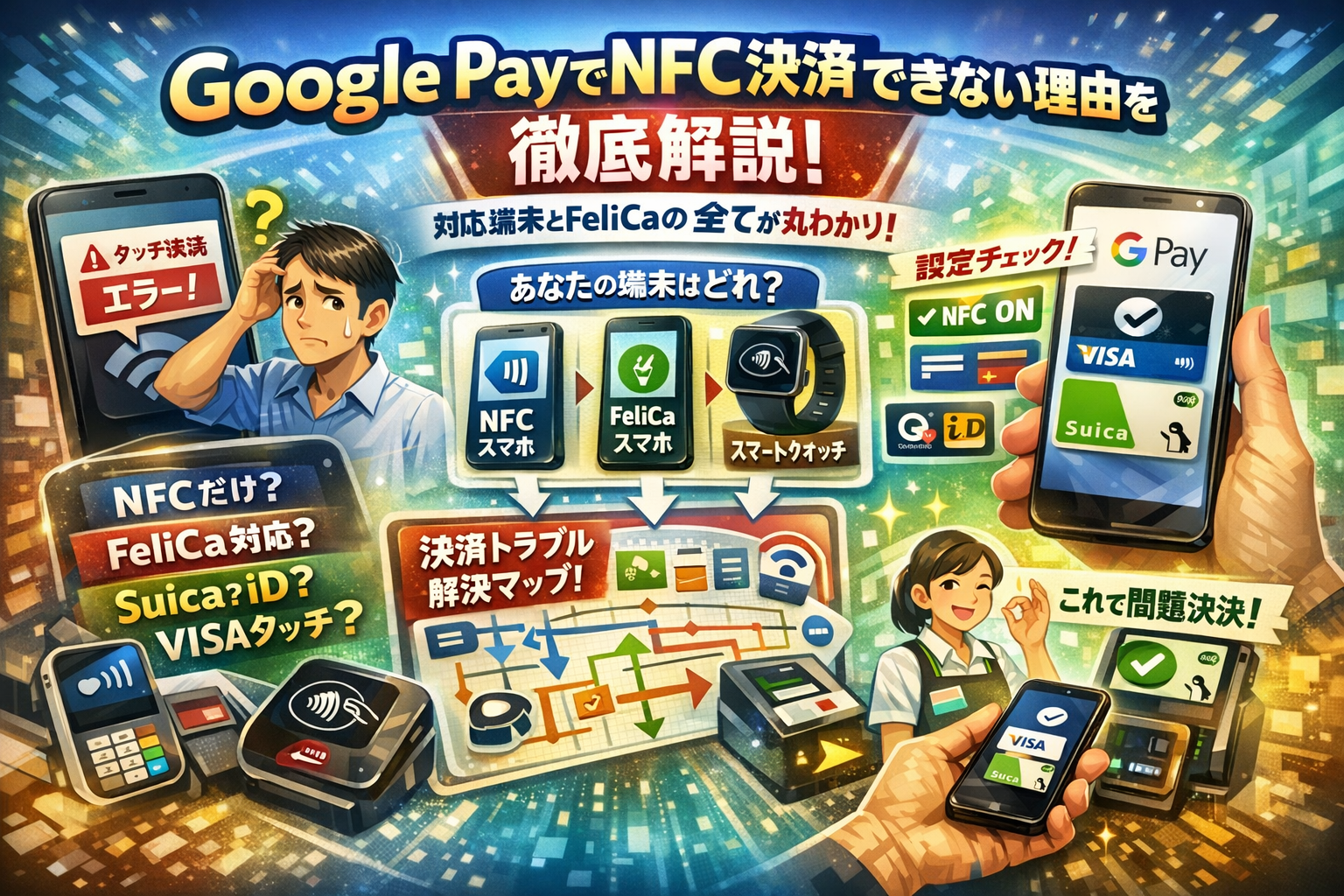
レジ前でGoogle Payのタッチ決済が反応せず、店員に「もう一度お願いします」と言われ続けているなら、すでに時間と信用を失っています。原因は運ではなく、Google Pay NFCとGoogleウォレット、おサイフケータイ、FeliCaの関係を正しく整理できていないことにあります。NFCのみのAndroidやXiaomi、Huawei端末で「Suicaが使えないのにVisaタッチは通る」「QUICPayになる」「このカードではタッチ決済を設定できませんと表示される」といった現象は、端末、カード、レジ側それぞれの条件が噛み合っていないだけです。この記事では、Google Pay NFCとFeliCa対応の違い、GoogleウォレットとGoogle Payの役割分担、NFCオフや設定ミスでタッチ決済が使えない典型パターンを一枚のマップに落とし込みます。そのうえで、NFCのみ端末で現実的にできること、FeliCa搭載スマホでSuicaやiD、QUICPayとどう両立させるか、スマートウォッチやMi Bandでどこまで狙えるかまで、「自分の端末とカードなら何ができるか」が一度で判断できる状態まで持っていきます。読み進めれば、もう「Google Pay NFC非対応かも」と疑い続けて試行錯誤を繰り返す必要はなくなります。
- もう迷わない!Google PayとGoogleウォレットとNFCとFeliCaの関係を一枚で整理する
- まず自分の端末チェック!NFCのみスマホとFeliCa搭載Androidでできること・できないこと
- GoogleウォレットでNFCタッチ決済を有効化する手順と、つまずきポイントの先回り解説
- レジで焦らない!Visaタッチ決済やiDやQUICPayが反応しない・違うブランドで決済される原因と対処
- FeliCaなしでもここまでできる!NFCのみ端末でのGoogle Pay実戦シナリオ
- タッチ決済が反応しないを潰す、業界人が見るハードとソフトのチェックリスト
- それでも不安?NFCオンオフ運用や紛失時のリスク管理をプロ目線でやさしく解体
- スマートウォッチやMi BandでGoogle Payを使いたい人への期待値コントロール
- ここまで理解したあなたへ!Google PayやNFC決済を自分仕様に仕立てる思考法
- この記事を書いた理由
もう迷わない!Google PayとGoogleウォレットとNFCとFeliCaの関係を一枚で整理する
レジ前でスマホをかざしても無反応、その瞬間の「え、なんで?」を潰すには、この章の理解が最短ルートになります。まずは用語を一気に整理して、頭のモヤモヤをリセットしてしまいましょう。
Google PayとGoogleウォレットとおサイフケータイは何が違うのか?
ざっくり言うと、役割が違います。
| 名前 | 中身・役割 | 主な使い道 |
|---|---|---|
| Google Pay | 決済サービス全体のブランド名 | タッチ決済、オンライン決済の総称 |
| Googleウォレット | カードやチケットを保管するアプリ | タッチ決済の実際の操作画面 |
| おサイフケータイ | 日本独自のFeliCaプラットフォーム | モバイルSuica、iD、QUICPayなど |
現場目線で重要なのは、「レジでかざす瞬間」に動いているのは多くの場合Googleウォレットかおサイフケータイかのどちらかという点です。アプリアイコンの名前だけを見て混乱している人が非常に多く、「Google Payのアプリが無い=使えない」と勘違いしているケースをよく見ます。
NFCやFeliCaやVisaタッチやiDやQUICPayやSuicaのざっくりマップ
電波方式とサービスを一緒に考えると必ず迷子になります。プロはまず物理層とサービス層を分けて整理します。
| 層 | 名前 | ざっくりイメージ |
|---|---|---|
| ハード | NFC | 無線で情報をやり取りする仕組みそのもの |
| ハード | FeliCa | 日本のICカード系で使うNFCの一種 |
| サービス | Visaタッチ | クレジットカードの国際ブランド決済 |
| サービス | iD | ドコモ系の後払い決済 |
| サービス | QUICPay | JCB系の後払い決済 |
| サービス | Suica | 交通系ICカード・電子マネー |
SuicaやiDやQUICPayはFeliCaを前提にしたサービス、VisaタッチはNFC Type A/B系を前提にしたサービスという違いがあります。この差が「FeliCa無しスマホでSuicaは無理だが、Visaタッチは動く」という現場の結果に直結します。
Google Payのメリットが無いと感じる人が勘違いしがちなポイント
「物理カードをかざせばいいし、Google Payを使うメリットが無い」と感じている人は、実は次の3点を見落としているケースが多いです。
-
ブランド切り替えの速さ
Suica改札はおサイフケータイ、コンビニはVisaタッチ、ドラッグストアはQUICPayというように、1台のスマホで支払いの軸を即座に切り替えられます。物理カードだと財布の中を探す時間が必ず発生します。
-
カード会社側の優遇キャンペーン
三井住友カードのように、Googleウォレットのタッチ決済を使うことでポイント増量や還元率アップを設定している発行会社もあります。「同じ1回の支払い」で、スマホ経由かどうかで手残りが変わる場面です。
-
NFCのみ端末の“最後の一手”になること
FeliCaが無いXiaomiやHuaweiの端末、スマートウォッチやMi Band系でも、VisaタッチやMastercardコンタクトレスであれば動作するケースがあります。私の視点で言いますと、「Suicaは物理カードで割り切りつつ、日常の細かい支払いをスマホのNFCタッチに寄せていく」という組み立て方をした瞬間に、一気に便利さが立ち上がる人が多いです。
ここを理解しておくと、「自分の端末とカードの組み合わせで、どこまで攻められるか」を冷静に判断できるようになります。次の章では、その見極めを具体的に進めていきます。
まず自分の端末チェック!NFCのみスマホとFeliCa搭載Androidでできること・できないこと
「いま手に持っているこのスマホで、どこまでタッチ決済ができるのか」。レジ前で固まる人を何人も見てきましたが、ほぼ全員が自分の端末の前提条件をつかみ切れていません。ここを押さえるだけで、混乱の8割は消えます。
NFCのみのAndroidでGoogle PayやSuicaはどこまで使えるのか?
NFC搭載でもFeliCa非搭載のAndroidは、できることとできないことの線引きがはっきりしています。
| 項目 | NFCのみAndroid | FeliCa搭載Android |
|---|---|---|
| Visaタッチなどのクレジットタッチ決済 | 多くのケースで利用可能 | 利用可能 |
| iD・QUICPayタッチ決済 | 発行会社と端末条件次第 | 利用可能な組み合わせが多い |
| モバイルSuica・PASMO | 利用不可 | 利用可能 |
| おサイフケータイアプリ | 基本的に非対応 | 対応端末が多い |
ASCII系メディアの検証でも出ていますが、NFCのみ端末は「クレジットやデビットのタッチ決済専用」と割り切るのが現実的です。
一方で、物理Suicaや交通系ICをそのまま使い、日常のコンビニ・スーパーだけをタッチ決済に寄せる運用なら、NFCのみでも十分実用的です。
ポイントは次の2つです。
-
Androidの設定で「NFC」と「タッチ決済」がオンになっているか
-
カード会社側がウォレットへの登録とタッチ決済に対応しているか
ここがどちらか1つでも抜けていると、「対応カードを登録したのにレジで沈黙」という典型的なトラブルになります。
FeliCaありスマホならGoogleウォレットやおサイフケータイの両立はどうする?
FeliCa搭載Androidは一気に自由度が増しますが、その分設定を整理しないと“何で払われたか分からない地獄”になりがちです。
-
交通機関中心
- モバイルSuicaやモバイルPASMOをおサイフケータイ側で利用
- 日常のクレジット決済はウォレットでVisaタッチ・iD・QUICPayを使い分け
-
レジでの混乱を防ぐコツ
- おサイフケータイ系は「改札や専用端末専用」と決める
- コンビニやスーパーではウォレット側のタッチ決済アプリを「デフォルト」に設定
業界目線で見ると、FeliCa系サービスとウォレットの役割を“場所で分ける”人ほどトラブルが少ないです。改札ではSuica、レジではクレジットタッチ、といったように「このリーダーではこのサービス」と自分ルールを決めておくと、レジでiDになるかQUICPayになるかで揉めるケースが減ります。
HuaweiやXiaomiやAmazfitやMi Bandなどグレーゾーン機種の現実
ここがいちばん誤解が多いゾーンです。NFCマークが付いているからといって、ウォレットのタッチ決済まで使えるとは限りません。
| デバイス種別 | 現場で多いパターン |
|---|---|
| Huawei・一部Xiaomiスマホ | Googleサービス非搭載モデルはウォレット自体が使えないことが多い |
| グローバル版Android端末 | 地域設定やブートローダー状態でタッチ決済が無効化されるケース |
| Amazfit・Mi Band・Honor Band | 「NFC搭載」でも交通カード専用や自社決済専用で、ウォレット連携不可が主流 |
| Wear OS搭載スマートウォッチ | ウォレットのタッチ決済対応モデルが多い |
私の視点で言いますと、グレーゾーン機種を「なんとかタッチ決済で使えないか」と粘るより、対応が明記されたAndroidやWear OSデバイスに切り替えた方が、結果的に時間もお金も節約になるケースが圧倒的に多いです。
特に気をつけたいのは次のポイントです。
-
「Google対応」だけ書かれていても、ウォレットやタッチ決済に対応しているとは限らない
-
スマートバンドのNFCは、交通機関のチケットや自社プリペイド専用として実装されていることが多い
-
個人輸入した海外版端末は、日本の地域向けタッチ決済が制限されるケースがある
端末選びで迷ったら、「NFC搭載かどうか」ではなく、ウォレットのタッチ決済の“対応機種として公式に名前が出ているか”を基準にするのが、失敗しない近道です。
GoogleウォレットでNFCタッチ決済を有効化する手順と、つまずきポイントの先回り解説
レジ前でかざしても無反応、後ろに行列…そこから抜け出すカギは「端末設定」「カード設定」「利用条件」の3点セットを正しく押さえることです。
AndroidでNFCやタッチ決済をオンにするときの“落とし穴”
まずはスマホ側の土台づくりです。単にNFCをオンにしただけでは決済は通りません。
主なチェックポイントは次の通りです。
-
Androidの設定でNFCをオンにしているか
-
「非接触型決済」や「タッチで支払う」もオンにしているか
-
デフォルトの支払いアプリにウォレットを指定しているか
特に多いのが、Samsung系やおサイフケータイ搭載機で、デフォルトが別アプリに固定されているパターンです。かざしてもSamsung PayやiDだけが反応し、ウォレット側のVisaタッチが一切出番をもらえません。
省電力モードも曲者です。NFCやバックグラウンド通信を自動でしぼる設定にしていると、レジ前でだけ動かない「気まぐれスマホ」になります。日常的にタッチ決済を使う人は、NFCとウォレットをバッテリー最適化の対象から外しておくと安定します。
レジでの反応率を上げるなら、ケース越しの位置合わせも重要です。カメラ横にアンテナがあるPixel系と、中央寄りのXiaomi系では「当てる場所」が変わります。私の視点で言いますと、いつも使う店舗で一度ゆっくり位置確認をしておくと、その後の失敗が一気に減ります。
GoogleウォレットへVisaやMastercardやJCBなどを登録するときの注意点
次にカード側の条件です。対応ロゴがついていても、発行会社のルールでタッチ決済に非対応ということがあります。
代表的なチェック観点を整理すると下のようになります。
| 観点 | 要点 | よくある落とし穴 |
|---|---|---|
| カード種別 | クレジットかデビットかプリペイドか | 一部デビットカードはネット専用でタッチ非対応 |
| 発行会社の方針 | ウォレット対応ブランドの範囲 | 同じVisaでも一部券種だけ対応のケース |
| ブランド設定 | iDやQUICPay一体型かどうか | 先にiD用として登録され、Visaタッチが影に隠れる |
| 地域・通貨 | 日本発行か海外発行か | 日本のリーダーで海外発行カードが弾かれる場合 |
登録時にカード番号を読み取れたのに、最後の確認でエラーになる場合は、上記どこかにひっかかっていることが多いです。
また、iDやQUICPayがひも付いたカードでは、ウォレット側で「支払い時に優先するアプリ」をきちんと選ばないと、レジでは常にQUICPayとして認識され、Visaタッチのつもりで決済してもブランドが変わってしまいます。
Googleウォレットでタッチ決済設定ができないと出るときに見るべき3つの条件
「このカードではタッチ決済を設定できません」と表示される時は、感覚ではなく条件で切り分けると早く解決にたどり着きます。ポイントは次の3つです。
| 条件 | 内容 | 対処の方向性 |
|---|---|---|
| 端末条件 | Androidバージョン、NFC/FeliCaの有無、rootやブートローダー解放の有無 | OS更新、正式版ROMへの戻し、対応端末かを確認 |
| アカウント条件 | Googleアカウントの国、年齢制限、ウォレットの利用地域 | アカウントの国設定や生年月日情報を確認 |
| カード条件 | 発行会社の対応状況、タッチ機能の有無、利用上限 | 対応カード一覧を確認し、別ブランドや別券種を検討 |
FeliCa非搭載のNFCのみ端末では、SuicaはあきらめてVisaタッチやMastercardコンタクトレスだけを狙うという割り切りも現実的です。一方で、ブートローダー解放やカスタムROM導入済みの端末は、セキュリティ要件を満たせず、カード会社側がタッチ決済を許可しないケースがあります。
レジ横を通っただけで決済リーダーが反応しそうになり、NFCの自動オンオフルールを組んでいる人もいますが、その前に上記3条件を整理しておくと、「そもそも自分の端末とカードでどこまで狙えるのか」がはっきりします。そこまで見通せると、レジ前のモタつきが一気に減り、タッチ決済が日常の強力な味方に変わっていきます。
レジで焦らない!Visaタッチ決済やiDやQUICPayが反応しない・違うブランドで決済される原因と対処
レジ前でスマホをかざした瞬間、「あれ、iDで落ちた」「クイックペイになった」と冷や汗をかく人が増えています。原因はアプリやカードの不具合よりも、仕組みの“優先順位”を知らないことがほとんどです。
Google PayのVisaタッチを選んだのにiDになるやQUICPayになるのはなぜか?
タッチ決済は、スマホ側だけでなくレジ側にも「どのブランドを優先して読むか」というルールがあります。そこに、1枚のカードに複数の決済ブランドがぶら下がることで混線が起きます。
代表的なパターンを整理します。
| 状況 | よく起きる現象 | 原因の軸 |
|---|---|---|
| クレジットカードをウォレットに登録 | Visaタッチで払いたいのにiDやQUICPayになる | カードにiDやQUICPayも紐づいている |
| 複数ブランドを同じスマホに登録 | 毎回どれで払われるか分からない | デフォルトのタッチ決済アプリ/カード設定 |
| 交通系ICも入っている | 改札でクレカタッチのつもりがSuicaが反応 | リーダー側が交通系優先 |
対処はシンプルで、「どのブランドで読ませるか」を自分で主導権を握ることです。
-
タッチ決済のデフォルトアプリをウォレットアプリに固定する
-
その中で「メインに使うカード」を1枚だけ優先カードに設定する
-
iDやQUICPayを意図的に使う時以外は、レジで「クレジットで」と必ず声をかける
私の視点で言いますと、現場でエラー相談を受ける多くの人は、レジにかざす前のこの3ステップをしていません。
このカードではタッチ決済を設定できませんと表示される裏側の事情
ウォレットにカードを登録しようとした時、「このカードではタッチ決済を設定できません」と弾かれるケースがあります。ここにはカード会社側の細かなルールが潜んでいます。
主な理由は次の通りです。
-
ブランド対応外
そもそもタッチ決済用のトークン発行に対応していないカード種別やブランドがある
-
一部BINのみ対応
同じカード名でも、発行時期や番号帯(BIN)によって対応/非対応が分かれている
-
利用条件の制限
未成年、家族カード、デビットカードなどは、タッチ決済を制限している会社もある
-
地域設定やアカウント条件
Googleアカウントの国設定、居住国、銀行側の利用可能エリアで弾かれることがある
ここで重要なのは、「スマホやウォレットアプリのせい」と決めつけないことです。対処の順番は次のチェックリストが効率的です。
-
カード会社サイトの「ウォレット対応カード一覧」で自分のカード番号帯が対象か確認
-
デビットカードやプリペイドなら、ネット専用かタッチもOKかを仕様で確認
-
家族カードや学生カードなら、発行会社のQ&Aで制限の有無を確認
この順番で潰していくと、サポート窓口に連絡する前に8割は自己解決できます。
コンビニやスーパーのレジでエラー連発になる場面とプロ視点の声かけ術
コンビニやスーパーのレジでは、同じ1つのリーダーで複数ブランドを受けていることが多く、オペレーション次第でエラー率が大きく変わります。現場でよく見る「エラー連発パターン」は次の3つです。
-
店員が「電子マネーで」とだけ言い、レジ側をiDやQUICPay待ちにしているのに、お客さまはクレジットタッチのつもりでスマホをかざす
-
逆に、レジがクレジット待ちなのに、お客さまが「iDで」とスマホを出し、ブランドが噛み合わない
-
端末をかざす位置がずれており、NFCアンテナが一瞬しか読まれず、タイムアウトになる
これを防ぐには、ユーザー側からも一言リードするのが最強です。
-
クレジットタッチなら「カード払いで、タッチでお願いします」
-
iDなら「iDで」、QUICPayなら「クイックペイで」とブランドをはっきり伝える
-
店員がボタンを押してから、1拍待ってからリーダー中央に2秒ほどしっかりかざす
とくにPixelなど感度の高いAndroidでは、レジ横を通っただけで読み取りかける事例もあります。そのため安全側で運用したい場合は、
-
ケース越しでも反応しやすい位置を一度自分で把握しておく
-
通勤ラッシュやイベント会場ではNFCを一時的にオフにする自動化ルールを組む
といった「反応させたい時だけ、きちんとかざす」運用をしておくと、レジでも改札でもストレスが激減します。
FeliCaなしでもここまでできる!NFCのみ端末でのGoogle Pay実戦シナリオ
「おサイフケータイがないから自分は蚊帳の外」と感じているなら、そこで止まるのはもったいないです。NFCだけのAndroidでも、組み合わせ次第でレジ前ストレスゼロのキャッシュレス環境は十分狙えます。
ASCII系メディアも検証したFeliCaなしスマホやVisaデビットやGoogle Payのリアル
ASCII系メディアの検証やユーザーフォーラムでは、FeliCa非搭載のXiaomiや海外Androidに、Visaデビットを登録してタッチ決済を試すパターンが定番になっています。結果はだいたい次のとおりです。
-
交通系ICのSuicaはNG
-
クレジットやデビットのタッチ決済はレジで普通に使える
-
オンライン決済やアプリ決済も問題なく利用可能
私の視点で言いますと、ここでつまずく人は「Suicaが使えない時点で全滅」と考えがちですが、通勤を除けば、日常の支払いの多くはクレジットタッチで十分カバーできます。
Google PayでNFC決済のみを狙う人向けのカードブランドや発行会社の選び方
NFCのみ端末で実戦投入するなら、カード選びがすべてと言っても過言ではありません。ポイントは「タッチ決済対応」と「ウォレット対応」が両方そろっているかどうかです。
以下は選び方の軸を整理した表です。
| 観点 | 重視ポイント | 現場での意味 |
|---|---|---|
| ブランド | VisaかMastercard中心 | タッチ決済対応店舗が多い |
| 発行会社 | ウォレット対応を明記しているか | 登録エラーを避けやすい |
| カード種別 | デビットかクレジットか | 残高管理か後払いかの違い |
| 還元 | 基本還元率と特約店 | QR決済と比較しても損しないか |
| 年齢制限 | 未成年利用の可否 | 家族カードやプリペイドの検討材料 |
特に注意したいのは、同じVisaでも「オンライン決済のみ対応」の発行会社がある点です。アプリに登録できても、タッチ決済が有効化できないケースがあり、「このカードではタッチ決済を設定できません」という表示の多くはここが理由になります。
カード会社のページで「ウォレット タッチ決済 対応カード」といった文言を必ず確認してから申し込むと、後戻りを防げます。
Suicaは物理カードで日常決済はVisaタッチやQUICPayで分担するという割り切り方
FeliCaがない端末で最適解に近いのが、Suicaを物理カードに任せて、日常の支払いはVisaタッチやQUICPayに振り切る運用です。ざっくり役割分担を整理するとイメージしやすくなります。
| シーン | 最適な手段 | ポイント |
|---|---|---|
| 通勤電車やバス | 物理Suica | 反応速度と安定性がダントツ |
| コンビニやカフェ | Visaタッチ | レジで「クレジットで」と伝えるだけ |
| ガソリンスタンドやドラッグストア | QUICPay対応店ならQUICPay | サインレスで処理が速い |
| ネットショッピング | クレジット番号かウォレット決済 | 3Dセキュアで安全性を確保 |
| 海外旅行 | Visaタッチ | 交通機関やスーパーでそのまま使える地域が増加中 |
この「Suicaは専用ツール、スマホは万能リモコン」という割り切りをすると、FeliCa非搭載というハードの制約が一気に気にならなくなります。実際、レジ現場では物理交通系ICとスマホタッチ決済を組み合わせているユーザーが最もトラブルが少なく、店員側の案内もしやすい構成です。
NFCのみ端末を活かすかどうかは、「できないSuicaにこだわるか」「できるタッチ決済を使い倒すか」の発想転換に尽きます。対応カードと店舗さえ押さえておけば、FeliCa搭載スマホに引けを取らない決済体験をつくれます。
タッチ決済が反応しないを潰す、業界人が見るハードとソフトのチェックリスト
レジ前でスマホをタップしても沈黙…あの冷や汗を、ここで終わらせます。端末、レジ側、カードやアカウントの3レイヤーを一気に潰すと、原因はかなりの確率で特定できます。
| レイヤー | 典型的な原因 | まず見るポイント |
|---|---|---|
| 端末 | NFCアンテナ位置、ケース、バッテリー、省電力、カスタムROM | 別の店・別のリーダーで再現するか |
| レジ端末 | 読取モード、ブランド優先順位、かざす位置 | 店員への「クレカのタッチで」といった声かけ |
| カード/アカウント | 年齢制限、地域設定、カード種別、利用上限 | Googleウォレットやカードアプリの表示 |
端末側の原因:NFCアンテナ位置やケースやバッテリーやカスタムROM
まずは自分のスマートフォンから疑います。特にAndroidは機種ごとにNFCアンテナ位置がバラバラで、上端・中央・カメラ周りなど設計が統一されていません。レジのリーダーに「面で押し当てる」のではなく、アンテナの“点”を探す感覚でゆっくりスライドさせると反応しやすくなります。
分厚いケースや金属プレート付きスマホリングは、NFCの敵です。タッチ決済が不安定な人がケースを外した瞬間、安定した事例は現場で何度も見ています。
また、バッテリーセーブモードや省電力系アプリが、ウォレットや決済アプリのバックグラウンド動作を止めてしまうケースもあります。NFCはオンでもアプリがスリープしていて反応しない、というパターンです。
カスタムROMやブートローダーアンロック状態では、Google側がウォレットのタッチ決済機能をブロックしている場合があります。この場合は設定をいくら触っても改善しないので、「別の公式ROM端末で正常動作するか」を切り分けに使います。私の視点で言いますと、端末を疑うときはまず「別の読取機で再現するか」を試すのが一番早いです。
レジ端末側の原因:読取機の設定やブランド優先順位やかざす場所
店舗側の設定も侮れません。1台のリーダーでクレジットタッチ決済、iD、QUICPay、交通系ICを全部受けている場合、どのモードで待ち受けているかで結果が変わります。
よくあるのが、クレジットのVisaタッチで払いたいのに、レジがiDモードのままになっているパターンです。レジ担当が「クレジットのタッチですね?」と操作してからかざせば一発で通るのに、無言でスマホだけ差し出してエラー連発になってしまいます。
かざす場所も重要です。読取機によっては、マークのど真ん中ではなく、少し外側にアンテナがあるタイプがあります。コンビニを何店舗か回ると、「このチェーンだけ毎回反応が遅い」と感じる人がいますが、多くはこの位置問題です。
カードやアカウント側の原因:年齢制限や地域設定やカード種別や上限管理
最後に、Googleウォレットとカードそのものを見直します。年齢が一定未満のアカウントでは、タッチ決済自体が制限されているケースがあります。ウォレットアプリでタッチ決済のメニューがグレーアウトしているなら、アカウント種別と生年月日を確認します。
地域設定も軽視できません。国をまたいで端末を使っている場合、Googleアカウントの国、Playストアの地域、発行カード会社の対象エリアが一致していないと、「このカードではタッチ決済を設定できません」と表示されることがあります。
カード種別もポイントです。デビットカードやプリペイドカードは、同じブランドロゴでもタッチ決済非対応のBIN(カード番号帯)が混ざっています。公式サイトの「ウォレット対応カード一覧」で、自分の銀行名やカード会社が載っているかを必ず確認します。
さらに、1日の利用上限や海外利用制限がカード側に設定されている場合、ネットショッピングは通るのに店舗のタッチだけエラーになるケースも見てきました。レジで謎のエラーが出たときは、カードアプリで利用制限の通知が来ていないかをチェックすると、原因にたどり着きやすくなります。
それでも不安?NFCオンオフ運用や紛失時のリスク管理をプロ目線でやさしく解体
レジ前で「タッチが怖くてNFCを切っているうちに、結局現金…」という声は現場でもよく耳にします。便利さと安全性を両立するコツを、ここで一気に整理します。
NFC常時オンは危ないは本当か?誤タッチ事例から学ぶ現実的な対策
「かざしてないのに反応しそうで怖い」という不安は、仕組みを知るとかなり減ります。NFCは数センチの至近距離で、決済リーダーの特定の位置にピタッと重ねないと反応しません。それでも、Pixelや一部Androidで「レジ横を通っただけで決済画面が出かけた」という事例はあります。
誤タッチを避ける現実的な対策は次の3つです。
-
画面オン時のみタッチ決済を許可する設定を確認
-
ケース越しでも反応しやすい端末は、NFCアンテナ側を外向きに持つクセをつける
-
混雑したフードコートなどでは、会計直前にだけNFCオンにする自動化ルールを使う
よくある誤解との違いをまとめると、イメージが掴みやすくなります。
| イメージしているリスク | 実際の起き方 | 現実的な対策 |
|---|---|---|
| 満員電車で勝手に決済される | リーダーがない場所では反応しない | 常時オンでも問題はほぼ発生しない |
| レジ横を通過しただけで決済される | 決済直前の端末と密着したときだけ | かざす側を意識+画面オン時のみ許可 |
| かばんの中で勝手に支払い | リーダーとの距離が足りず反応しない | 長財布にクレカとスマホを重ねない |
NFCを完全オフにし続けるより、「どこまで近づくと危ないか」を身体感覚で覚えてしまう方が、日常のストレスは明らかに減ります。
スマホ紛失や盗難時にGoogleウォレットやカードをどう止めるか
タッチ決済で本当に怖いのは、誤タッチより紛失時の初動の遅さです。ここを事前に決めておくだけで、被害リスクは一気に下がります。
紛失時は、次の順番で動くとシンプルです。
-
端末を遠隔ロック・ログアウト
- Androidを探す機能から、スマホをロックまたは初期化
- Googleアカウントからサインアウトするとウォレットも利用不能になります
-
カード会社にタッチ決済とカード自体の停止を依頼
- クレジットカードやデビットカードの裏面の電話番号に連絡
- 「スマホのウォレット経由のタッチ決済も止めたい」と具体的に伝える
-
交通系ICやプリペイドを別途停止
- Suicaなどをウォレットとおサイフケータイで併用している場合は、それぞれの管理画面で利用停止を実施
ポイントは「端末側」と「カード発行会社側」の両方で止めることです。どちらか一方だけだと、海外対応カードやネット決済が生き残るケースがあります。
子どもやシニアにGoogle Payタッチ決済を持たせるときの設定ルール
子どもやシニアにスマホ決済を渡すと、「使いすぎ」「誤タッチ」「紛失」の3点セットが一気に現実味を帯びます。ここは、私の視点で言いますと日頃からユーザー設定をサポートしていると、家庭内ルールを決めているケースほどトラブルが少ないと感じます。
設定と運用のポイントは次の通りです。
-
上限を物理カード側で設定
- デビットカードやプリペイドカードをウォレットに登録し、チャージ額=上限にする
-
小額決済用の専用カードを用意
- 家族カードやジュニア向けカードを使い、メインカードは登録しない
-
ロック手段をシンプルに
- 子どもには指紋+簡単なPIN、シニアには顔認証よりPINなど、確実に覚えられる方法にする
-
利用履歴を家族が確認
- 銀行アプリやカード会社アプリで、親や家族のスマホからも利用明細を見られる状態にしておく
特に、高齢の親御さんにタッチ決済を勧める場合は、「現金よりも落としたときに止めやすい」ことを一緒に確認しながら設定すると、不安感がかなり和らぎます。安全面の段取りさえ先に作っておけば、NFCのメリットであるスピードと衛生面の良さを、家族全員で気持ちよく享受しやすくなります。
スマートウォッチやMi BandでGoogle Payを使いたい人への期待値コントロール
「手首だけでタッチ決済、スマホも財布も出さない」――ここを狙うなら、対応デバイスの線引きを冷静に見ないと痛い目を見ます。特にMi BandやAmazfit、Honor Bandは“書いてあること”と“本当にできること”の差が大きいゾーンです。
Wear OS対応ウォッチやMi BandやAmazfitやHonor Bandの決定的な違い
まずは仕組みの違いを一枚で整理します。
| デバイス種別 | OS / アプリ | NFCタッチ決済 | 主な使い道の現実 |
|---|---|---|---|
| Wear OSスマートウォッチ | Googleと連携 | ウォレットでVisaタッチやMastercardタッチが狙える | コンビニや交通機関での決済が本命 |
| Samsung系ウォッチ | 独自OS+Pay系 | Google側より自社決済優先のことが多い | 対応国とカード会社次第で明暗 |
| Mi Band / Amazfit / Honor Band | 独自OS | NFCはあってもローカルIC専用なケースが多い | 中国や特定国の交通カード向けで、日本の店舗では沈黙しがち |
同じNFCでも、「タッチ決済用のセキュア領域を持ち、ウォレットアプリとひも付くか」が決定打です。私の視点で言いますと、ここを理解せずに“バンドだけ輸入しても決済は一切動かない”パターンがかなり多いです。
Google Pay対応と書いてあってもNFC決済までできないデバイスの見分け方
商品ページの「Google対応」「ウォレット対応」は曲者です。オンライン決済連携だけで、NFCタッチは非対応というケースが目立ちます。チェックするポイントを整理します。
-
ウォレットアプリが時計本体にインストールできるか
-
時計側の設定メニューに「ウォレット」「カード」「支払い」などの項目があるか
-
対応カード一覧に、VisaやMastercardやJCBなど具体的なブランドが明記されているか
-
販売ページで「NFCタッチ決済」や「店舗での非接触支払い」とはっきり書かれているか
特にMi BandやAmazfit、Honor Bandは、「NFC搭載=交通機関用チケットか社員証エミュレーションのみ」というパターンが多く、コンビニのリーダーにかざしても一切反応しません。NFCマークがあっても、決済用のプロファイルを持っていなければタップしても意味がない点が重要です。
今スマートバンドでNFCタッチ決済を狙うならどこまでが現実的なラインか
現時点で、本気でタッチ決済を使いたい人の現実的なラインは次のように分かれます。
-
コンビニやスーパーで手首決済をしたい
→ Wear OS搭載ウォッチでウォレット対応モデルを選ぶのが王道です。Androidスマホ側のウォレットとカード情報を共有でき、VisaタッチやiD、QUICPayを店舗で使いやすくなります。
-
Mi BandやAmazfitを既に持っている
→ 日本国内の店舗でのクレジット決済はほぼ期待しない方が安全です。歩数や睡眠トラッカーとして割り切り、決済はスマホのウォレットに任せた方がストレスがありません。
-
海外出張や特定都市の交通機関だけで使いたい
→ 対応チケットや交通機関の公式情報を確認し、「どの都市のどのカードにだけ使えるNFCなのか」を先に押さえることが重要です。
まとめると、今のスマートバンド市場では「NFC対応」と書かれていても、店舗の決済リーダーでタッチできるモデルはごく一部です。財布代わりを狙うなら、Androidスマホと同じウォレットアプリが動くWear OSウォッチを軸に考え、Mi Band系はあくまでヘルスケア中心と割り切った方が、結果的にポイントも時間も無駄にせず済みます。
ここまで理解したあなたへ!Google PayやNFC決済を自分仕様に仕立てる思考法
QR決済やおサイフケータイやGoogleウォレットをどう棲み分けるか?
キャッシュレスは「どれを使うか」より「どこで何を使い分けるか」で快適さが決まります。スマホのホーム画面を財布だとすると、ポケットをきちんと分けるイメージです。
まずは役割をざっくり分解します。
-
QRコード決済: 還元キャンペーンが強い店・個人店向け
-
NFCタッチ決済: コンビニやチェーン店での高速決済
-
おサイフケータイ: 交通系ICや一部ポイントカード
-
Googleウォレット: クレジットカードやデビットカードのタッチ決済のハブ
私の視点で言いますと、「交通」「日常買い物」「ネット」の3シーンで使うサービスを固定すると、迷いとトラブルが一気に減ります。SuicaやモバイルPASMOは交通と駅ナカ、タッチ決済付きクレジットカードはコンビニやスーパー、QRはドラッグストアの還元狙い、といった具合です。
ポイントやスピードや対応店の三軸で考える最適な組み合わせ
同じ決済でも、どこで使うかによって「お得さ」と「ストレス」が変わります。よくある相談を3軸で整理すると次のようになります。
| 軸 | QRコード決済 | NFCタッチ決済(クレカ・iD・QUICPay) | 交通系IC(Suicaなど) |
|---|---|---|---|
| ポイント還元 | キャンペーン次第で高め | カード会社次第で安定 | 還元より利便性重視 |
| スピード | アプリ起動で一手間 | スマホをかざすだけで最速クラス | 改札では最強に速い |
| 対応店 | 個人店や中小店舗が強い | コンビニ・チェーン・ネット | 交通機関・駅周辺 |
タッチ決済は、レジで「クレジットカードのタッチで」と伝えておけば読み取りがスムーズになり、iDやQUICPayとの誤認識も減ります。逆に、ポイントだけ追いかけて毎回アプリを探していると、レジ前での時間コストが大きくなります。
ポイント重視なら「QRとクレジットカードの還元率」、ストレス軽減重視なら「NFCタッチと交通系ICの組み合わせ」を優先するとバランスが取りやすくなります。
業界の現場で見えているこれから数年のNFCタッチ決済の伸び方や付き合い方
現場の担当者と話していると、NFCタッチ決済は「静かに確実に広がっている」段階にあります。ASCII系メディアの検証でも、FeliCa非搭載のAndroidやXiaomi端末で、Suicaは無理でもVisaデビットのタッチ決済なら問題なく使えるケースが報告されています。これは、「交通はまだFeliCa中心だが、買い物はNFCタッチで十分戦える」という今後数年の方向性をよく表しています。
一方で、駅ではクレジットカードタッチ専用改札とSuica改札が分かれている場所も増えており、「カードは対応しているのに、この改札では通れない」といった物理的な制約も残ります。ここを理解しておくと、「改札はSuica、街中の店舗はタッチ決済」という割り切りがしやすくなります。
これから数年は、次のようなスタンスが現実的です。
-
交通機関はSuicaなどの交通系ICを軸にする
-
コンビニやスーパー、カフェはタッチ決済付きクレジットカードやデビットカードをGoogleウォレットに登録して使う
-
還元キャンペーンが熱い時だけQRコード決済を併用する
この3本立てにしておけば、NFCのみ端末でもFeliCa搭載Androidでも、「どこで何を出すか」がはっきりし、レジ前で迷う時間とエラーが目に見えて減っていきます。
この記事を書いた理由
著者 –
私が最初にGoogle Payのタッチ決済を使おうとしたとき、レジで何度かざしても反応せず、店員に声をかけられ続けたことがあります。原因は、NFCのみのAndroid端末でFeliCa前提の使い方をしようとしていたことと、Googleウォレットとおサイフケータイの役割をきちんと分けて理解していなかったことでした。
その後、FeliCa搭載機種やXiaomi、Huawei、スマートウォッチも含めて、自分や家族用に端末を選び直していく中で、「Suicaは動かないのにVisaタッチは通る」「iDで払いたいのにQUICPayになる」といった混乱を何度も見てきました。レジ側の設定やカード優先順位を知らないまま試行錯誤を続けると、時間だけでなく店員との関係もすり減ります。
この記事では、私がつまずいた順番そのままに、端末の対応状況、Google PayとGoogleウォレット、おサイフケータイやFeliCaの関係を一枚の地図として整理しました。自分のスマホとカードで「どこまでできるか」を一度で判断できる状態になれば、レジ前で焦ることも、端末やブランド選びで遠回りすることも減らせます。同じ戸惑いを繰り返してほしくない、という気持ちからこの記事を書いています。