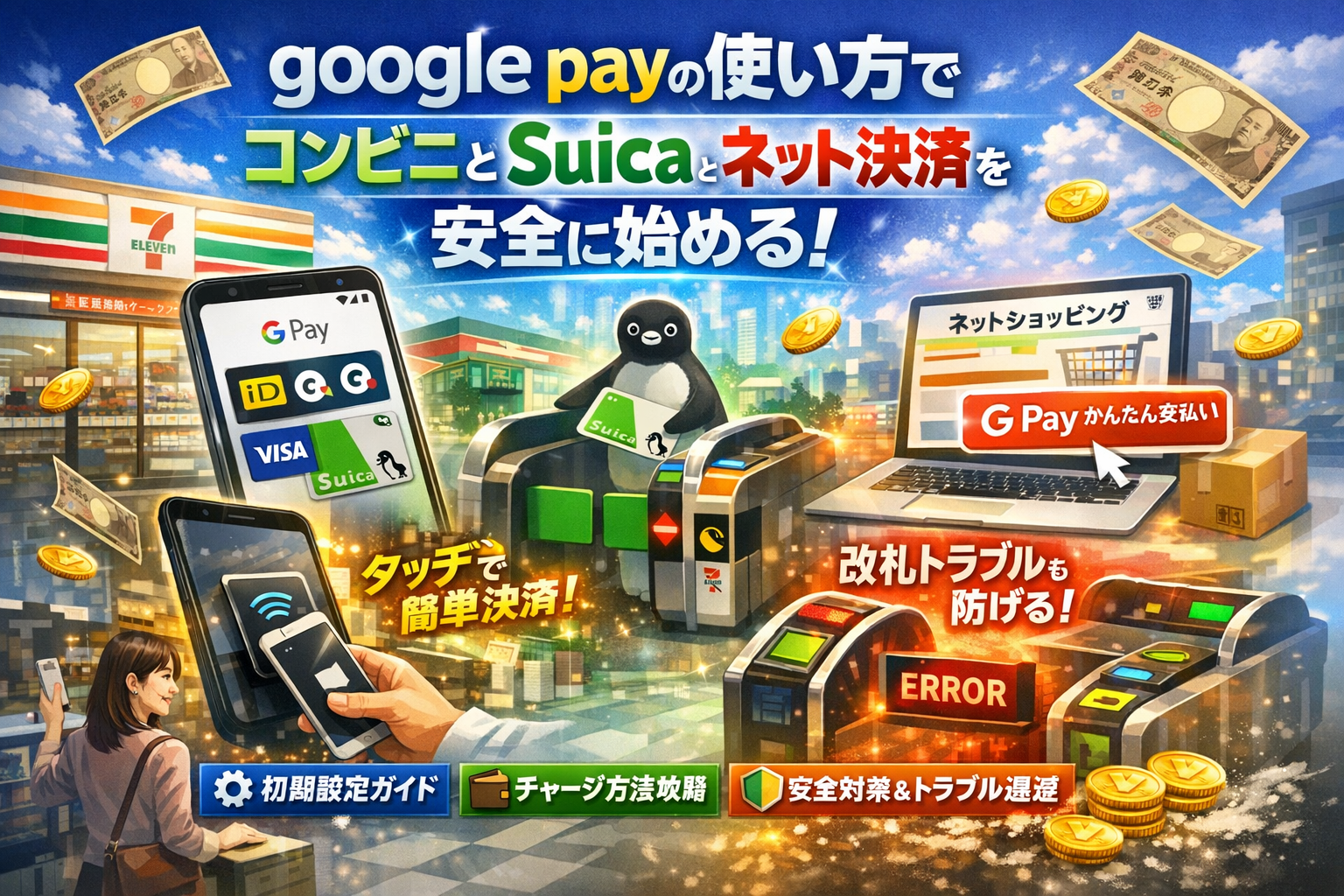
コンビニで「Google Payで」と伝えて通じなかったり、Suica連携で改札が開かず冷や汗をかいたり、ネットショッピングで決済エラーが出てクレジットカード番号を打ち直したりしているなら、それだけで時間とポイントと信用を失っています。多くの解説は「アプリを登録してタッチ決済できます」という一般論で止まり、AndroidとiPhoneの線引き、コンビニや交通機関ごとの具体的な使い方、チャージ方法ごとの支払いタイミングやVポイント二重取りの現実、さらにはGoogleウォレットとの違いまで整理しきれていません。
本記事では、Google Payの使い方を、Androidスマホでの初期設定、コンビニや実店舗でのiD・QUICPay・Visaタッチのレジでの伝え方、Suica連携で改札をノンストップで通過するコツ、ネットショッピングやサブスクでカード番号を入力しない支払い方法まで、一連の操作フローとして具体化します。さらに、現金チャージ中心で使いたい人が見落としがちな制限、Google Payの危険性や紛失時のロック手順、少額後払いとクレジットを重ねて破綻しやすいパターン、高額スクールやWeb制作など事業用の分割決済とGoogle Payの距離感まで、決済の裏側を踏まえて解説します。
この記事を読み進めれば、「とりあえず便利そうだから使う」状態から、「どの場面でどのカードをどう紐付ければ、自分の生活とビジネスのキャッシュフローが一番安全で得になるか」を、自分で判断できるようになります。まずは、Google Payと他のQRコード決済・電子マネーとの違いから整理していきます。
- google pay使い方がまるわかり!他のQRコード決済や電子マネーとの決定的な違いとは
- google pay使い方を支える端末条件を解説!iPhoneで使える・使えないの境界線はどこ?
- 初回セットアップで迷わない!google pay使い方とgoogleウォレットのカード登録・suica追加の超具体手順
- コンビニやお店で失敗しない!google pay使い方の実店舗実演ガイド
- ネットショッピングやアプリの世界で光る!google pay使い方でカード番号知らずの快適生活へ
- suica連携で改札ノンストップ!google pay使い方とチャージ方法から現金チャージの正体まで深堀り
- チャージ方法や支払いタイミングで変わる!google pay使い方でポイント還元を逃さないワザ
- 危険性も丸裸!現場トラブルから見えるgoogle pay使い方で注意すべき落とし穴
- 日常生活とビジネスでここまで違う!ユーザー別google pay使い方の賢い運用例
- 高額決済も怖くない!分割払いとgoogle pay使い方をビジネス現場目線で徹底解明
- この記事を書いた理由
google pay使い方がまるわかり!他のQRコード決済や電子マネーとの決定的な違いとは
スマホ決済は全部同じ財布に見えて、フタを開けると中身がバラバラです。ここを押さえないまま使い始めると、「コンビニで使えない」「Suicaと連携できない」「ポイントも伸びない」と三重苦になりやすいです。
google pay使い方のスタートライン|Googleウォレットとgoogle payの関係をまずざっくり整理
まず名前から整理します。今の実体はGoogleウォレットというアプリが、支払い用の財布と鍵束を一括管理している状態です。
-
アプリ名: Googleウォレット
-
中身: クレジットカード、デビットカード、Suica、PASMO、電子マネー、ポイントカード
-
表の顔: 店頭やネットで支払うときのブランドは、Visa、Mastercard、iD、QUICPay、Suicaなど
つまり会計時に「Googleのウォレットに入れたVisaカードでタッチする」「Suicaで改札を抜ける」という動きになります。私の視点で言いますと、現場ではここを勘違いしてレジで「Googleで」と伝えて通じず、後ろに列を作ってしまうケースを何度も見てきました。
paypayやd払いとgoogle pay使い方で何が変わる?できること・できないことを徹底比較
QRコード決済の代表と役割が似ているように見えて、実は立ち位置が違います。ざっくり比較すると次の通りです。
| 項目 | Googleウォレット系 | PayPay | d払い |
|---|---|---|---|
| 決済方式 | タッチ決済中心(NFC) | QRコード/バーコード | QRコード/ネット |
| 主な中身 | クレジットカード、Suica | 残高、クレカ、あと払い | 残高、電話料金合算 |
| 強み | コンビニや交通機関でのスピード | 個人送金、キャンペーン | ドコモ利用者の還元 |
| 弱み | 還元情報はカード側任せ | 改札やタッチ決済不可 | 使える店がやや限定 |
Google側は「一つのウォレットで複数の決済手段を束ねるハブ」という役割です。PayPayやd払いは「独自ポイントとキャンペーンを軸にした財布」です。どちらを軸にするかで、家計の見え方も大きく変わります。
idやquicpayやvisaタッチで迷わない!「マーク」の正体とgoogle pay使い方のコツ
店頭で混乱が起きるのは、スマホ画面とレジ前のマークの読み違えです。主なマークはこう整理できます。
-
iD
- 発行会社系の電子マネー
- ウォレット内に対応カードを登録していれば、レジで「アイディーで」と伝えてスマホをタッチ
-
QUICPay
- JCB系のポストペイ電子マネー
- 「クイックペイで」と口頭で指定してタッチ
-
Visaタッチ/Mastercardコンタクトレス
- カードブランドそのもののタッチ決済
- レジ表示の「タッチ決済マーク」か「VisaのタッチOK」ロゴを確認
コツは「レジではGoogleという単語は出さず、マークの名前を伝える」ことです。
具体的な流れは次のように決めておくと迷いません。
- 会計前にウォレット画面で使うカードを選択
- レジでロゴを確認
- 店員へ「iDで」か「クイックペイで」か「Visaのタッチで」と伝える
- 決済端末にスマホをタップして振動やチェックマークを確認
この4ステップを身体で覚えてしまうと、コンビニもスーパーも同じリズムで支払えるようになり、レジ前での「スマホをかざしたけど通らない」ストレスがかなり減ります。
google pay使い方を支える端末条件を解説!iPhoneで使える・使えないの境界線はどこ?
スマホをかざすだけで支払いと改札通過が片付くかどうかは、端末の条件を知っているかどうかでほぼ決まります。ここを勘違いすると、「レジで反応せず冷や汗」「改札でピタッと止まる」が一気に現実になります。
android端末でgoogle pay使い方を始めるには?おサイフケータイやnfcの条件チェック
Androidなら何でもOKではありません。チェックしたいのはこの3つです。
-
OSがAndroid対応バージョン以上
-
スマホにNFC機能が搭載されている
-
SuicaやiDなど国内の電子マネーに必要なFeliCa(おサイフケータイ対応)があるか
ざっくり整理すると次のようなイメージです。
| 条件 | タッチ決済 | Suicaなど交通系 |
|---|---|---|
| NFCのみ搭載端末 | Visa・Mastercardタッチ | Suicaは利用不可の可能性 |
| FeliCa(おサイフケータイ)対応 | iD・QUICPay・タッチ全般 | Suica・PASMO対応しやすい |
端末の設定画面で「接続設定」からNFCやおサイフケータイの項目がオンになっているかも確認しておくと、レジ前で慌てずに済みます。
なぜiPhoneはgoogle pay使い方でタッチ決済NG?apple payとの正しい住み分け解説
「アプリは入るのに、かざして払えない」最大の理由は、iPhoneのNFCを開放しているのがAppleだけだからです。iPhoneのタッチ決済はApple Pay専用レーンのようなもので、Googleのタッチ決済はそのレーンに入れません。
iPhoneでの住み分けは次のイメージが近いです。
| 利用シーン | iPhoneでの現実的な選択 |
|---|---|
| 店頭のタッチ決済 | Apple Pay(Suica、iD、QUICPay、タッチ決済) |
| ネットショッピング | Googleのオンライン決済ボタンは利用可能な場合あり |
| 交通機関 | モバイルSuicaやPASMOはApple Pay側で管理 |
私の視点で言いますと、iPhoneユーザーは「タッチはApple、オンラインは必要に応じてGoogle」と割り切った方が、設定で迷わず安全に使えます。
google pay使い方ができるお店やサイトの見つけ方をロゴで攻略!
現場で多いのが「Google Payで」と伝えてもレジ担当者に通じないパターンです。実際に伝えるべきはブランド名のロゴです。
-
店頭支払い
店舗のレジ周りで次のロゴを探します。
- iD
- QUICPay
- Visa・Mastercardのタッチマーク(電波のようなアイコン)
- SuicaやPASMOなど交通系IC
たとえば、スマホ側でiDを設定しているなら「支払いはiDでお願いします」と伝えるのが最短ルートです。
-
ネットショッピングやアプリ
決済画面で「G Payマーク」や「Google Payボタン」が出ていれば、カード番号入力をスキップできます。出ていなければ、素直に通常のクレジットカード入力か他のキャッシュレス手段を選ぶ方がスムーズです。
ロゴを読めるようになると、「どこで使えるのか」が一瞬で判断でき、無駄なレジでのやり取りや支払い事故をかなり減らせます。
初回セットアップで迷わない!google pay使い方とgoogleウォレットのカード登録・suica追加の超具体手順
google pay使い方として必須のアプリ導入から初期設定まで完全ガイド
最初につまずくのは「どのアプリを入れればいいのか」です。支払いに使うのはGoogleウォレットアプリです。
- スマホでGoogle Playストアを開く
- 「Googleウォレット」を検索してインストール
- 起動してGoogleアカウントでログイン
- 画面の「ウォレットに追加」や「お支払い方法を追加」をタップ
ここまで終わると、支払い用の器だけができた状態です。次のステップで、クレジットカードやSuicaを入れていきます。
クレジットカードやデビットカードのスムーズな登録法と本人認証での詰まりポイント
カード登録は画面の案内通りで進めれば難しくありませんが、現場でよく止まるのは本人認証の壁です。
- ウォレットの「お支払い方法を追加」→「クレジットカードまたはデビットカード」を選択
- カード番号・有効期限・セキュリティコードを入力
- カード会社の本人認証画面(3Dセキュア)が立ち上がる
- SMSのワンタイムパスワードやID・パスワードを入力して認証完了
止まりやすいパターンは次の通りです。
-
銀行やカード会社側で3Dセキュアを未設定
-
古い電話番号のままでSMSが届かない
-
法人カードや家族カードでオンライン認証の権限がない
この場合は、カード会社の会員サイトで3Dセキュアを有効化してから再チャレンジすると滑らかに通りやすくなります。
suicaやpasmoや楽天edyの追加方法をわかりやすく解説!既存モバイルsuicaとの違い
交通系ICや電子マネーを使うときは、「Googleウォレット上のSuica(など)」を新しく作るイメージを持つと理解しやすいです。
- ウォレットの「追加」→「交通系ICカード」または「電子マネー」を選択
- Suica・PASMO・楽天Edyなどを選ぶ
- 新規発行か、対応していれば既存カードの移行を選択
- 利用規約に同意し、初回チャージ額を設定して完了
既存モバイルSuicaアプリを使っていた人が戸惑うのはここです。多くのケースで、
-
モバイルSuicaアプリ側で「機種変更・引き継ぎ」をしてから
-
GoogleウォレットのSuicaとして受け入れる
という二段階になります。残高が一時的に「消えたように見える」のは、アプリ間での引き継ぎ途中だからです。あわてて再発行を連打すると、本当にややこしくなるので、1回ずつ動作を確認しながら進めてください。
カード名義違いや有効期限切れでgoogle pay使い方が止まる!?ありがちな失敗と対策
決済導入の相談を受けている立場の私の視点で言いますと、初期設定でのトラブルはほぼ同じパターンの繰り返しです。
代表的なつまずきポイントを整理します。
| よくある失敗 | 原因のパターン | すぐできる対策 |
|---|---|---|
| カード登録が何度やっても失敗する | 名義がローマ字・旧姓・会社名など不一致 | カード記載の表記をそのまま入力 |
| 「有効でないカード」と表示される | 有効期限切れ・利用停止中 | 新しいカードに差し替え、利用状況を確認 |
| 家族カードだけ登録できない | オンライン認証の権限が本人会員のみ | 本人会員カードを登録する |
| Suicaの残高が0円になった気がする | 引き継ぎ前後でアプリをまたいで確認 | 元アプリとウォレット両方の履歴を確認 |
さらに注意しておきたいチェックリストです。
-
スマートフォンのNFC機能をオンにしてから登録作業を行う
-
会社支給スマホは、会社側の制限でウォレットが使えないことがある
-
登録直後は、実店舗で少額決済を1回試してから本番利用に進む
ここまで押さえておけば、アプリ導入からカード・Suica登録まで、一気に終わらせても実生活でつまずきにくくなります。コンビニのレジ前でアプリとにらめっこする前に、自宅やオフィスのWi-Fi環境でじっくり初期設定を済ませておくのが、失敗しない最短ルートです。
コンビニやお店で失敗しない!google pay使い方の実店舗実演ガイド
レジ前でモタつくか、スッと払って去れるか。差がつくのは「スマホ操作」よりレジでの一言です。現場で導入支援をしている立場から、今日この瞬間から使える実演ガイドをまとめます。
セブンイレブンやファミマやローソンでgoogle pay使い方を伝える最強フレーズ
多くの店員さんは「Google Payで」と言われてもピンときません。伝えるべきはブランド名です。
おすすめは次の3パターンです。
| シーン | レジでの一言 | 支払いの中身 |
|---|---|---|
| クレジット連携 | 「クイックペイで」 | QUICPayタッチ決済 |
| iD対応店 | 「アイディーで」 | iDタッチ決済 |
| Visaタッチ対応 | 「ビザのタッチで」 | Visaのタッチ決済 |
支払いの流れは共通です。
- 会計金額を聞く
- 上の表からフレーズを選んで伝える
- スマホの画面ロックを解除する
- 決済端末にかざす(1秒ほどタップするイメージ)
この順番だけ覚えておくと、どのコンビニでも迷いません。
id・quicpay・visaタッチで支払うときのgoogle pay使い方!レジでの会話例&NG集
コンビニでよくある会話をそのまま書くと、イメージしやすくなります。
会話例(QUICPay)
店員「お支払い方法は?」
自分「クイックペイでお願いします」
店員「はい、どうぞ」
→スマホを決済端末にタッチして「ピッ」で完了
やってしまいがちなNGも押さえておきましょう。
-
NG1:
「Googleのやつで」と言う → 店員が支払い種別を選べずフリーズ
-
NG2:
スマホロックを解除せずにかざす → 反応せずレジ前が混乱
-
NG3:
店側がiD非対応なのに「アイディーで」と言う → やり直し発生
事前に自分のスマホがどのブランドで払える設定かを1回だけ確認しておくと安心です。
残高不足や通信不良でgoogle pay使い方が止まった!?レジ対応トラブル脱出法
現場でよく見るのが、残高不足や電波不良でのストップです。焦らないための「セリフと動き」を決めておきましょう。
よくあるトラブルと切り抜け方をまとめます。
| トラブル | その場での一言 | すぐ取る行動 |
|---|---|---|
| Suica残高不足 | 「別の支払い方法で払います」 | 現金やカードに切り替え |
| 通信エラー | 「もう一度タッチしてみていいですか?」 | 機内モードOFF・電波確認 |
| スマホ固まる | 「少し時間かかりそうなので、カードで払います」 | 後で原因を確認 |
ポイントは、レジで解決しようとしないことです。支払い手段を即切り替え、列を止めないのが最強の防御になります。
海外旅行でvisaタッチ決済に挑戦!日本との違いを知ってgoogle pay使い方をマスター
海外では、VisaやMastercardのタッチ決済が「当たり前の支払い手段」になっている地域も多く、スマホ1台でかなり身軽に動けます。
ただし、日本と違うポイントがあります。
-
チップ文化のある国では、
先に金額入力→スマホタッチ→レシートにチップ記入、という流れの店もある
-
オフライン承認の端末があり、その場では通っても後からカード会社側で弾かれることがある
-
タクシーや小さなショップでは、いまだに現金オンリーの場所も残っている
海外でタッチ決済を多用するなら、次の3つを徹底してください。
-
1回の上限額をカード側で確認しておく
-
オフラインでも残高や利用履歴をチェックできるよう、レシートは必ず保管
-
万一の不正利用に備え、カード会社アプリで利用通知をオンにする
私の視点で言いますと、海外の店頭決済ほど「スマホ紛失」と「カードの一時停止ボタン」の準備で差が出る場面はありません。出発前に、必ず一度だけ操作を試しておくことを強くおすすめします。
ネットショッピングやアプリの世界で光る!google pay使い方でカード番号知らずの快適生活へ
スマホ1台でぽちっと支払えるかどうかで、ネットショッピングのストレスは別物になります。ここではECサイトやアプリでの具体的な流れと、「使いすぎ」を防ぐプロ目線の設計までまとめます。
ECサイトやアプリで現れるgoogle pay使い方ボタンの正体!押した直後の流れまるごと公開
ECサイトやアプリに出てくる黒やカラフルなGoogleのボタンは、Googleウォレットに登録したカード情報を呼び出すスイッチです。代表的な流れは次の通りです。
- カート画面でGoogleのボタンをタップ
- 利用するアカウントを選択
- 利用カードと配送先住所を確認
- 生体認証や画面ロックで最終承認
- サイト側に「トークン化されたカード情報」が渡り決済完了
ポイントは、カード番号そのものが店側に渡らない構造になっていることです。番号漏えいリスクを抑えつつ、入力の手間もゼロにできます。
google playストアやサブスク支払いを一括管理!google pay使い方で楽々チェック
アプリ課金や動画・音楽サービスのサブスクは、Google Playストアの支払い方法を押さえておくと一気に楽になります。
-
Google Playアプリ右上のプロフィールをタップ
-
「お支払いと定期購入」から
- 利用中の定期購入
- 登録済みのクレジットカードやデビットカード
を一覧で確認・変更可能
ここを月1回でよいのでチェックしておくと、「いつの間にか請求が増えている」サブスク沼を早めに止められます。私の視点で言いますと、サブスクは解約忘れではなく「存在忘れ」が最大の出費要因になりがちです。
どのカードと紐付ける?google pay使い方で「使いすぎ」予防の落とし穴と工夫
同じGoogleウォレットでも、どのカードをメインにするかで家計の安定度が大きく変わります。
主なパターンを整理すると次の通りです。
| メインカードの種類 | 向いている人 | 主なリスク |
|---|---|---|
| クレジットカード | ポイント重視・収入安定 | 翌月に請求が集中して資金ショート |
| デビットカード | 口座残高内で使いたい人 | 残高不足で決済エラーが起きやすい |
| プリペイドカード | 予算を決めて使いたい人 | チャージ忘れで決済できない |
おすすめは、
-
ネットショッピング用には限度額を低めにしたクレジットカード
-
サブスク用には専用のデビットやプリペイド
と用途で分けることです。決済の現場では、「1枚のカードに通販もサブスクも全部載せて、請求書が家計爆弾になる」ケースを何度も見てきました。
google pay使い方可能なサイト・できないサイトを一瞬で見抜くワザと代替策
対応サイトかどうかは、ロゴと入力画面で一瞬で見分けられます。
-
支払い方法の選択欄にGoogleのボタンがある
-
または「Googleウォレット」「Googleを利用したお支払い」といった文言がある
→ そのままボタンから決済可能
- クレジットカード番号の直接入力欄しかない
→ Google経由ではなく、通常のカード決済のみ
対応していないサイトで安全性を高めたい場合は、次の順番で検討すると安心です。
-
限度額を低くしたクレジットカードを登録
-
もしくはプリペイドカードやデビットカードを登録
-
どうしても不安なら、そのサイトでは代引きやコンビニ払いを選ぶ
カード番号を預けるのが不安なサイトほど、まずは小さな金額でテスト購入するのが決済現場での鉄板ルールです。ネット決済は「便利さ」と同じくらい「引き際のルール」を作ることで、長く安全に使い続けられます。
suica連携で改札ノンストップ!google pay使い方とチャージ方法から現金チャージの正体まで深堀り
suicaとgoogle pay使い方の正しい連携パターンと改札トラブル予防術
通勤ラッシュで一番多い相談が「スマホをかざしたのに改札が開かない」パターンです。原因のほぼ全ては、suicaとGoogleウォレットの連携ミスか、読み取り位置のズレです。
代表的な連携パターンを整理します。
| パターン | 状態 | 改札で使えるか | よくある落とし穴 |
|---|---|---|---|
| A | Androidで新規にsuicaを追加 | 使える | エラー時に物理カードを一緒にかざしてしまう |
| B | 物理suicaをスマホに移行 | 使える | 残高がカード側に残っていると勘違い |
| C | 既存モバイルsuicaをGoogleウォレットに統合 | 使える | 古いアプリを消さず二重管理になる |
最低限、改札トラブルを避けるなら次をチェックしておきます。
-
アプリはGoogleウォレットのみをメインにする
-
交通系ICは1枚だけ有効にする
-
改札ではスマホの「上部」をかざす(NFCアンテナ位置)
-
ケースや手帳型カバーが厚すぎないか確認する
支払い方式としては「交通機関のタッチ決済」にsuicaを設定しておくと、レジではクレジット、改札ではsuicaという使い分けが安定します。私の視点で言いますと、改札トラブルの9割は「どの決済手段が優先になっているか」を意識していないところから生まれています。
クレジットチャージ・デビットチャージ・オートチャージ…google pay使い方の極意
チャージ方法を整理しないまま使うと、「財布の出どころ」が分からなくなります。よく相談される3つを比較します。
| 手段 | 引き落としタイミング | 向いている人 | 注意点 |
|---|---|---|---|
| クレジットカード | 後日まとめて請求 | ポイント重視 | 使いすぎリスクが高い |
| デビットカード | 即時口座引き落とし | 残高管理したい人 | 残高不足で改札ストップが起きやすい |
| オートチャージ | 残高が一定額以下の時に自動 | 通勤定期利用者 | チャージのたびにカード請求が増える |
極意は、「普段使いの1枚だけをsuicaチャージ専用に決める」ことです。複数のカードを登録していると、どの請求がどの交通機関利用なのか追えなくなり、家計の振り返りが一気に難しくなります。
コンビニやATMの現金チャージとgoogle pay使い方!よくある誤解を解消
現場で本当に多い誤解が「スマホに現金をチャージしている」というイメージです。正しくは、チャージしているのはsuicaの残高であり、Googleのアカウント残高ではありません。
-
コンビニレジや駅券売機でできるのは、suicaへの現金チャージ
-
Googleウォレットは、そのsuicaを改札で使えるようにしているだけ
-
現金を入れても、Googleのサービスで使える残高が増えるわけではない
この構造を混同すると、「Googleのアプリから現金チャージしたいのに見つからない」と迷子になります。スマホ決済という言葉に引きずられず、「交通系電子マネーの財布は別枠」と理解しておくと設計を間違えません。
モバイルsuicaをgoogle pay使い方で切り替えたときの「残高どこいった問題」を攻略
旧モバイルsuicaアプリからGoogleウォレットに切り替えた人が、ほぼ一度は口にするのが「前の残高が消えた気がする」という不安です。実際には、次のどれかになっているケースがほとんどです。
-
旧アプリ側で退会手続きをしていないため、アカウントが二つ存在している
-
残高が物理カード側に残ったまま、スマホ側には移行していない
-
ログインメールアドレスを変えてしまい、別アカウントとして扱われている
対処の順番はシンプルです。
- 旧モバイルsuicaアプリでログインし、残高と履歴を確認
- Googleウォレット側のsuicaと比較し、どのIDに残高があるかを把握
- 必要に応じて、サポート窓口に「どのIDにいくらあるか」を確認してもらう
この時にやってはいけないのが、「よく分からないけれどアプリを全部消す」行動です。ID情報さえ分かれば残高の所在は追えるので、アプリ削除より先に画面スクリーンショットでIDやメールアドレスを控えておくと、後からの照会が格段にスムーズになります。
suicaとgoogle payの組み合わせは、一度設計が固まれば改札もコンビニもノンストップになりますが、最初の10分でここを丁寧に押さえた人だけが、その快適さをフルに味わえている印象です。
チャージ方法や支払いタイミングで変わる!google pay使い方でポイント還元を逃さないワザ
「同じ支払いなのに、人によってポイントの付き方がまるで違う」現場でよく見る光景です。ここを整理できるかどうかで、1年後の手元のお金がしっかり変わります。
クレジット・デビット・プリペイドのチャージで変わるgoogle pay使い方のポイント
まずは、どのカードを通すかで何が変わるかを一気に整理します。
| 種類 | お金が減るタイミング | 相性が良い使い方 | 注意点 |
|---|---|---|---|
| クレジットカード | 翌月以降まとめて請求 | 還元率重視・ポイント狙い | 使いすぎリスク高め |
| デビットカード | 利用と同時に口座から即引き落とし | 家計管理・現金派 | 残高不足で決済エラー |
| プリペイドカード | 事前チャージ時に残高が減る | 予算管理・子ども用 | チャージ元でポイントが付かない場合あり |
ポイントを最大化したいなら基本は高還元クレジットを優先、家計管理を優先したいならデビットやプリペイドで「使える上限を決め打ち」が安全です。
現金チャージ中心の人が知っておくべきgoogle pay使い方の盲点
Suicaやプリペイドにコンビニや駅で現金チャージして使うスタイルは、「安心だけど損をしやすい」パターンです。
-
現金→交通系ICへのチャージ
-
そのICをウォレットに登録して支払い
-
この流れだと現金チャージ時にポイントが付かないケースが多い
しかも、財布から現金が減るので「もう使っている感覚」はあるのに、履歴をアプリで追わない人が多く、どこでいくら使ったかが見えないままになりがちです。
現金中心で行くなら、少なくとも以下は徹底したいところです。
-
1回のチャージ上限を決める
-
週1回、アプリの利用履歴を確認する
-
定期券や通勤分だけ電子マネーに寄せる
google pay使い方における引き落としのタイミングを完全可視化
同じタッチ決済でも、「いつ口座からお金が出ていくか」がバラバラなのが落とし穴です。私の視点で言いますと、ここを把握していない人ほど月末に「想定外の請求」に驚いています。
| 決済ルートの例 | 実際にお金が減るタイミング | 管理のコツ |
|---|---|---|
| クレジット→タッチ決済 | カード締め日〜支払日 | カード会社アプリで即時明細チェック |
| デビット→タッチ決済 | 利用と同時 | 口座残高アラート設定 |
| クレジット→Suicaチャージ→改札 | チャージした日が請求対象 | 「チャージした瞬間に使った」と認識する |
| 現金→Suicaチャージ | チャージ時に財布から現金減少 | 家計簿アプリにその場で入力 |
特に「クレジット→Suicaチャージ→定期外の電車・買い物」というルートは、交通費と日常の買い物が混ざりやすいため、家計簿上の分類ルールを先に決めておくと安心です。
vポイントや二重取りは本当にできる?google pay使い方で得する人・得しない人
ポイント二重取りは「夢のように見えて、実は条件だらけ」です。代表的なパターンは次の通りです。
-
還元対象のクレジットカードでチャージ
-
チャージした電子マネーやタッチ決済で支払い
-
両方でポイント付与される設計のときだけ二重取りになる
ただし、最近はチャージ分がポイント対象外のカードも増えており、「二重取りのつもりが、実は片方しか付いていない」ことも少なくありません。
得をしやすいのは次のような人です。
-
メインカードを1〜2枚に絞り、還元ルールを把握している人
-
カード会社アプリで付与ポイントを毎月チェックしている人
逆に損をしやすいのは、
-
キャンペーンだけ見て次々カードやプリペイドを増やす人
-
ポイントよりも「支払額の見えづらさ」で家計管理が崩れている人
まずは、今使っているカードが「チャージ時にポイント対象か」「タッチ決済で上乗せ特典があるか」を公式サイトで確認し、ルートを1本に絞ることが、最も再現性の高い“儲かる設計”になります。
危険性も丸裸!現場トラブルから見えるgoogle pay使い方で注意すべき落とし穴
キャッシュレスは「財布が軽くなる」のではなく、「油断すると口座が一気に薄くなる」世界です。スマホ決済導入の現場でトラブル相談を受けてきた私の視点で言いますと、このサービスも使い方さえ間違えなければ非常に安全ですが、落とし穴にハマる人のパターンは驚くほど似ています。
まず、代表的なリスクをざっくり整理しておきます。
| リスク場面 | 何が起きるか | 最低限やること |
|---|---|---|
| 紛失・盗難 | 第三者にタッチ決済される可能性 | 端末ロックとアカウントの遠隔ロック |
| バッテリー切れ | 改札やレジで支払えない | 物理カードや現金を1枚だけ持つ |
| 重ね使い | 複数の後払いが積み上がる | 決済手段ごとに上限と用途を固定 |
| 審査ゆるめ多用 | 返済計画なしで利用枠が埋まる | 金額と回数を事前にルール化 |
スマホ紛失や盗難でgoogle pay使い方はどうなる?即やるべきロック&遠隔操作
スマートフォンを落とした瞬間から、タッチ決済は「落とした人の財布」に変わります。暗証番号や指紋があるから安心と考える人も多いですが、画面ロックが甘い設定だと、レジで少額決済を連打されるケースは実際にあります。
紛失時にやることは、順番が命綱です。
-
まず端末の位置情報確認と遠隔ロック
-
次にGoogleアカウントへのログイン停止
-
さらにウォレット内の登録カードの一時停止や再発行連絡
ポイントは「キャリアやカード会社に電話する前に、遠隔ロックで入口を閉める」ことです。ここで迷う人ほど被害が伸びます。普段から、どの画面から遠隔ロックできるかだけでも一度タップして確認しておくと、いざというとき指が勝手に動きます。
バッテリー切れや通信障害時にgoogle pay使い方が止まったら?現実的リカバリー
バッテリー0%のスマホは、残高がいくらあってもただの金属とガラスです。改札前で電源が落ちて立ち往生、レジで列を作って青ざめる人を、現場では何度も見てきました。
日常でできる備えはシンプルです。
-
残量20%を切ったらモバイルバッテリーを出す習慣
-
交通機関用のICカードか、少額の現金を必ず1つポケットに入れる
-
電波が弱い地下店舗では、入店前にアプリ画面を開いておく
通信障害のときは、店舗側の決済端末も影響を受けることがあります。そういう場面では、現金やクレジットカード決済だけを受け付けているパターンが多いので、「別の支払い手段を1つだけ必ず持つ」が一番現実的です。
少額後払い・クレジット・google pay使い方の重ね技は危険?破綻ケースと回避法
便利さの裏側で一番危険なのが、「後払い×クレジット×スマホ決済」を積み上げてしまうパターンです。例えば、交通系ICへのチャージをクレジットカードで行い、それをさらにスマホ決済でまとめていると、支払うタイミングが1〜2か月後に一気に集中します。
破綻しやすいケースは次の通りです。
-
少額後払いサービスを複数利用し、どこにいくら残っているか把握していない
-
カード利用明細を見ずに、翌月の口座残高だけで生活を管理している
-
事業経費とプライベート支出を同じカードにまとめている
対策は「レーン分け」です。生活費用カード、交通機関用カード、事業用カードを分け、それぞれどのサービスにしか紐づけないかを決めます。スマホの中でも、メインで使う決済手段は1〜2本に絞ると、利用履歴が追いやすくなります。
「審査ゆるい=安全」と思い込む前に…google pay使い方で知るべき自己防衛術
最近増えているのが、審査が緩い少額後払いサービスを「安心だから」と優先して使うケースです。審査が緩いのは「誰でも使えるようにしてくれているから」ではなく、立て替えと回収の設計がクレジットカードと違うだけという側面があります。
自己防衛の視点では、次のルールを持つと一気に事故リスクが下がります。
-
毎月のスマホ決済総額に「上限額」を決め、1円でも超えたらその月は現金に切り替える
-
後払い系は、生活固定費ではなく一時的な出費だけに限定する
-
高額役務やサブスク契約は、支払い回数と総額を紙やメモアプリに必ず残す
特に高額スクールや長期サブスクは、決済がワンタップで終わるぶん、契約の重さを実感しづらいところが落とし穴です。決済手段そのものより、「自分のルールを先に決めてからサービスを登録する」ことが、最も強力なセキュリティになります。
日常生活とビジネスでここまで違う!ユーザー別google pay使い方の賢い運用例
一般ユーザー向けgoogle pay使い方!コンビニ・ドラッグストア・電車利用だけの最適シンプル運用
ポイント還元を狙いつつ「使いすぎゼロ」に近づけるなら、利用シーンをあえて絞った方が財布は守れます。おすすめは次の3つだけです。
-
コンビニ・ドラッグストアの少額決済
-
通勤の電車・バス(SuicaやPASMO)
-
たまのネットショッピング
スマホ側の設定は次のイメージです。
-
メインカード: 還元率が高いクレジットカードを1枚だけ登録
-
交通系: Suicaを1枚だけ追加、チャージ専用カードも1枚に固定
-
上限管理: カード明細アプリとウォレットをセットで毎週チェック
「レジでGoogleのタッチ決済」「改札はSuica」の2パターンに絞ると、覚えることもトラブルも一気に減ります。
フリーランスや事業主必見!経費決済をgoogle pay使い方に寄せるための必勝ルール
事業用に広げるときは、決済のたびに「これは経費か、生活費か」がブレると地獄を見ます。業界の現場でよく見る破綻パターンは、広告費や備品を全部スマホ払いに寄せて、翌月のカード請求で資金ショートするケースです。
最低限、次のルールは決めておきたいところです。
-
事業用クレジットカードを1枚用意し、ウォレット上でも「事業専用」として分ける
-
交通費・備品・交際費など、スマホ決済で払ってよい科目を事前にリスト化
-
月次の売上予測から「今月スマホ決済で切ってよい上限額」を決めておく
私の視点で言いますと、この「上限額を先に決めるかどうか」で翌月の資金繰りの安定度がまったく変わります。
広告やサブスク等クラウド活用時のgoogle pay使い方で資金繰り改善
クラウドサービスやオンライン広告の支払いをウォレットに集約すると、請求のタイミングを読み違えて資金が凍りつくことがあります。特に広告は「使った瞬間」ではなく「締め日+引き落とし日」がズレるため、キャッシュフロー管理が肝心です。
おすすめの設計は次の通りです。
-
広告やSaaS専用のカードを1枚用意し、それだけをウォレットに紐づけ
-
サービスごとに「請求日」「引き落とし口座」「上限予算」をスプレッドシートなどで一覧化
-
売上の入金日とカードの引き落とし日を1カ月単位で並べて、足りない月は早めに上限を絞る
これだけで、「気づいたらクラウドと広告だけで数十万円」のような事態をかなり防げます。
家計と事業支出を分ける!カードとgoogle pay使い方で口座も運用もラクする裏技
家計と事業を混ぜないコツは、「カードを分ける」だけでなく「ウォレット内の使い分けルール」まで決めることです。次のように整理すると、確定申告前の地獄の仕分け作業が激減します。
| 項目 | 生活用設定 | 事業用設定 |
|---|---|---|
| メインカード | 家計用クレジットカード | 事業用クレジットカード |
| 優先の支払い先 | コンビニ・スーパー・交通機関 | 広告費・SaaS・備品購入 |
| 口座 | 給与振込口座 | 事業用口座(ネット銀行でも可) |
| チェック頻度 | 週1回ざっくり残高確認 | 週1回+月末に必ずキャッシュフロー確認 |
運用上の裏技としては、「生活用スマホ決済は月○万円まで」「それを超える支払いは物理カードを使う」とラインを決めておく方法があります。タッチ決済が便利になればなるほど、あえてブレーキを仕込んでおくことが、最終的には財布とビジネスの両方を守る近道になります。
高額決済も怖くない!分割払いとgoogle pay使い方をビジネス現場目線で徹底解明
高額のスクール費用やエステ契約、web制作の請求書をキャッシュレス決済に寄せると、売上もキャッシュフローも一気に変わります。便利さの裏側で「回収できない」「使いすぎた」が起きやすいゾーンでもあるので、ここだけはプロの視点で設計しておきたいところです。
高額スクールやエステ・web制作でのgoogle pay使い方!失敗しがちなケース集
高額役務の現場で実際に多いのは、次の3パターンです。
-
一括前提なのに、顧客のカード枠が足りずその場で決済不可
-
分割のつもりが、googleウォレット側のデフォルト設定が一括のまま
-
追加受講やオプションを別々に決済し、顧客が総額を把握できなくなる
ざっくり整理すると、失敗の多くは「誰がどこで回数を指定するか」を決めていないことが原因です。
| よくある失敗 | 原因 | 事前に決めること |
|---|---|---|
| 決済NGで商談やり直し | カード利用枠不足 | 事前に概算金額と目安枠を伝える |
| 一括になってしまう | 端末側で分割指定していない | 店側で回数入力するかを統一 |
| 顧客が総額を見失う | 契約と決済がバラバラ | 見積書と同じ単位で決済を切る |
私の視点で言いますと、高額商談では「契約書・決済画面・説明の言葉」を必ず同じ単語に揃えるだけで、後々のトラブルが体感でかなり減ります。
信販分割・ショッピングローン・カード分割の選び方とgoogle pay使い方の違い
同じ分割でも、中身はまったく別物です。決済手段ごとの役割を押さえておくと、迷いが減ります。
| 手段 | 主な利用シーン | 立替主体 | 審査 | 特徴 |
|---|---|---|---|---|
| 信販分割 | 高額スクール・エステ | 信販会社 | あり | 長期・高額に強い |
| ショッピングローン | ECや店頭の専用端末 | 提携ローン会社 | あり | 決済専用商品 |
| カード分割 | 日常のカード利用 | カード会社 | 既存のカード枠 | 手軽だが枠圧迫 |
| google経由決済 | タッチやオンライン決済 | ひも付けカード会社 | 各カード次第 | 媒介役に近い |
ポイントは、スマホの決済サービス自体が分割をしているのではなく、あくまでクレジットや信販の「入り口」になっているだけ、という構造を理解しておくことです。
「審査なし後払い」と信販分割の回収リスク…google pay使い方で賢く使い分け
少額後払いサービスは、審査が緩い代わりに上限金額が低く、支払遅延が続くとすぐに利用停止になります。一方、信販分割は審査が厳しい分、高額でも長期で組める代わりに、未払いが起きた際のダメージも大きくなります。
ビジネス側の視点では、次の線引きをするとバランスが取りやすくなります。
-
体験レッスン・小額商品: 少額後払い・スマホ決済
-
本契約・高額コース: 信販分割やカード分割をメインに設計
-
追加オプション: 上限を決めたうえでスマホ決済を併用
顧客側も、自分のスマホに入っている決済アプリを「なんでも後払いできる魔法の財布」と捉えるのではなく、「どの会社がいつ立て替えてくれているか」を意識しておくと、使いすぎの防止になります。
決済設計ひとつで変わる成約率!ビジネスクレジット専門相談でgoogle pay使い方を進化
高額商品を扱う事業者ほど、決済導線の作り込みで成約率と回収率が大きく変わります。現場で効果が出やすい工夫は、次のようなものです。
-
契約前の案内資料に「利用できる決済手段と分割パターン」を図で掲載
-
オンライン説明会で、実際のスマホ画面の流れを事前に共有
-
店頭では、タッチ決済と信販申込を同じカウンターで完結させる導線にする
まとめると、スマホ決済は「成約の最後のひと押し」を滑らかにするツールであり、土台になるのはあくまで信販やカードの設計です。高額決済を安全に伸ばしたいなら、決済会社任せにせず、自社のビジネスモデルとキャッシュフローに合わせて組み合わせを設計することが欠かせません。
この記事を書いた理由
著者 – 岡田克也
まかせて信販として日々事業者の決済相談を受けていると、Google Payは「なんとなく便利そう」で導入した結果、思わぬトラブルに発展しているケースを頻繁に見ます。エステサロンの現場では、レジで「Google Payで」と伝えたお客様が、実際にはiDかQUICPayかの指定が必要だったため決済できず、その場で別支払いに切り替わり、高額契約の成約ムードが一気に冷えたことがありました。Web制作の商談では、事業主が個人カードをGoogle Payに登録したまま広告費やサブスクをまとめて決済し、引き落とし時に資金繰りが急激に悪化した相談もあります。表面上は同じ「タッチ決済」でも、カード会社や信販の審査基準、引き落としタイミング、与信枠の使われ方は大きく違います。本記事では、その裏側を日常利用レベルの言葉に落とし込み、コンビニやSuicaだけでなく、高額サービスの分割決済を扱う立場でも安心してGoogle Payを選択できるようにすることを意図しています。決済の仕組みを理解すれば、売上と信用を同時に守ることができると現場で実感しているからこそ、この内容をまとめました。