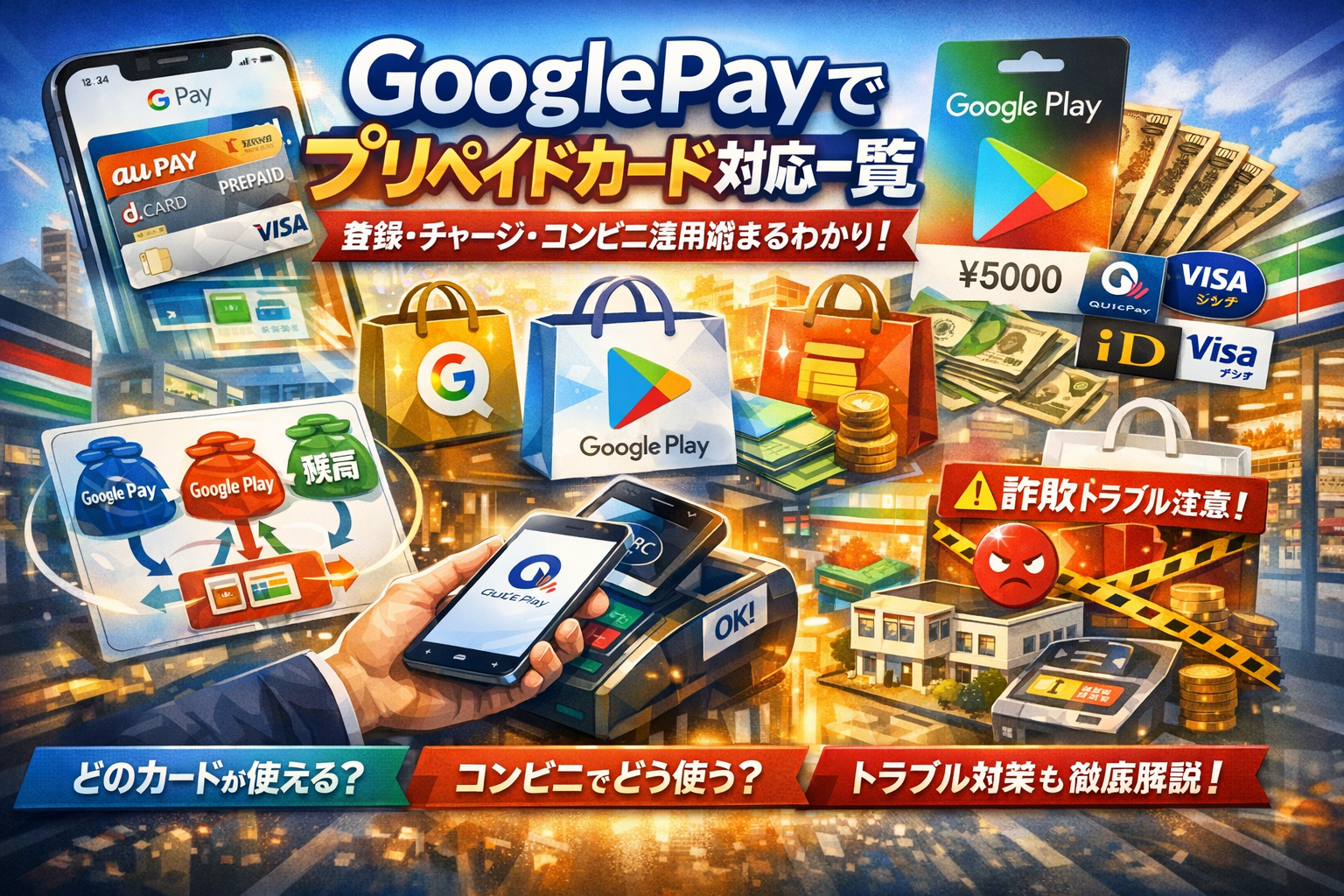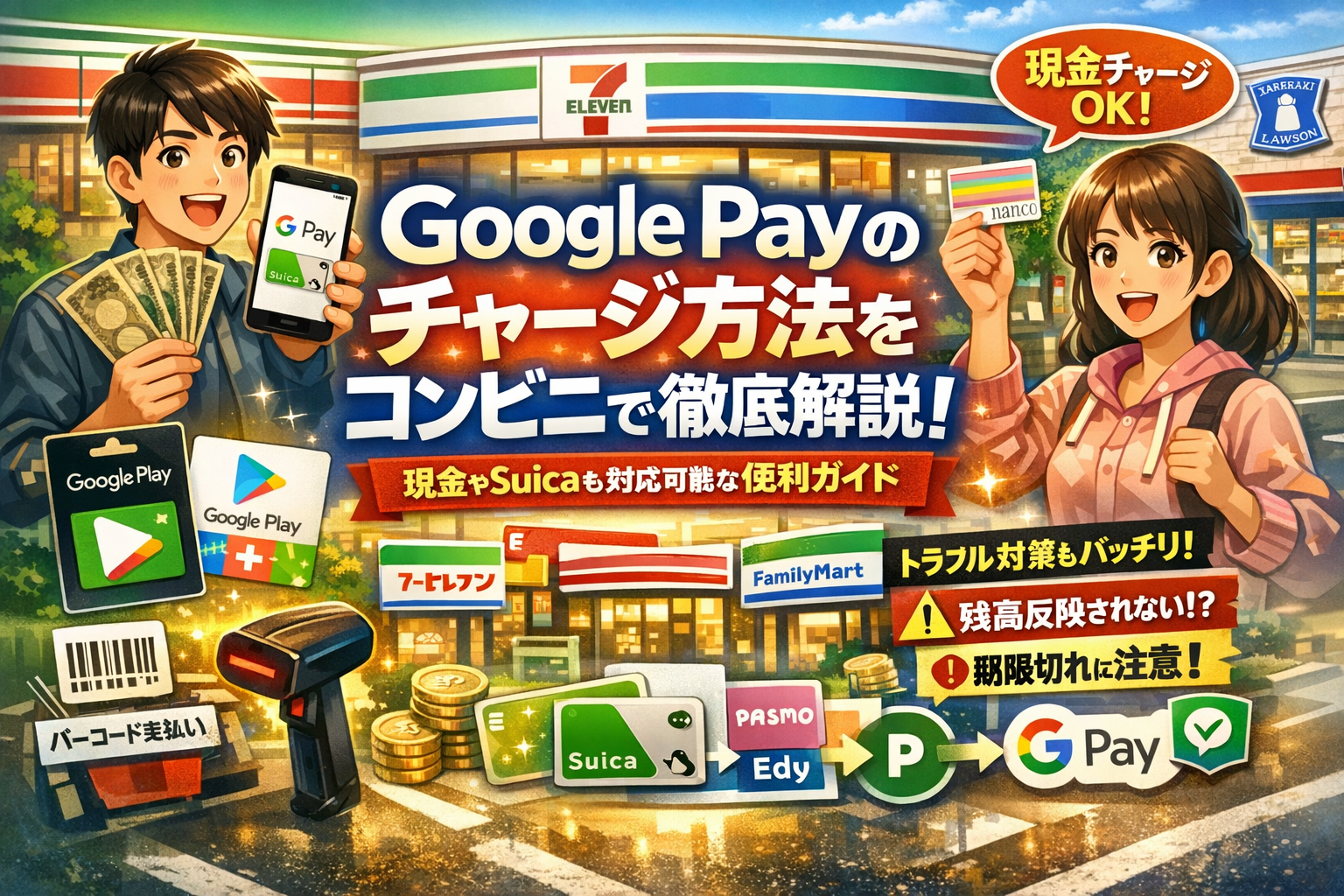
Google Payにチャージしたつもりなのに残高が増えない、コンビニで「Googleの支払い」と伝えてレジが止まる、Suicaや楽天Edyを追加したのにどこでチャージすればいいか分からない。こうした混乱の多くは、Google PayとGoogle Playの違いと、コンビニでできることの線引きが曖昧なまま動いていることが原因です。
本記事では、Google Payに現金を直接チャージできるのか、Google Playギフトカードやバリアブルカードをどう使うのか、SuicaやPASMO、nanaco、WAON、楽天EdyをGoogle Payアプリでどうつなぐかを、ファミマ・セブンイレブン・ローソンごとに整理します。さらに、Google Playコンビニ支払いのバーコード決済で「反映されない」「支払い期限切れ」といったトラブルを、業界の決済設計の視点からどこで防げるかまで踏み込みます。
この記事を読み進めれば、学生でも親御さんでもキャッシュレス初心者でも、自分に合うチャージ方法を一つに絞り、コンビニで迷わず最短で支払いを完了させる実務的な手順だけを手元に残せます。読み飛ばすほど、余計な往復と無駄なチャージが増えます。
- Google PayとGoogle Playはどこが違う?最初につまずかないための超入門
- コンビニでGoogle Payのチャージ方法を把握!3大パターンを徹底ナビ
- ファミマとセブンとローソンでGoogle Payのチャージ方法を比較する決定版表
- 学生ゲーマー必見!クレジットカード不要でGoogle Playへ賢くチャージする最新戦術
- 子どもの課金を管理したい親御さんへ!Google Payチャージ方法とコンビニ支払いの安心ルール
- 通勤や日常決済をスマートに!SuicaやPASMOやQUICPayやiDのGoogle Pay活用法
- 支払ったのにGoogle Play残高に反映されない?トラブル例と即効解決Q&A
- 業界プロが暴く!コンビニチャージ設計の思わぬ落とし穴とトラブルを減らす神解説
- まかせて信販が伝授する決済戦略!Google Payチャージ方法から読み解くトラブル激減の設計力
- この記事を書いた理由
Google PayとGoogle Playはどこが違う?最初につまずかないための超入門
最初のボタンを掛け違えると、コンビニのレジ前でフリーズします。ここでサッと整理しておくと、その後のチャージも決済も一気にラクになります。
Google PayでできることとGoogle Play残高でしかできないことを完全整理
まずは役割分担をはっきりさせます。
| 項目 | Google Pay | Google Play残高 |
|---|---|---|
| 正体 | スマホの決済アプリ | ストア内の電子マネー残高 |
| 主な使い道 | コンビニや実店舗のタッチ決済、Suicaなどの管理 | アプリ・ゲーム・映画・書籍の購入 |
| チャージ元 | クレジットカード、デビットカード、銀行、一部プリペイドカード | コンビニ支払い、ギフトカード、クレジットカードなど |
| 表示場所 | スマホのGoogle Payアプリ画面 | Google Playストアのアカウント残高画面 |
ポイントは、Google Payそのものに「共通残高」があるわけではないことです。Google Payは「財布の中身(Suica、Edy、iD、QUICPay、カード)」をまとめてタップで払えるようにするアプリで、アプリ購入用のお金はGoogle Play残高として別枠で管理されます。
私の視点で言いますと、レジで「Googleの残高にチャージしたい」とだけ伝えてレジが止まるケースの多くは、この2つが頭の中で混ざっているパターンです。
SuicaやPASMOや楽天EdyとGoogle Payの関係性を丸ごとイメージ解説
Google Payの中では、交通系ICや電子マネーは「アプリ内のカード」として並びます。
-
Suica・PASMO
- 電車の改札通過とコンビニのタッチ決済に使える
- 残高はSuicaやPASMO側にあり、Google Payは表示とチャージ窓口の役割
-
楽天Edy・nanaco・WAON
- コンビニやドラッグストアでの少額決済が得意
- 一部はスマホのモバイル版としてGoogle Payに登録し、残高やチャージ金額を管理
イメージとしては、Google Pay=カード・電子マネーを束ねる「デジタル定期入れ」です。実際のチャージは、それぞれのSuicaやEdyなどの残高に対して行う形になります。
Google Payに現金で直接チャージできると誤解されやすい理由と解消法
現場でよく起きる誤解は「コンビニで現金を出せばGoogle Payにお金が貯まる」というイメージです。ところが実際には、次のどれかになります。
-
Google Play残高にチャージしている
-
SuicaやEdyなど、個別の電子マネー残高にチャージしている
-
そもそもクレジットカード支払いしか選んでいない
誤解が生まれやすい原因は、レジでの伝え方がざっくりしすぎていることです。
現場で迷わないための声掛けテンプレートは次の通りです。
-
アプリ課金用なら
- 「Google Playギフトカードを購入したいです」
- 「このバーコードでGoogle Playのコンビニ支払いをしたいです」
-
交通系なら
- 「モバイルSuicaのチャージをお願いします」
-
電子マネーなら
- 「楽天Edy(またはnanaco、WAON)のチャージをお願いします」
このレベルまで具体的に言えると、店員側もレジ画面の選択ミスが減り、支払い後の「残高に反映されない」という不安もかなり抑えられます。コンビニに向かう前に、どの残高を増やしたいのかを1つだけ決めておくことが、最初のつまずきを防ぐいちばんシンプルなコツです。
コンビニでGoogle Payのチャージ方法を把握!3大パターンを徹底ナビ
コンビニでスマホだけ握って「どの支払いを選べばいいのか分からない」と固まる人が本当に多いです。実はパターンはたった3つに絞れます。この3つさえ頭に入れておけば、レジ前で迷子になりません。
| パターン | お金の行き先 | 必要なもの | 反映タイミング | 向いている人 |
|---|---|---|---|---|
| 1 | Google Play残高 | ギフトカード | コード入力後すぐ | 課金額をきっちり管理したい |
| 2 | Google Play残高 | バーコード画面 | 支払い後数分〜 | その場で金額を決めたい |
| 3 | 交通系・電子マネー残高 | 対象カード・端末 | チャージ直後 | 通勤や日常決済をまとめたい |
Google Playギフトカード購入でコードチャージする流れを体験解説
一番シンプルなのがギフトカードです。ファミマ・セブン・ローソンのプリペイドカード棚にある緑色のカードを選び、レジで現金やクレジットカードで購入します。
裏面の銀色部分を削り、スマホのPlayストアアプリを開いて「コードを利用」をタップし、番号を入力すると残高にチャージされます。
ポイントは金額設計です。学生ゲーマーなら、イベント1回ぶんを上限として1000円や3000円に分けて購入しておくと、使い過ぎブレーキになります。親が子どもの課金上限を決めるときも、このパターンが一番管理しやすいです。
Google Playコンビニ支払いを選ぶ場合のバーコード決済カンタン紹介
アプリやゲーム内で支払い方法を進めていくと、「コンビニ支払い」が選べるケースがあります。ここで店舗を選択すると、バーコードか番号が発行されます。
流れをざっくりまとめると、次の3ステップです。
-
スマホに表示されたバーコード(または番号)を保存
-
選んだコンビニのレジや専用端末で「コンビニ支払い」を依頼
-
支払い完了後、残高反映を画面で確認
このパターンで多いのは支払い期限切れと反映待ちの不安です。期限は数日と短く、過ぎると自動的にキャンセルされます。時間帯によっては反映まで数分かかるので、「レシート保管」「その場で残高画面を開く」をセットにしておくと安心です。
SuicaやPASMOやnanacoやWAONや楽天EdyをチャージしてGoogle Payでつなぐ裏ワザ
Google Payは「お金の入れ物」というより、SuicaやPASMO、楽天Edy、nanaco、WAON、QUICPayやiDといった電子マネーやタッチ決済をまとめて管理する財布アプリのような存在です。
代表的な動き方はこんなイメージです。
-
Suica・PASMO
改札やコンビニレジで現金チャージ。Google Payに登録しておけば、スマホタッチでそのまま電車もコンビニも利用可能。
-
楽天Edy・nanaco・WAON
コンビニレジでチャージしてから、Google Pay経由でタッチ決済。ポイント還元を狙いたい人向けです。
私の視点で言いますと、通勤・買い物・課金を全部クレジットカードで紐づける前に、まずはSuicaやEdyのようなプリペイド型をGoogle Payに追加し、コンビニでチャージして使う流れから慣れるのが失敗しにくい第一歩です。残高が目に見えるので、使いすぎも防ぎやすく、家計管理にも直結します。
ファミマとセブンとローソンでGoogle Payのチャージ方法を比較する決定版表
まず、「どのコンビニで・何を買えば・どこに残高が増えるのか」を一発で整理します。ここが曖昧なままレジに行くと、「Googleなんとかをチャージしたいんですけど…」と言った瞬間にレジが止まりがちです。
| コンビニ | 主なチャージ手段 | 増える残高 | 店頭でやること | 相性がいい人 |
|---|---|---|---|---|
| ファミマ | Google Playギフトカード購入 / コンビニ支払い / 楽天Edyチャージ | Google Play残高 / 各電子マネー残高 | Famiポート・レジで支払い、コード入力 | ゲーム課金多め・楽天派 |
| セブン | Google Playギフトカード購入 / nanacoチャージ | Google Play残高 / nanaco残高 | レジでギフトカード購入・nanaco入金 | 少額課金+日用品まとめ払い |
| ローソン | Google Playギフトカード購入 / コンビニ支払い / WAON系サービスチャージ | Google Play残高 / 各電子マネー残高 | Loppi・レジで支払い | バリアブルカード多用派 |
表のポイントは、「Google Payのアプリに現金が入る」のではなく、Google Play残高やSuica・Edyなどの電子マネーが増え、それをGoogle Pay経由で使うという流れです。
私の視点で言いますと、ここを図で説明してあげるだけで、現場の問い合わせが半分近く減ります。
ファミマでGoogle Playカードを購入しコンビニ支払いを済ませる実例ストーリー
高校生の子どもに「今月は2000円だけ課金OK」と決めたケースを想像してください。
- 親がファミマでGoogle Playギフトカード2000円をレジで購入
- レシートと一緒に渡されるカード裏面をコインで削る
- 子どものスマホのGoogle Playストアで「コードを利用」をタップし、番号を入力
- すぐにGoogle Play残高が2000円増え、アプリ課金やゲーム内課金に使える状態になります
コンビニ支払いを選ぶ場合は、Googleの画面で支払い方法にコンビニを選択し、ファミマのバーコードを表示・印刷してレジで提示する流れになります。支払い期限があるため、部活帰りに寄るなら「きょう中に払う」と決めてから受付するのが安全です。
セブンイレブンでGoogle Playギフトカードとnanacoチャージの使いこなしTIPS
セブンは「ゲーム課金」と「日々の出費」を上手に分けたい人向きです。
-
ゲーム用はGoogle Playギフトカード
-
日用品やおやつはnanacoチャージ
この2本立てにすると、どこまでが遊びのお金か一目でわかる財布になります。
おすすめの回し方は次の通りです。
-
毎月1日にギフトカード1000〜3000円分を購入し、Google Play残高へチャージ
-
同じタイミングでnanacoにも固定額を現金チャージ
-
子どもには「ギフトカード分はゲームだけ、nanacoは食べ物だけ」とルールを明確に伝える
セブンのレジはギフトカードもnanacoチャージも一度に処理できるので、忙しい朝でも1回の会計でサクッと管理できます。
ローソンでよくあるGoogle Payコンビニチャージ反映トラブルをズバッと解説
ローソンでは、Loppiを使ったコンビニ支払い後に「残高が増えていない」と不安になる声がよく出ます。多くの場合、原因は次のどれかです。
-
支払い後、Google Play残高の更新が数分〜数十分遅れている
-
支払い番号を誤って別の受付で使った
-
そもそもGoogle Play残高ではなく、サブスクの「支払い受付完了」だけが行われている
トラブルを防ぐ鉄板チェックは3つです。
- レジで受け取ったレシートに「お支払い完了」と表示されているか
- Google Playストアの残高画面を一度閉じてから再表示しているか
- メールで「お支払いが完了しました」という案内が届いているか
この3点を押さえておけば、「払ったのに反映されない」と慌てる前に、どこで止まっているかを自分で切り分けできます。コンビニ側のミスだと思い込む前に、画面とレシートをセットで確認する習慣をつけることが、無駄な時間とストレスを減らす一番の近道です。
学生ゲーマー必見!クレジットカード不要でGoogle Playへ賢くチャージする最新戦術
「親のカードは借りたくない。でもガチャは全力で走りたい。」そんな学生ゲーマーが一番つまずくのが、お金の入れ方です。実はここを設計しておくと、石もお小遣いもムダ撃ちせずに済みます。
Google Playカード1000円や500円の買い方で後悔しない鉄板セオリー
まず押さえたいのは、Google PayとGoogle Play残高は別物という点です。スマホ決済アプリのGoogle Payからゲーム課金をするとき、多くの人は最終的にGoogle Play残高を使う形になります。
少額課金中心なら、コンビニで買えるGoogle Playギフトカードを細かく刻んでおくのが安全です。
金額別のおすすめ用途イメージ
| 金額帯 | 向いている使い方 | 向いていない使い方 |
|---|---|---|
| 500円 | デイリーパック、月パスのお試し | 期間限定の高額ガチャ |
| 1000円 | 軽めのガチャ、バトルパス | 大型セールの一括課金 |
| バリアブル(1500〜) | イベント前のまとめチャージ | その場のノリの衝動買い |
鉄板セオリーは「今すぐ使う分+次のイベント分ちょい手前」までに金額をしぼることです。大きく買いすぎると、別ゲームに浮気した瞬間、その残高がただの“使い道が決まっていないお金”になります。
イベント最終日に慌てる前に!コンビニでのGoogle Payチャージ方法対策術
現場でよく見る失敗が「イベント最終日の深夜にコンビニダッシュして、レジでモタつくパターン」です。これを防ぐには、コンビニとチャージ方法を事前に1本に決めておくのがコツです。
おすすめの流れは次の通りです。
- よく行くコンビニを1店舗決める(学校帰りに寄りやすい店)
- その店舗でGoogle Playギフトカードの棚の位置を一度チェック
- 事前に必要なチャージ金額を計算し、2回に分けて買う
(イベント開始時と、折り返し時) - 買ったらすぐスマホのPlayストア画面からコード入力で残高に反映させる
ここで大事なのが、「レジでは“Google Playカードを○円分ください”とハッキリ言う」ことです。「Googleのチャージ」と曖昧に伝えると、Google Payや他の電子マネーと誤解され、レジが止まります。これは決済導線の現場でも頻発するつまずきです。
PayPayカードやPayPay残高をGoogle PayやGoogle Playで上手に使うコツ総まとめ
PayPayをメインで使っている学生も多いですが、ここは仕組みを誤解しがちなポイントです。私の視点で言いますと、PayPayとGoogle系の関係は「直接つながると思い込む人が多いのに、実際には別ルートが必要」という構造になっています。
押さえるべきポイントを整理します。
-
PayPay残高からGoogle Play残高へは直接移せない
残高同士の橋渡しはできません。PayPayはPayPay対応の店舗やオンライン決済専用と割り切ったほうがスッキリします。
-
PayPayカードはGoogleサービスでの使い方に注意
PayPayカードは国際ブランドがJCBのクレジットカードです。
- Googleアカウントの支払い方法への登録はしやすい
- 一方で、Google Payのタッチ決済ではVisaやMastercardが優先されるため、JCBブランドは登録や利用に制限が出やすい
-
プリペイドカードと組み合わせる作戦
コンビニでVisaやMastercardブランドのプリペイドカードを購入し、それをGoogleアカウントのクレジットとして登録する方法もあります。
この場合も、使う上限額は「イベント1回分+予備少し」にとどめると、使いすぎを防げます。
まとめると、学生ゲーマーが安全に攻めるなら、
-
日常の少額決済はPayPay
-
ゲーム課金はGoogle Playギフトカード
-
将来的にタッチ決済も使いたいなら、VisaやMastercardのプリペイドカードを検討
という3レーンに分けると、財布の中身とスマホの残高が整理され、イベント終盤でも焦らず走り切れるチャージ体制を作りやすくなります。
子どもの課金を管理したい親御さんへ!Google Payチャージ方法とコンビニ支払いの安心ルール
「また課金してる…でも全部禁止にするとケンカになる」──今、親子の多くがここでつまずきます。決済導線の設計を仕事にしている私の視点で言いますと、ポイントは「どこまで使っていいかを、最初に上限とルールで“見える化”すること」です。
Google Playギフトカードを家計に組み込み「月額上限」を決めるベスト実践法
親がコントロールしやすいのは、現金で買うGoogle Playギフトカードです。クレジットやデビットカードと違い、チャージ金額=上限なので、使い過ぎが物理的に止まります。
おすすめは、家計簿の「こづかい」項目に組み込む方法です。
-
毎月の上限額を先に決める
-
1枚のカード金額を小さめに刻む(500円・1000円など)
-
使い切ったら翌月まで追加しない
親子でこんな表を一緒に作っておくと、ルールがぶれにくくなります。
| 項目 | 内容例 |
|---|---|
| 月の上限額 | 2000円まで |
| カードの単位 | 1000円×2枚 |
| 使い道 | アプリ・ゲーム内課金のみ |
| NGルール | 友だちへのギフト購入は禁止 |
「バリアブルカード」で細かく金額指定するより、あえて定額カードを決めておく方が、子どもも残高を意識しやすくなります。
ファミマやセブンを使い親払い&子どもだけが端末で使えるチャージ方法
よくある失敗が「レジでとりあえずGoogleの何か」と伝えてしまい、店員も混乱するパターンです。親御さんは、自分が払うものを2種類に絞って覚えると楽になります。
-
パターン1:ギフトカードを買う
-
パターン2:コンビニ支払いのバーコードを見せて払う
ファミマやセブンイレブンで親がやることはシンプルです。
| コンビニ | 親がレジで言うべき言葉 | 子どもの端末側の操作 |
|---|---|---|
| ファミマ | 「Google Playカードを買います」 | コード入力で残高追加 |
| セブン | 「このバーコードを支払いたいです」 | Google Playのコンビニ支払いを選択 |
支払いは親名義の現金やプリペイドカードで行い、Googleアカウントとスマホは子ども専用にしておくのが安全です。ログインIDとパスワード、端末のロック番号は必ず親も控えておきましょう。
反映されない・勝手に課金されたトラブルを防ぐための親子チェックリスト
トラブルは「説明が足りない場所」で必ず起きます。コンビニ支払いが反映されない、知らない決済が履歴に出てきた、という相談は多く、ほとんどが事前のすり合わせ不足です。親子で次のポイントを一度一緒に確認しておくと安心です。
-
コンビニ支払いには支払い期限があることを共有する
-
レシートと支払い完了画面は、反映されるまで捨てない
-
アプリ内課金は必ずパスワード入力必須に設定する
-
Google Play残高の画面を親子で一度一緒に確認しておく
-
見覚えのない決済があったら、まず子どもに calmly ヒアリングする
スマホ決済は便利さと引き換えに、「お金を払った感覚」が薄くなります。だからこそ、コンビニチャージやギフトカードという手で渡せるお金の形をうまく使うと、子どもにとっても「ここまでが自分のお財布」という感覚が育ちやすくなります。親がルールを決め、コンビニが現金の窓口になり、Googleの残高画面が「見えるお小遣い帳」になる。この3点セットを意識して組み立てると、課金トラブルはぐっと減っていきます。
通勤や日常決済をスマートに!SuicaやPASMOやQUICPayやiDのGoogle Pay活用法
改札とコンビニのタッチ決済をGoogle Payにまとめる賢い優先順位
毎朝の改札とコンビニのレジ、この2つをスマホのタップだけで片付けられると、体感で「1日5分」の余裕が生まれます。
迷わないための優先順位はとてもシンプルです。
- 電車・バス用の交通系(SuicaかPASMO)を最優先で追加する
- 次に、コンビニやドラッグストア用にQUICPayかiDを1つだけ選ぶ
- VisaやMastercardのタッチ決済は、「海外に行く」「高額決済をまとめたい」人だけ追加
私の視点で言いますと、決済手段は増やすほど安心どころか迷子が増えます。まず「改札用」「コンビニ用」の2レーンだけに絞ると、失敗も問い合わせも一気に減ります。
コンビニでのSuicaやPASMOチャージとクレカチャージを本音レビュー
SuicaやPASMOはGoogleのアプリに追加すると、コンビニでもクレジットカードでもチャージできますが、それぞれ向き不向きがあります。
チャージ手段のざっくり比較
| チャージ方法 | 向いている人 | 体感メリット |
|---|---|---|
| コンビニで現金チャージ | 現金派・学生 | 使い過ぎ防止、家計管理しやすい |
| クレジットカードチャージ | 社会人・ポイント重視 | オートチャージ・ポイント還元 |
| デビットカードやプリペイドカード | クレカは怖いがキャッシュレスしたい人 | 口座残高の範囲だけで安心 |
本音を言うと、通勤定期と日常の少額決済だけなら、クレジットカードチャージ+オートチャージが最もストレスがありません。
一方で、子どもの通学やゲーム課金を一緒に管理したいなら、あえてコンビニでの現金チャージに限定した方が、「いつ、いくら増やしたか」がレシートで残り、親子のルールがブレにくくなります。
QUICPayやiDやVisaタッチ決済で現金派が気づきにくい落とし穴をチェック
コンビニのレジに並ぶと、QUICPay、iD、Visa、Mastercardなどのマークが一気に目に入りますが、現金派ほどここで迷いやすくなります。よくある落とし穴は次の3つです。
-
どのマークで払ったか覚えていない
→ 家計簿をつけるときに「どのカードの明細に出るのか」が分からず混乱しがちです。Googleのウォレット画面で、メイン決済を1つに固定しておくのがおすすめです。
-
QUICPayやiDは「後払い」が基本になりがち
→ 多くの場合、クレジットカードとひも付くため、実際の引き落としは後日です。財布から現金が減らないので、感覚的に「タダで買っている」気分になりやすい点に注意が必要です。
-
Visaタッチ決済を増やし過ぎると上限管理が難しい
→ 1枚のカードに交通系、タッチ決済、オンライン決済を全部まとめると、残高や利用上限の感覚がぼやけます。高額決済をまとめたい人向けで、日々の細かい支出管理には向きません。
現金派がキャッシュレスに踏み出すなら、最初の一歩は「交通系+コンビニ1ブランド」に絞ることが、失敗しない近道です。慣れてからVisaやMastercardのタッチ決済を足した方が、支出の見える化と安心感を両立しやすくなります。
支払ったのにGoogle Play残高に反映されない?トラブル例と即効解決Q&A
「レジではちゃんと払ったのに、残高がゼロのまま…」
コンビニからのチャージ周りで、いま一番多いのがこのモヤモヤです。ここをスパッと片づけておくと、ゲームのイベント最終日や子どもの課金ルールでも、焦らずにコントロールできるようになります。
Google Payコンビニ支払いの反映不具合時に真っ先に見るべきチェックポイント
まず冷静に、次の3点だけを順番に確認してください。現場感覚でいうと、8割はこのどれかで解決します。
1. 支払い方法を取り違えていないか
コンビニレジでよく起きるのが、次の「言い間違い」です。
| やりたかったこと | 実際にレジで伝えてしまいがちな言い方 | 起こりがちな結果 |
|---|---|---|
| Google Playコンビニ支払い | Googleの支払いをしたい | 店員が理解できず処理違い |
| ギフトカード残高チャージ | Googleのチャージをお願い | レジ側処理とアプリ画面が噛み合わない |
レシートに「収納代行」「オンライン決済」などと表示されている場合は、コンビニ支払いとしては完了しています。あとはPlayストア側の反映待ちか、アカウント違いが多いパターンです。
2. ログインしているGoogleアカウントの確認
家族でスマホやタブレットを共有していると、別アカウントにチャージされていて「反映されない」と勘違いすることがあります。
-
Playストアアプリ右上のアイコンをタップ
-
メールアドレスが、支払い時に選んだものと一致しているか確認
-
複数アカウントがある場合は切り替えて残高をチェック
3. 反映までの時間と通信状態
コンビニ支払いは、完了から反映までタイムラグが出るケースがあります。数分〜十数分は様子を見る価値があります。
-
Wi‑Fiとモバイル通信を切り替えて再表示
-
Playストアアプリのタブを一度閉じて再起動
-
「支払い履歴」にステータスが表示されているか確認
私の視点で言いますと、レジ前で店員と押し問答になる前に「Playストアのこのバーコードをコンビニ支払いで払いたいです」と画面を見せてしまうのが、最もトラブルを減らすコツです。
Google Playギフトカードやバリアブルカードのコード入力でつまずかない方法
ギフトカードやバリアブルカードは、コード入力ミスが圧倒的トップの失敗要因です。焦らず、次の流れをなぞってください。
- カード裏面の銀色部分を、硬貨などで軽く削る
- 強く削ると英数字が欠けて読めなくなるので注意
- Playストアアプリで「コード利用」を選択
- カメラ入力が使える場合は、必ずカメラ読み取りを優先
- 手入力する場合のチェックポイント
- O(オー)と0(ゼロ)
- I(アイ)と1(イチ)
- B(ビー)と8(ハチ)
よくあるのが、削りすぎて一部が読めなくなり「使えないカードを売られた」と感じてしまうケースです。コンビニ側では開封後のカードを返品できないことが多く、ユーザー側のダメージが大きくなります。
入力エラーが出たときに確認したいのは次の3点です。
-
すでに同じコードを別アカウントで利用していないか
-
国や通貨設定がカードと一致しているか
-
残高上限に達していないか
このあたりは、Playストアのヘルプ画面でコードの状態を確認しながら進めると、ムダな再入力を減らせます。
支払い期限切れやキャンセル時も焦らないGoogle Payチャージ管理術
コンビニ支払いは「期限」と「キャンセルルール」を押さえておくと、一気に安心感が変わります。特に、親が子どもの課金を管理するときはここが肝になります。
1. 支払い期限は“自分ルール”で1日手前に設定
Playストアでコンビニ支払いを選ぶと、支払い期限が表示されますが、実務的には次のように考えると安全です。
-
画面上の期限当日ではなく、「前日までに払う」を家族ルールにする
-
期限を過ぎたら自動キャンセルされるイメージを親子で共有
-
期限切れ後は、同じコンテンツを買い直す必要があることを説明
2. キャンセルされたかどうかの確認ポイント
「払ってないけど本当にキャンセルされているのか不安」という声も多い部分です。
-
支払い履歴に「キャンセル」や「期限切れ」と表示されているか
-
期限を過ぎてもコンビニでバーコードが読み取れないか
-
メールにキャンセル通知が届いているか
この3つを押さえておけば、「二重請求になるのでは」という不安はかなり減ります。
3. 小さなチャージでも“タイムライン”で整理する
支払いトラブルは、金額の大小に関わらず「いつ・どこで・何をしたか」が本人の中であいまいになるところから始まります。メモ帳アプリで良いので、次のようなタイムラインを書き残しておくと安心です。
-
4/10 20:00 Playストアでコンビニ支払いを選択
-
4/10 20:30 ファミマで支払い完了(レシート保管)
-
4/10 20:35 残高反映を確認
この習慣をつけておくと、もし反映が遅れても「どこまで進んでいるか」を冷静に説明でき、サポートへの問い合わせもスムーズになります。子どもの課金管理でも、親子でこのタイムラインを一緒に確認するだけで、「本当に払ったの?」「勝手に課金した?」といった疑心暗鬼を大きく減らせます。
業界プロが暴く!コンビニチャージ設計の思わぬ落とし穴とトラブルを減らす神解説
決済手段を増やしすぎた時に生まれる不安と離脱リスクの構造とは
決済手段は「多いほど親切」と思われがちですが、現場では真逆のことが起きます。
Googleの残高チャージも、Suicaや楽天Edy、nanaco、WAON、QUICPay、iD、Visaタッチ決済と選択肢を並べすぎると、ユーザーは 「どれが自分向きか分からない不安」 で止まります。
コンビニのレジで実際に多いのは、
「Googleの何かにチャージしたいんですけど…」と曖昧に伝え、店員も迷い、列が止まるパターンです。
この瞬間、ユーザーの頭の中では次のような混乱が起きています。
-
ギフトカードで残高チャージなのか
-
バーコードを発行したコンビニ支払いなのか
-
SuicaやPASMOをアプリに追加した後の電子マネーチャージなのか
つまり、決済手段の多さそのものではなく「目的と手段がひも付いていない状態」 が離脱の正体です。
この混乱を防ぐには、最初に「あなたは何をしたいのか」を一文で示すことが重要です。
例としては、次の整理が有効です。
-
課金やアプリ購入 → Google Play残高チャージ
-
電車とコンビニのタッチ決済 → SuicaやPASMOをアプリに登録
-
少額のリアル決済をまとめたい → QUICPayやiD、Visaタッチ
この「ゴール先に提示」がないままチャージ方法だけ列挙すると、コンビニチャージは一気に難しく感じられてしまいます。
おすすめ支払い方法をひとつに絞ることで問い合わせ激減の法則
利用者に迷いを与えない設計をするなら、「まずはこれ一択」をはっきり決めてあげた方が圧倒的にスムーズです。
よくある3パターンを比較すると、軸が見えます。
| タイプ | 主な目的 | おすすめの起点 |
|---|---|---|
| 学生ゲーマー | ゲーム課金・アプリ購入 | コンビニでGoogle Playギフトカード |
| 子どもの課金管理 | 使いすぎ防止 | 月額上限を決めたギフトカード運用 |
| 通勤キャッシュレス初心者 | 改札とコンビニを1枚に | SuicaやPASMOをアプリに登録してコンビニでチャージ |
この表のように、「あなたはこのタイプだから、まずはこれ」と示すだけで、
お問い合わせ内容は「どれを選ぶべきか」から「この方法の具体的手順」に変わります。
私の視点で言いますと、決済導線を設計するときに手段を3つ提示するなら、おすすめ1つ+代替2つの順番にするだけで、質問件数が3〜4割減るケースが珍しくありません。
アプリ内でも、
- まずおすすめのチャージ方法を大きく表示
- その下に「他の方法」リンクをまとめる
- コンビニ別のやり方は表や図で一気に見せる
という構成にすると、特に親世代やキャッシュレス初心者の迷いが目に見えて減ります。
高額分割決済とGoogle Playコンビニ支払いに潜む説明不足リスクの正体
スクール費用やエステの分割決済の現場と、Googleのコンビニ支払いには共通する落とし穴があります。
それが、「時間軸の説明不足」です。
コンビニ支払いでよく起きるトラブルは次の3つです。
-
バーコードを発行したまま支払い期限を過ぎる
-
支払った直後に残高へ反映されず不安になる
-
キャンセルや再発行のルールを知らず、二重請求を恐れて手を止める
これらは金額の大小にかかわらず、説明の入れ方を変えるだけでかなり防げます。
特に押さえたいのは、次の「タイムライン表示」です。
-
いつまでにコンビニで支払う必要があるか
-
支払い後、残高やアプリ画面にいつ反映されるか
-
期限切れになったとき自動キャンセルなのか、再申し込みが必要なのか
この3点を、ボタンを押す前に 太字や色付きで1画面にまとめておくこと が重要です。
高額の分割決済でも、支払い回数や引き落とし日を図解してから申し込みに進ませると、未回収リスクが下がるのと同じ構造です。
コンビニチャージは金額が小さい分、つい「なんとかなるだろう」と思われがちですが、
説明の順番をひとつ変えるだけで、親子間のトラブルやレジでの行列、サポートへの問い合わせをごっそり減らすことができます。
キャッシュレスに不慣れな人ほど、この「つまずかせない設計」が安心感と利用継続につながります。
まかせて信販が伝授する決済戦略!Google Payチャージ方法から読み解くトラブル激減の設計力
Web制作・スクール・エステ等で見つけた“お金の不安”の共通ポイント
高額サービスの申込画面と、スマホアプリのチャージ画面は「金額は違うのに、つまずく場所は同じ」です。
現場でよく見える不安は、次の3つに集約されます。
-
何を選べばいいか分からない(カード・コンビニ払い・電子マネーが乱立)
-
いつ・どこで・いくら払うかが一目で分からない
-
払ったあと、どうなれば「支払い完了」なのかが曖昧
特にコンビニでの現金チャージは、「レジで何と言えばいいか分からない」「バーコードの有効期限を見落とす」といった不安が爆発しやすい場面です。
この構造は、Web制作費の分割決済でもよく起きます。支払い方法そのものより、「説明の順番」と「画面の見せ方」を間違えると離脱が一気に増えます。私の視点で言いますと、チャージ画面は“ミニチュア版の申込フォーム”として設計するくらいの意識がちょうど良いです。
小さなGoogle Payチャージ体験を事業の成約率や未回収リスクの改善に応用しよう
スマホでのチャージ導線を観察すると、売上と未回収リスクを同時に改善するヒントがそのまま転がっています。ポイントは次の3ステップです。
| 観察するポイント | アプリでの出来事 | 事業の決済設計への応用 |
|---|---|---|
| 手段の提示順 | 現金・ギフトカード・クレジットの並び | 「推奨」を一番上に固定し迷いを削る |
| 金額入力 | 500・1000・バリアブルの選び方 | コース料金も3パターンに圧縮して提示 |
| 完了表示 | 残高反映と履歴の表示 | 申込後メールやマイページで「支払い状態」を即表示 |
この表をそのまま自社の申込ページに当てはめてチェックすると、
「選択肢を減らすだけで問い合わせが3割減る」といった変化が起きます。
特に、チャージ金額の見せ方は重要です。アプリ側が「おすすめ金額」を太字や色付きで出すように、事業側も「最も選ばれている支払いパターン」を明示すると、ユーザーの迷いと未払いの両方が減っていきます。
決済設計をプロに相談すべきタイミングや準備しておきたいポイント
決済導線を作り込むべきタイミングは、「チャージや申込に関する問い合わせが内容は薄いのに数だけ多い」と感じた瞬間です。これは設計側の説明不足サインで、ユーザー側の理解度ではありません。
相談前に、次の3点を整理しておくと、プロとの打ち合わせが一気に実務的になります。
-
現在の決済手段(クレジットカード・コンビニ払い・銀行振込・電子マネー)の一覧
-
過去3か月の問い合わせ内容をカテゴリ別にメモ
-
「本当はこれを選んでほしい」理想の支払いパターン
この3つが揃うと、Googleのアプリがやっているように「推奨ルートを1本決めて、他はサブに回す」設計が可能になります。結果として、ユーザーは迷わず支払え、事業側は未回収リスクを抑えながら売上を取りこぼさない導線を手に入れられます。チャージ画面を真似することは、小さな投資で大きな安心を買う一番手軽な方法と言えます。
この記事を書いた理由
著者 – 岡田克也
決済の相談を受けていると、現場で最も多い声のひとつが「お客様が支払いを済ませたと言うのに、システム上は未払いになっている」というものです。詳しく聞くと、Google PayとGoogle Playの違いや、コンビニで何をどう払ったのかが本人も把握できていないケースが目立ちます。
私たちはビジネスクレジットや分割決済を導入したい事業者を支援していますが、契約前後の説明が曖昧なだけで、高額なサービスの成約がキャンセルに変わったり、クレームに発展したりする場面を見てきました。その入り口にあるのが、今回取り上げたコンビニチャージを含む小さなつまずきです。
この記事では、学生や親御さんが自分のお金を安心して管理できることを第一に、同じ混乱が事業者と顧客の関係を壊さないように、決済設計の現場感覚も踏まえて整理しました。コンビニでの一回の支払いが、「わかりにくいから不安」ではなく「仕組みが分かるから安心」に変わるきっかけになればと考えています。